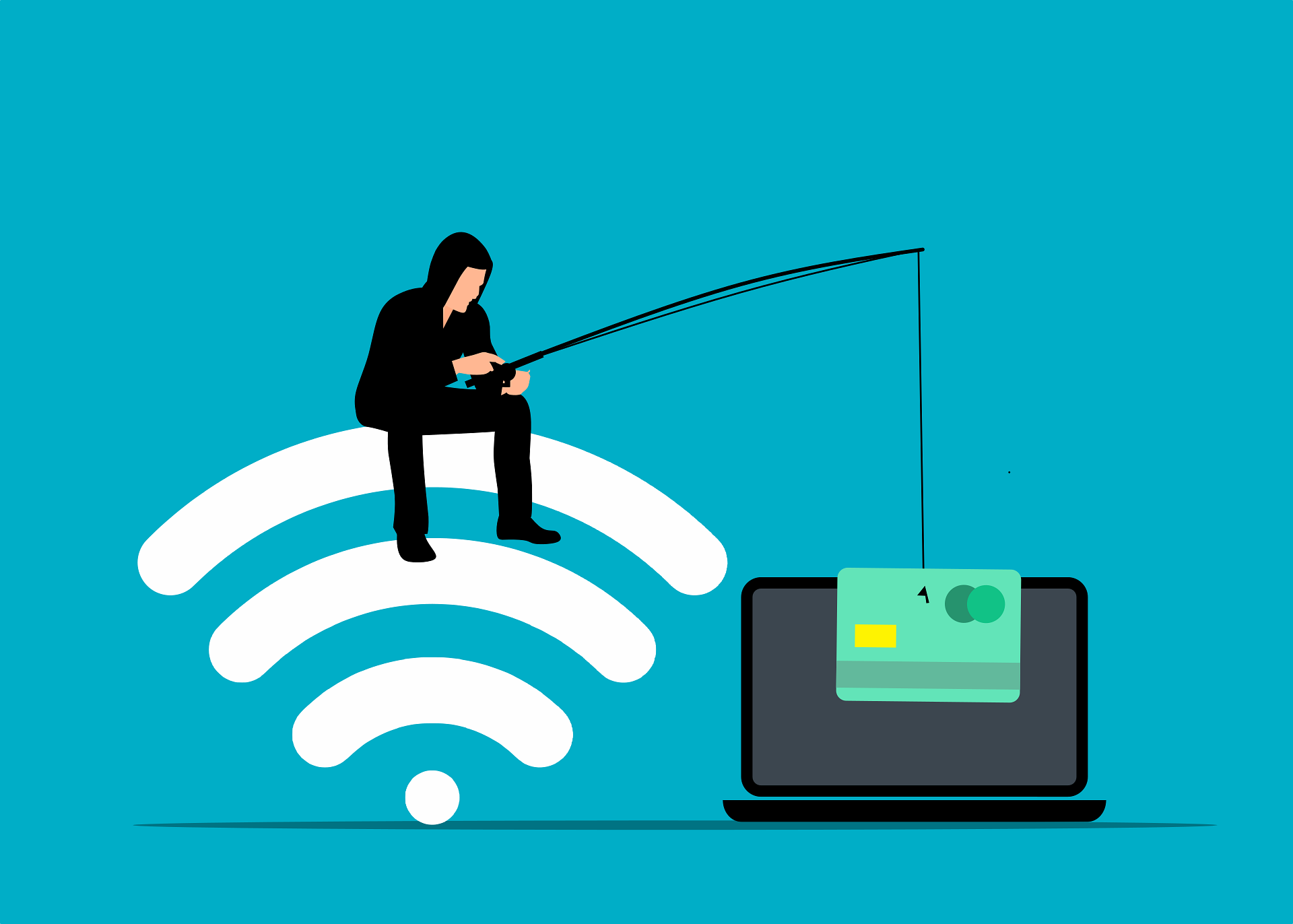
請求や認証の通知が届いて、胸がざわっとしたら。
そのメールが本物かどうかを、ここで一緒に落ち着いて確かめましょう。
リンクは押さない。
自分で正規ルートを開く。
このページは、そのための最短コースをスマホだけでたどれるように、二分で読める順に並べました。
送信元の見方。
本文の言い回しの拾い方。
URLの右端チェック。
確認先と転送先。
すべて一歩ずつ。
読んだらすぐ、あなたの端末で試せます。
請求の心当たりがない。
突然の認証エラー。
そんなときこそ、メールのボタンは使わず、自分の手で確かめるのが近道です。
@以降を見るコツ。
本文の違いに気づくポイント。
右端のドメインだけで判断する視点を、短い手順でお届けします。
設定アプリからの照合先。
reportaproblem.apple.comの使い方。
転送の宛先まで、必要な場所をひと目で探せるように並べました。
迷いを減らす合言葉は「リンク非タップ&自分確認」。
この合図を覚えれば、次に同じ通知が来ても落ち着いて進めます。
楽天お買い物マラソンは
もらえるポイントが最大11倍になる
ビックイベント!
ポイントアップや割引クーポン
期間限定イベントなど
普段よりもお得に買い物できるチャンスです。
24時間限定で半額以下になる商品も!
忘れないようにチェックしてくださいね!
- この記事の狙い:Apple詐欺メールを2分で見破る力をつける
- Apple詐欺メールの最新手口とは?
- 一発で見破る!2分チェックリスト(図解付き)
- スマホでもOK!真偽確認の具体手順
- 詐欺メールを受信した直後にやるべきこと【5ステップ】
- やってしまった!誤って入力・クリックしたときの対応
- 日ごろから備える!Apple IDを守る設定チェックリスト
- これは詐欺?実際に判定してみよう【3問クイズ】
- 実際の詐欺メール事例と見破りポイント
- Appleからの不審なメールについてよくある質問
- ブックマーク推奨:詐欺メール対策リンク集(正規確認ルート)
- 判断に迷ったときの3ステップ最終チェック
- まとめ:今日から取り入れられるチェック習慣とメッセージ
この記事の狙い:Apple詐欺メールを2分で見破る力をつける

はじめてでも、落ち着いて見きわめられる道順を用意しました。
メールのリンクは触らず、自分で確認する流れを軸にしています。
スマホだけでも進められる手順です。
この記事が役立つ人と検索意図(今まさに焦ってる人へ)
届いたメールが本物か知りたい人に向けて書きました。
請求や認証の通知が来て、どう動けばよいか迷っている人も想定しています。
短時間で見きわめたい人に合う内容です。
スマホだけで進めたい人を前提にしました。
家族や職場にも共有しやすい言い回しでまとめました。
一文ずつ短く、順番にたどれる形にしました。
メールのボタンに触れずに、自分で確かめる流れを重視しました。
2分で完了!今すぐ使える判断フローと確認ルート
リンクは開かない。
設定アプリか、正規サイトをブックマークから開く。
請求は「reportaproblem.apple.com」で照合する。
通報は「reportphishing@apple.com」に転送する。
アドレス欄の右端までドメインを目で確かめる。
家族共有の購入もあわせて見る。
スクリーンショットと受信日時のメモを残す。
電話番号はメールやSMSの記載を使わず、
Apple 公式サポートページから自分で探して発信する。
ブックマークと設定アプリをホーム画面の近くにまとめておく。
Apple詐欺メールの最新手口とは?
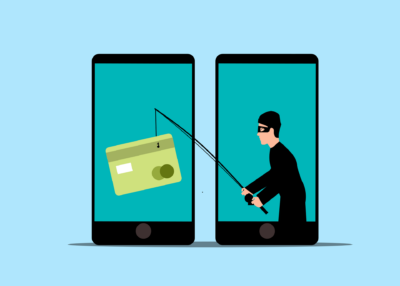
最新の手口は、差出人名や件名の工夫で本物らしく見せる点にあります。
本文の文言も、急がせる表現が多いです。
最近増えている件名パターン
「領収書」「お支払い情報の更新」「認証手続き」「サブスクリプション」などがよく使われます。
日付や金額を入れて、本物らしく見せることがあります。
【重要】や【要対応】の表記を付けて、目を引かせることがあります。
差出人名に Apple Support や Receipt などの一般的な語を並べることがあります。
偽レシート/サブスク/認証メールの事例と特徴
覚えのない購入完了通知でリンクへ誘導する流れが多いです。
サブスクの自動更新を装い、手続きと称して入力を求める形もあります。
認証失敗を装い、再ログインをうながす例も見られます。
偽のPDF領収書を添付し、キャンセルのボタンに進ませる形もあります。
本文のボタンが一つだけで、他の案内が極端に少ない傾向もあります。
なぜ引っかかる?手口が巧妙になった理由
送信者名やロゴの見た目が整っているためです。
短縮URLや似たドメインで、本物に近づけているためです。
急がせる文言で、確認前に操作させる狙いがあります。
ブランド色やアイコンが似ていて、見た目だけで判断しやすくなるためです。
鍵マークの有無だけで決めてしまい、URL全体を確かめる前に進んでしまうことがあるためです。
一発で見破る!2分チェックリスト(図解付き)
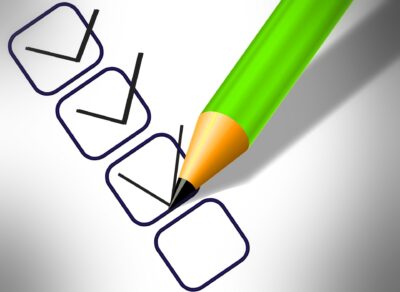
この順番で見ると、判断しやすくなります。
短い時間でも、判断しやすくなります。
まずはここを見る:送信元アドレス・差出人名
表示名だけで判断しません。
@以降の文字列を最後まで見ます。
右端が 「apple.com」ドメイン(例:@email.apple.com) になっているかを確かめます。
送信元の表示だけで真偽は決めず、必ず購入履歴(reportaproblem.apple.com)や設定アプリで照合します。
紛らわしい表記が入っていないかも見ます。
矢印マークや詳細表示から「返信先」が別のアドレスになっていないかを確認します。
app1e のように数字や似た文字に置き換えていないかを見ます。
受信者欄が自分のアドレスではなく「Undisclosed-Recipients」などになっていないかもチェックします。
自分の名前の表記が不自然だったり、敬称が合っていない場合も気づきます。
同じ差出人で複数のドメインが混ざっていないかも見ておきます。
次に注目:本文の不自然な表現・煽りワード
至急対応を求める表現に注意します。
パスワードや2ファクタ認証、カード番号の入力を求める文は扱いに気をつけます。
本文の日本語がぎこちない、語尾が不揃いなどの違和感も目印です。
「数時間以内」「今すぐ」など短い期限で急がせる流れにも目を向けます。
挨拶文や署名が定型と違い、社名や住所の並びが曖昧な場合も控えます。
アイコンやボタンがやたら大きく、本文とデザインの雰囲気が合っていない場合も見ます。
金額や注文番号の表記が普段と違うときは一度立ち止まります。
リンクURLの末尾と構造で判断する方法
リンクは押さず、長押しやホバーでURLだけ確認します。
右端のドメインが「apple.com」になっているかを見ます。
「apple.com.◯◯」のように右端が別の語なら別サイトです。
短縮URLは使わず、自分で正規サイトを開きます。
l と 1、O と 0 の入れ替えなど紛らわしい文字も見分けます。
長いパラメータや見慣れない国コードが続く場合は閉じます。
https の鍵マークだけで決めず、ドメイン全体で判断します。
Appleも、錠前アイコンなどの暗号化表示だけでは真偽を判断しないよう案内しており、
右端ラベル(最終ドメイン)まで必ず確認します。
添付ファイルがある場合のNG対応と見分け方
添付の開封や実行は行いません。
PDFや画像でも、誘導先のURLをそのまま入力しないようにします。
必要な確認は、設定アプリや正規サイトから行います。
拡張子が .html や .htm、.zip、.exe、.apk などの場合は開かずに閉じます。
請求書や領収書を名乗る添付も、本文リンクと同じ扱いで触れません。
内容を確かめたいときは、ファイルではなく正規の画面で購入履歴を見ます。
添付や本文の要点はスクリーンショットで保存し、記録として残します。
スマホでもOK!真偽確認の具体手順

iPhoneだけで確認できます。
自分の端末から、正規の画面に進みます。
リンクを開かずに正規か確認する方法(設定アプリ編)
設定アプリを開きます。
一番上の自分の名前をタップします。
「サブスクリプション」「支払いと配送先」「メディアと購入」を順に見ます。
不明な契約や請求がないかを確認します。
「サインインとセキュリティ」でサインイン中のデバイスを軽く見ます。
支払い方法の一覧を開き、覚えのないカードや編集履歴がないかを見ます。
家族共有を使っている場合は家族のサブスクに切り替えて内容を確かめます。
領収書メールの日付や金額と、購入履歴の記載を見くらべます。
本物の請求か調べるには?reportaproblem.apple.comの使い方
ブラウザで「reportaproblem.apple.com」をブックマークから開きます。
サインインして、購入履歴を見ます。
覚えのない項目があるかを照合します。
メールのリンクからは開かないようにします。
日付で絞り込み、注文番号やアプリ名で検索します。
家族共有の切り替えが表示されたら、家族分も順に見ます。
Report a Problem は家族共有の購入も切り替え表示で照合できます。
各項目の「問題を報告」から案内に沿って入力します。
アドレス欄の右端までドメインを見て、違う表記なら閉じます。
迷ったときに落ち着いて行う2つの初動ステップ
1つ目は、リンクや添付に触れず、状況をメモすることです。
件名、送信元、受信日時、本文の要点を控えます。
スクリーンショットを撮って、時刻と合わせて残します。
2つ目は、設定アプリや正規サイトで事実だけ確認することです。
メールは未読のまま保管し、ゴミ箱へは移動しません。
通話番号が書かれていても、かけずに公式ページで番号を自分で探します。
詐欺メールを受信した直後にやるべきこと【5ステップ】
この5つで、整然と対処できます。
時間を区切って、順に進めます。
まず確認すべき3つのポイント(差出人・件名・本文)
送信元の@以降を最後まで確認します。
差出人名だけで決めず、右端のドメインを見ます。
似たつづりや余計な語が入っていないかを見ます。
件名に緊急の語が並ぶかを見ます。
金額や期限が大きく書かれていないかも見ます。
絵文字や不自然なスペースが入っていないかに気づきます。
本文で入力を求められていないかを見ます。
コードやパスワード、カード全桁の入力を求める案内には手を止めます。
添付のボタンや短縮URLは使わず、次の章の正規ルートへ進みます。
リンクを使わず公式で照合する
設定アプリを開きます。
一番上の自分の名前をタップします。
「サブスクリプション」「支払いと配送先」「メディアと購入」を順に見ます。
ブラウザでは reportaproblem.apple.com をブックマークから開きます。
購入履歴を上から順に照合します。
家族共有を使っている場合は家族の履歴も見ます。
アドレス欄の右端までドメインを確認します。
メールやメッセージのボタンは使いません。
開いてしまったときの対処フロー
すぐに操作を止めます。
入力前なら、そのまま閉じます。
ブラウザのタブと履歴を閉じます。
スクリーンショットを撮って受信日時をメモします。
自動入力の保存は行いません。
入力済みなら、次の章の手順に進みます。
以降はメールやメッセージに返信しません。
正しい通報手順(Apple・プロバイダ・迷惑SMS報告)
メールはそのまま「reportphishing@apple.com」へ転送します。
転送時は件名と受信日時、送信元を一行目に添えます。
メールアプリでは「添付として転送」を使うと記録が残りやすいです。
SMSはスクリーンショットを添えて同じ宛先に送ります。
可能なら電話番号とリンクの文字列を本文に写します。
FaceTime関連は「reportfacetimefraud@apple.com」を使います。
通報後は開封や操作を増やさず、そのまま閉じます。
信頼できる情報源で再確認する方法
Apple公式のサポートページをブックマークから開きます。
Appleサポートアプリから同じ項目を開いても進められます。
フィッシング対策協議会の最新情報も参照します。
ブランド名と発出日を見て、近い事例を探します。
SNSの噂ではなく、一次情報を優先します。
迷ったら時間を置き、正規ルートで落ち着いて照合します。
やってしまった!誤って入力・クリックしたときの対応
落ち着いて、順番に戻します。
記録を残しつつ、必要な手続きに進みます。
Apple IDパスワード変更と2ファクタ認証の設定場所
設定アプリの自分の名前から「サインインとセキュリティ」を開きます。
パスワードを変更します。
2ファクタ認証がオンかを確認します。
「サインイン中のデバイス」を開き、見慣れない端末がないかを見ます。
信頼できる電話番号と通知の受け取り先を見直します。
必要ならセキュリティキーの登録本数と保管メモも確認します。
復旧用連絡先と復旧キーの控えが最新かを見ます。
変更した日時をメモして、次回の確認予定も入れておきます。
カード情報を入れてしまったときの初期対応
支払い方法の一覧を確認します。
心当たりのあるカードの扱いについて、発行会社の案内に沿って連絡します。
メモしたメールの情報は、説明に役立ちます。
最近の購入履歴を開き、日付と金額を順に照らします。
家族共有を使っている場合は家族分の履歴も見ておきます。
発行会社には公式アプリや会員サイトから進みます。
検索結果の広告に出る番号やリンクは使わず、自分で探します。
連絡した日時と担当の名前をメモに残します。
通報・相談の具体的な手順(Apple・警察・消費者センター)
Appleには転送で共有します。
各窓口の連絡先は、公式ページで最新を確認します。
必要に応じて、地域の相談窓口にも問い合わせます。
メールは件名と受信日時、送信元を一行目に添えます。
SMSはスクリーンショットを付けて本文の要点を短く記します。
FaceTimeに関する事例は専用の宛先に送ります。
通報後は返信やリンク操作を行わず、記録の保存にとどめます。
トラブルの可能性があるときにすぐ残すべき証拠
メールの全文、ヘッダー、URLの文字列、スクリーンショットを保存します。
保存先はクラウドと端末の両方にします。
時刻と操作の順もメモします。
ヘッダーのReceivedやReturn-Pathの行をコピーして保管します。
URLはhttpから末尾までをそのまま写します。
スクリーンショットはアドレス欄と日時が入るように撮影します。
保存フォルダ名に日付と件名の一部を入れて整理します。
追記したメモには追記日時も付けて更新の流れを残します。
日ごろから備える!Apple IDを守る設定チェックリスト

月に一度、まとめて点検します。
予定に入れておくと続けやすいです。
「サインインとセキュリティ」で毎月チェックすべき項目
2ファクタ認証の状態を見ます。
受け取り先の番号やメールにテスト通知が届くかを軽く確認します。
物理キーを使っている場合は登録本数と保管場所のメモを見直します。
信頼できる電話番号とデバイスを見直します。
使っていない端末はサインアウトします。
紛失した端末が残っていないかもあわせて確認します。
サインイン履歴や見慣れない端末がないかを確認します。
場所表示は誤差が出ることがあるため時刻の整合も見ます。
気になる履歴があればパスワードを変更し経緯をメモに残します。
連絡用メールと通知用メールが最新かを確かめます。
復旧用連絡先と復旧キーの控えを見直します。
アプリ用パスワードの不要分があれば削除します。
OSと各アプリの更新状況をそっと確認します。
更新は時間にゆとりのあるときに進めます。
メールアドレスの露出を減らす設定テク
iCloud+の「メールを非公開」を活用します。
新しい転送アドレスを作り、用途のラベルを付けます。
登録先ごとに分けると後から追跡しやすくなります。
配信停止や登録情報の整理も定期的に行います。
停止はメールのボタンではなく該当サービスを自分で開いて設定します。
不要になった転送アドレスはオフまたは削除にします。
受信ルールを作り、特定の送信元を専用フォルダへ自動で振り分けます。
重要な連絡は通知オン、案内メールは通知オフに分けて落ち着いて処理します。
迷惑SMS・スパム報告機能の使い方(iPhone/Mac)
iMessageの「迷惑メッセージを報告」を使います。
報告と同時に削除を選ぶと次の作業に進みやすくなります。
送信者をブロックして今後の受信を減らします。
SMSのブロックやフィルタの設定も見直します。
「不明な差出人をフィルタ」をオンにして通知を控えめにします。
分類タブを確認し、必要なスレッドだけ開くようにします。
メールは「迷惑メール」に移動して学習させます。
間違って分類されたものは受信トレイに戻して学習を調整します。
報告後は返信やURL操作を行わず、そのまま閉じます。
これは詐欺?実際に判定してみよう【3問クイズ】
例を見ながら、見きわめのコツをつかみます。
正解だけでなく、理由にも注目します。
メール1:支払い完了通知型
金額と日付で焦らせます。
リンクではなく、購入履歴から見ます。
件名の語と本文の整合も見ます。
注文番号の桁や通貨記号、桁区切りの位置も見比べます。
アプリ名やサブスク名が自分の記憶と合っているか照らします。
ブックマークから「reportaproblem.apple.com」を開いて確認します。
家族共有の購入も合わせてチェックします。
メール2:認証失敗→再ログイン要求型
ログインをうながすURLに注目します。
右端のドメインが本物かを確かめます。
設定アプリから状態を見ます。
短縮URLや見慣れない記号が入っていたら開かず閉じます。
再ログインはメールのボタンではなく、アプリから自分で行います。
設定→自分の名前→サインインとセキュリティでサインイン中の端末を見ます。
見慣れない端末があれば削除し、パスワードを見直します。
メール3:Appleギフトカードの贈与通知型
コードの入力や写真送付を求める文は使いません。
AppleギフトカードはApple内の支払い用です。
公共料金などの案内に使うことはありません。
番号を撮影して送る依頼は応じません。
記載のボタンは押さず、Appleの案内ページを自分で開きます。
不明な点はAppleの窓口に転送して、案内に沿って進めます。
実際の詐欺メール事例と見破りポイント

構造を分解すると、見え方が変わります。
似た文面にも応用できます。
事例1:請求通知型メールの構造と違和感
ロゴと体裁は整っていても、リンク先が異なる場合があります。
差出人の@以降を最後まで確認します。
請求は「reportaproblem.apple.com」で照合します。
件名に「領収書」や「お支払い情報の更新」などが並ぶことがあります。
金額や注文番号の書き方がいつもと違うときは一度立ち止まります。
メールのボタンは使わず、ブックマークから正規ページを自分で開きます。
明細の通貨記号や桁区切り、日付の並びも見比べます。
家族共有を使っている場合は家族の購入履歴も合わせて見ます。
URLの右端が「apple.com」以外なら閉じます。
事例2:アカウント停止を装い短時間の対応を迫る文面
短い猶予を示し、操作を急がせます。
まずは操作を止め、設定アプリから状態を見ます。
電話番号の記載にも注意します。
件名に「アカウントを一時的に停止」や「24時間以内に確認」などが入ることがあります。
本文で再ログインを求める短縮URLやQRに誘導されることがあります。
メール内の番号にはかけず、公式ページで連絡先を自分で探します。
設定アプリの「サインインとセキュリティ」でサインイン中のデバイスを確認します。
見慣れない端末があれば削除します。
必要に応じてパスワードを見直し、手順をメモに残します。
事例3:サブスク自動更新を装うタイプの傾向
手続きの名目で、カード全桁や2ファクタ認証を求める例があります。
そのような入力は行いません。
正規の管理画面から契約を確認します。
更新停止や解約を急がせる文言が並ぶことがあります。
支払情報の再登録や本人確認の名目で、住所や生年月日まで入力させようとすることもあります。
メールのボタンは使わず、ブックマークから正規の管理画面を自分で開きます。
購入履歴とサブスクを順に照合します。
心当たりがないときは「reportaproblem.apple.com」で内容を見きわめます。
SMS・SNS経由のメッセージ詐欺との違い
短いURLやQRで誘導されることがあります。
自分で正規サイトを開き、状態を確かめます。
アプリ内の通報機能も活用します。
短縮URLの先に別ドメインを置く手口が見られます。
メッセージ内の「開く」は使わず、ブックマークから同じ項目を表示します。
読み取る前に、アドレス欄で右端のドメインを確認します。
iMessageの「迷惑メッセージを報告」や通信会社の報告窓口も合わせて使います。
Appleからの不審なメールについてよくある質問

迷ったときのよりどころとして使ってください。
短い回答で、すぐ動ける形にしました。
Apple公式の正規メールってどんな特徴があるの?
Apple はメールでパスワードやカード全桁などの機微情報の提供を求めない。
誤って入力した場合は Apple アカウントのパスワード変更などの対応を行う。
手続きは正規サイトや設定アプリで行います。
案内が届いても、メールのボタンは使わず、ブックマークから自分で開きます。
送信元の@以降もあわせて見ます。
右端が「apple.com」や「icloud.com」になっているかを確かめます。
自分の名前や宛先表示がずれていないかもチェックします。
署名やロゴの見た目だけで決めず、本文の誘導のしかたも見ます。
送信者が“@apple.com”でも詐欺ってあるの?
表示名や一部の表記は真似できます。
返信先だけ別のアドレスに切り替える手口もあります。
URLの右端や、本文の誘導方法で見きわめます。
「apple.com」の左に別の語が付いていたり、短縮URLになっている場合は使いません。
電話番号の記載があっても、メール内の番号にはかけず、公式ページから自分で探します。
メールのリンクは使わず、自分で開きます。
設定アプリとブックマークの二本立てにして、入口を固定します。
リンクをタップしたけど入力してない。大丈夫?
入力前なら、設定アプリで状態を確認します。
まずは画面を閉じて、そこで動きを止めます。
ブラウザのタブや履歴をいったん閉じます。
メールやメッセージは証跡として保存しておきます。
設定アプリの一番上の自分の名前を開きます。
「サインインとセキュリティ」でサインイン中のデバイスを見ます。
見慣れない端末があれば削除します。
念のため、購入履歴とサブスクも見ます。
家族共有を使っている場合は家族の履歴も合わせて見ます。
スクリーンショットを撮り、受信日時や件名をメモします。
異常がなければ、そのまま通報に進みます。
怪しいけど判断できない。どこに相談したらいい?
Appleの案内に沿って連絡します。
連絡先はAppleサポートのページを自分で開いて確認します。
検索結果の広告に出る番号やリンクは使いません。
転送メールやスクリーンショットを添えると状況が伝わりやすいです。
各窓口は公式ページで最新を確認します。
通信会社やカード会社の問い合わせ先も候補に入れます。
会社や学校の端末なら、管理部門にも共有します。
必要に応じて、地域の相談窓口も検討します。
相談した日時と担当窓口をメモに残します。
ブックマーク推奨:詐欺メール対策リンク集(正規確認ルート)

普段からブックマークに入れておくと、落ち着いて動けます。
メールのリンクは使わず、自分で開きます。
Appleの購入履歴・返金ページ(Report a Problem)
https://reportaproblem.apple.com を使います。
購入履歴の照合と各種手続きに進めます。
ブックマークから開きます。
サインイン後に購入履歴を上から順に確認します。
日付で絞り込み、覚えのない項目がないか見ます。
金額とアプリ名、請求先の表記を照らし合わせます。
家族共有を使っている場合は家族分も確認します。
項目を選ぶと「問題を報告」に進めます。
返金や問い合わせの流れは画面の案内に沿って進めます。
メールのリンクからは開かず、自分で入力したURLだけを使います。
Apple公式のセキュリティとサポートページ
フィッシング関連の案内を確認します。
転送先アドレスや、連絡方法も載っています。
reportphishing@apple.com への転送方法がまとまっています。
FaceTimeに関する報告先も記載があります。
メールアプリの「添付として転送」の手順も紹介されています。
iMessageの「迷惑メッセージを報告」の使い方も確認できます。
ページはブックマークして、いつでも開けるようにします。
フィッシング対策協議会の最新注意喚起
国内の注意喚起や文面例をチェックできます。
件名の傾向をつかむ助けになります。
発出日の新しい順に目を通します。
対象ブランドと誘導先の特徴をメモします。
検索窓でAppleを入れて、似た事例をまとめて確認します。
PDFの資料がある場合は保存して見比べます。
自分のメールの文面と、記載の例を照合します。
消費者庁・警察・相談窓口リンク
各窓口の最新情報は公式で確認します。
相談の際は、日時と記録をそろえて伝えます。
送信元のアドレスや電話番号、URLの文字列を用意します。
スクリーンショットは日時が見える形でまとめます。
やり取りの経緯を箇条書きで整理してから連絡します。
相談ページの入力欄は、短文で要点から書きます。
返信が届いた日時もメモしておきます。
判断に迷ったときの3ステップ最終チェック

迷ったときは、この3つだけ思い出してください。
短い手順で、落ち着いて動けます。
1. メール内リンクは押さない
本文のリンクやQRは使いません。
自分で正規サイトを開きます。
メールからは開かず、Safariのブックマークから開きます。
URLは長押しやホバーで末尾だけを見て、すぐ閉じます。
似たつづりや短縮URLは使わず、いつもの入口に戻ります。
迷ったら一度画面を閉じて、あとで落ち着いて確認します。
2. 公式サイトか設定アプリで直接確認
設定アプリ、もしくはブックマークから開きます。
請求は「reportaproblem.apple.com」で照合します。
設定アプリの一番上の自分の名前をタップします。
「サブスクリプション」「支払いと配送先」「メディアと購入」を順に見ます。
覚えのない項目があれば購入履歴と照らし合わせます。
ブラウザで開くときは、アドレス欄の右端までドメインを確認します。
家族共有を使っている場合は、家族の購入履歴も見ておきます。
3. Appleに通報(reportphishing@apple.com)
メールは転送します。
SMSはスクリーンショットを添えます。
FaceTime関連は専用の宛先を使います。
件名と受信日時、送信元を先頭に短く書き添えます。
メールアプリでは「添付として転送」を使うと情報が残りやすいです。
iMessageは「迷惑メッセージを報告」も併用します。
スクリーンショットは番号やURLが読めるサイズで撮影します。
通報後は返信やリンク操作をせず、そのまま閉じます。
まとめ:今日から取り入れられるチェック習慣とメッセージ

リンクは触らず、自分で開く。
設定アプリと正規サイトを、最初の入口にします。
この基本だけで、見きわめがぐっとやりやすくなります。
迷わないために覚えておきたい「リンク非タップ&自分確認」
慌てず、入口を固定します。
正規ルートだけを使う、という合図にします。
メールやSMSのリンクやQRには触れません。
設定アプリとブックマークからだけ進みます。
入口をホーム画面のフォルダにまとめておくと迷いにくいです。
通報先の宛先も短いメモに控えておきます。
家族や職場にも同じ合図を共有します。
Apple詐欺メール対策の行動テンプレを覚えよう
見きわめ→自分で確認→通報、の順に進みます。
この3点セットを、ブックマークといっしょに保管します。
正規ページのショートカットをホーム画面に並べます。
設定アプリの場所も固定しておきます。
通知が来たら手を止めて、この順番を思い出します。
スクショと時刻のメモを残してから進みます。
迷ったら二つ前の手順に戻ります。