8GBのままで遊べるかなと迷ったら、ここから始めましょう。
専門用語は少なめにして、手順とコツをやさしく並べます。
まずは設定を少しだけ整えて、街と戦闘の切り替えを軽くします。
次にPCやスマホの外側を整えて、同時起動の負担を減らします。
それでも足りないと感じたら、増設の目安と選び方も確認できます。
用途別のおすすめ設定や、困ったときの切り分けも用意しました。
短いチェックで挙動を確かめながら、気持ちよく進めていきましょう。
今日の一歩が決まれば、明日の遊び方がぐっと楽になります。
楽天お買い物マラソンは
もらえるポイントが最大11倍になる
ビックイベント!
ポイントアップや割引クーポン
期間限定イベントなど
普段よりもお得に買い物できるチャンスです。
24時間限定で半額以下になる商品も!
忘れないようにチェックしてくださいね!
この記事でわかること

ゼンレスの推奨スペックの要点を、やさしく整理します。
8GBメモリでどこまで動くかの見どころを、実例ベースで解説します。
今すぐ使える軽量化の設定と手順を、順番で示します。
増設を考えるときの判断の目安と、選び方のヒントをまとめます。
ゼンレスの最新推奨スペック
公式が公開している最低と推奨の構成を、簡潔に確認します。
最小と推奨の差は、主にCPUとGPUの世代やクラスに現れます。
公式要件でもPCのメモリは8GBが最小および推奨の目安として案内されています。
OSの対応バージョンやAPIの要件も合わせて見ておきます。
多くのPCゲームでは最低・推奨構成は、
フルHD帯を入口として示されることが多く、
ZZZでも解像度を上げるほど描画負荷は増えます。
PC版は最終インストール約57〜61GBに加え、
解凍用に同程度(約58〜61GB)の空きが推奨です。
HDDよりSSD、とくにNVMeのほうが読み込みの待ちが短くなりやすいです。
内蔵グラフィックスはシステムメモリを共有するため、
実際にゲームへ割ける領域が相対的に小さくなるケースがあります。
同じ数値でも、同時起動アプリの有無で体感は変わります。
まずは単体起動での動きを目安にしましょう。
ブラウザ多タブや録画や通話を開いたままだと、
切り替えが重くなりやすいです。
ウィンドウ表示と全画面表示で挙動が変わることもあります。
起動直後はバックグラウンドの更新が動くことがあるので、
少し待ってから測ります。
8GBメモリでどこまで動く?プレイ中の挙動チェック
街中や戦闘の切り替えで読み込みが増えると、
もたつきを感じる場面があります。
複数アプリを同時に動かすと、切り替え時の待ち時間が長くなることがあります。
その場合は、後述の軽量化手順から順に整えると進めやすいです。
NPCの密度や天候の変化でも数字が揺れやすいです。
高速移動やシーン切り替えの直後は、一般に読み込みが増えやすい場面です。
メニューの開閉や装備画面の切り替えでも、短い待ちが入ることがあります。
街用と戦闘用でプリセットを用意すると、切り替えが楽になります。
今すぐ使える軽量化テクニックと設定ガイド
設定の優先順位を決めると、短時間で整えられます。
まずは鏡面反射、影、フォグの順で下げます。
次にレンダリングスケールを0.9→0.8と段階調整します。
最後にフレーム上限をモニターの値に合わせます。
テクスチャ品質はVRAMの範囲で決めて、読み込みの波を小さくします。
群衆密度や植生の密度を一段下げると、広場での揺れが落ち着きやすいです。
ウィンドウではなく仮想全画面を選ぶと、切り替えが軽くなることがあります。
画面のにじみが気になる日は、UIスケールとシャープニングを少し上げます。
可変リフレッシュに対応している場合は、上限設定と併用して揺れをならします。
増設のコスパとおすすめメモリ構成まで解説
同時起動が多い方は、16GB以上にすると余裕が生まれます。
スロットの空きや規格の一致を先に確認します。
2枚組での構成は帯域が広がる一般的利点があり、
複数アプリの同時利用やiGPU構成では体感差が出やすいことがあります。
同容量同型番でそろえると、設定がまとまりやすいです。
周波数と電圧は、対応表に載っている値を選びます。
取り付け前にBIOSの更新履歴を確認し、安定版へ合わせます。
増設が難しいノートは、録画を外部機器へ逃がす運用も選択肢になります。
ゼンレスゾーンゼロの推奨スペックとは?
最小と推奨の表で、位置づけをつかみます。
数値だけで判断せず、実際の使い方に当てはめて考えるのが近道です。
公式発表された最低・推奨スペックまとめ
CPU、GPU、メモリ、ストレージを一覧で見ます。
8GBの記載は、単体起動を基準とした目安と読み解けます。
CPUは世代とコア数を見比べ、同等性能の型番も候補に入れます。
GPUは同世代の近いクラスを照らし合わせ、実機の目安をつかみます。
ストレージは最終サイズに加えて、一時展開の余白も必要です。
SSDを選ぶと読み込みの揺れが小さくなりやすいです。
OSのバージョンやDirectXの要件も合わせて確認します。
ドライバーは公式版か安定版を使い、更新前に復元点を作ります。
初回は追加ダウンロードが入ることがあるため、回線の様子も見ておきます。
周辺機器の接続方式やケーブルの規格も合わせて見ます。
8GBは「最低限」か「快適ライン」か?
単体起動なら進められる場面が多いです。
録画や通話を一緒に使うと、余白が小さくなります。
用途が広いほど、余裕のある構成が扱いやすいです。
ブラウザ多タブやオーバーレイを閉じるだけでも、手応えが変わります。
解像度は据え置きで、スケールを少し下げると見え方を保ちやすいです。
影と反射を一段下げると、切り替え時の揺れが落ち着きやすいです。
都市部の移動が多い日は、街用のプリセットに切り替えます。
配信や録画を常用する方は、16GBを目安に検討すると段取りが作りやすいです。
メモリは二枚組にすると通り道が増え、切り替えが軽く感じやすいです。
ページファイルはシステム管理にして、極端な縮小は避けます。
Windows・モバイル・PS5版の違いと注意点
PCは設定の自由度が高いです。
解像度や上限値やスケールや影や反射を細かく調整できます。
VRR対応のモニターがあると、表示の揺れが整いやすいです。
ドライバーとOS更新をそろえ、バックグラウンドを減らしてから測定します。
PS5は映像モードの切り替えが分かりやすいです。
接続先の入力設定を合わせると、表示の上限が活かしやすいです。
HDMIの規格やケーブルの状態で、出力の上限が変わることがあります。
録画を使う日は、ビットレートを控えめにし、長時間は区切りを入れます。
モバイルはSoCの世代とメモリ容量で動きが変わります。
iOSはApp Store上で、
iPhone XS以上(A12相当)やiPadのA12以上・RAM 4GB目安などの互換条件が案内されています。
AndroidはAndroid 11かつRAM 8GBが最低目安として広く紹介されています(端末/地域で差あり)。
空き容量はアプリ本体に加えて、更新のための余白も見込みます。
起動前に再起動をはさみ、バックグラウンドの同期を止めます。
ケースは熱がこもりにくいものを選び、直射日光を避けます。
よくある勘違い:スペック表だけではわからない落とし穴

同じ8GBでも、空き容量や同時起動で挙動が変わります。
スペック表は入口として使い、運用で埋める意識が大切です。
スペックを満たしていても重い理由
一時的な解凍や展開で、ストレージの空きが必要になる場面があります。
空きが少ないと読み込み待ちが長くなります。
HDDよりSSDのほうが書き込みが速く、
同じ設定でも進み方が変わることがあります。
バックグラウンドの同期やスキャンが走ると、読み込みの波が大きくなります。
電源プランが省電力寄りだと、数値が伸びにくいことがあります。
ウィンドウ表示の方式やオーバーレイの重ねがけでも、
切り替えが鈍くなることがあります。
熱がこもると数値が下がることがあり、
吸気と排気の道を作ると落ち着きやすいです。
ドライバーやランタイムが古いと最適化が反映されず、場面ごとの差が出やすくなります。
初回起動時のシェーダー準備で待ち時間が伸びることがあり、
二回目以降は短く感じることがあります。
空き容量不足と“解凍領域”問題とは?
最終サイズとは別に、一時的な作業領域が要ります。
アップデート前後は特に広めに空けると進めやすいです。
記録やダウンロードを同じドライブで同時に行うと、
書き込みが詰まりやすいです。
別ドライブに一時フォルダを移すだけでも、通り道が作れます。
不要な一時ファイルや古いバックアップを整理して、残量を戻します。
HDDを使う場合は、断片化の影響で長く感じることがあります。
空きは総量だけでなく、連続した余白があるかも意識します。
大きな更新の前に再起動をはさむと、占有がリセットされやすいです。
普段は総容量の二割から三割を目安に、
余白をキープするとやりくりが楽です。
実メモリと使用可能メモリの差に注意
OSや常駐で使われる分があります。
表示の数値と、実際に使える領域は異なる場合があります。
内蔵グラフィックスは共有で使うため、
可用な領域が小さくなることがあります。
ブラウザ多タブや通話アプリを開きっぱなしにすると、
切り替えの余白が減ります。
起動前に使わない常駐を閉じるだけでも、空きは戻ります。
再起動を一度はさむと、使われっぱなしの領域が整理されます。
ページファイルを極端に小さくすると、書き出し時の待ちが増えやすいです。
タスクマネージャーで使用メモリの多い順に見て、必要なものだけ残します。
ゲーム中のオーバーレイや通知は控えめにして、単体に近い状態で様子を見ます。
実際にプレイしてわかる「8GBで足りるか?」の実態
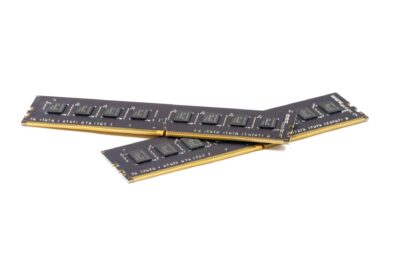
読み込みが多い場面では、挙動が重くなることがあります。
順番に軽くしていくと、手応えを得やすいです。
起動/読み込み時のもたつきはある?
初回起動や大型更新の後は、待ち時間が長くなることがあります。
SSDの空きを広めに確保すると、進行がスムーズになりやすいです。
初回は追加の展開や最適化が走ることがあります。
バックグラウンドの同期や自動更新を止めると、
切り替えが軽くなりやすいです。
起動前に一度再起動して、常駐を減らします。
保存先はSSDを優先し、作業用の余白も用意します。
タイトル画面まで入ったら一度戻り、二回目の読み込みで様子を見ます。
起動はランチャーだけにして、他のアプリは後から開きます。
ネットワークの混雑が気になる日は、更新だけ別の時間に回します。
戦闘中や街中で起きる処理落ちの特徴
エフェクトが重なる瞬間や、人が多い場所で数値が下がることがあります。
影と反射の調整で、負担を減らせます。
視点を大きく回した直後に、一瞬数値が落ちることがあります。
拠点の出入りや天候の切り替え直後も揺れやすいです。
レンダリングスケールを0.9に下げ、
影の距離を一段落とすと様子が見やすいです。
群衆密度や草木の表現を一段下げると、広場での波が落ち着きやすいです。
屋外と屋内でプリセットを分けると、切り替えの手間が減ります。
配信・録画・VCと同時利用した場合の限界ライン
同時起動で使う領域が増えます。
ブラウザ多タブや録画ソフトは、必要な場面だけ開くと安定しやすいです。
録画はハードウェアエンコードを選び、プリセットを軽めにします。
ビットレートは段階的に下げて、映りと遅れの折り合いを探します。
キャプチャ方式はウィンドウとゲームの両方を試し、
相性のよいほうを使います。
通話やメッセージは通知を絞り、必要なら別端末へ分けます。
配信を優先する日は、解像度は据え置きでスケールだけを調整します。
休憩の区切りを入れて、ログを残しながら様子を見ます。
実機テストで見る:8GB環境のベンチマーク結果
設定を固定し、場面をそろえて比べると違いが見えます。
中設定・高設定のFPSとフレーム安定性
中設定は数字が安定しやすいです。
街中や屋外や屋内を同じ順番で歩くと傾向がつかみやすいです。
ボス戦や人が多い広場も入れて三周ほど計ると差が見えます。
影と反射を一段落としておくと、切り替えの揺れが落ち着きやすいです。
上限値をモニターのリフレッシュに合わせると見え方がそろいます。
測定は一回だけでなく、朝と夜で時間帯も変えてみます。
録画を使う日は、中設定にしてビットレートを控えめにします。
高設定は見た目が豊かですが、場面次第で波が出ます。
草木や群衆が多い場所で数値が下がることがあります。
その場合は反射と影だけ低にして、他はそのまま様子を見ます。
イベント演出の直後は一時的に数字が揺れることがあります。
三回計って中央値で比べると、差の読み違いを減らせます。
VRR対応の表示機器がある日は、上限とあわせて使います。
見え方を優先したい日は、高設定のままレンダリングを0.9にします。
メモリ使用量の推移とスワップが発生する条件
バックグラウンドが多いと、書き出しが増えることがあります。
不要な常駐を閉じるだけでも、余白が戻ります。
ブラウザ多タブや録画や通話の同時起動は領域を使います。
ページファイルへの書き出しが増えると、切り替えが遅くなることがあります。
起動前に一度再起動すると、使われっぱなしの領域を整理できます。
SSDの空きは二割から三割ほど確保すると、更新時のやりくりが楽です。
長時間の周回では、一度タイトルへ戻るだけでも落ち着くことがあります。
ウィンドウ切替が重い日は、全画面ではなく仮想全画面を試します。
ランチャーやオーバーレイを重ねず、ゲーム単体で様子を見ます。
解像度とグラフィック設定の性能比較
1080pは扱いやすい基準です。
解像度を上げるほど、描画側の負担が増えます。
1440pは見た目が整いますが、数字の余白は小さくなりやすいです。
4Kは映りが緻密ですが、設定の取捨選択が前提になります。
内部レンダリングを0.9にして、UIの拡大率を少し上げると読みやすいです。
反射と影を低にすると、解像度を維持しやすくなります。
被写界深度やブラーを弱めると、動きの分かりやすさが保ちやすいです。
アップスケール機能があれば、標準の品質から試します。
測定は同じ視点と同じコースで行い、比較の条件をそろえます。
プレイスタイル別:8GBでどこまで快適に遊べる?

用途に合わせて、基準を持つと迷いにくいです。
ライト勢・デイリーユーザーにおすすめの設定
レンダリング0.9、影は低、反射はオフから試します。
fps上限は60に合わせ、常駐は最小で起動します。
解像度は据え置きで、内部スケールを0.95→0.9→0.85の順に試します。
文字が読みにくい日は、UIの拡大率とシャープニングを少しだけ上げます。
群衆密度と影の距離を一段下げ、広場で三十秒ほど歩いて様子を見ます。
可変リフレッシュに対応している日は、上限をモニターの値に合わせます。
テストは「街→戦闘→屋内」の順で短く回し、違いをメモに残します。
ストーリー重視で画質も楽しみたい人向け調整
影は中、反射は低、フォグは低にします。
混み合う場所で数値が落ちるときは、反射をさらに下げます。
テクスチャはVRAMの範囲で「中〜高」の間を選び、
読み込みの波をならします。
被写界深度とブラーは弱めにして、動きの見やすさを保ちます。
見た目を優先したい日は、レンダリング0.95で影を低、
反射を低にしてバランスを取ります。
人が集まる場所では、群衆密度を一段落としてから再確認します。
配信・録画・MOD使用を前提とする人の注意点
ツールは必要なものだけに絞ります。
配信のビットレートは、段階的に上げて確認します。
録画はハードウェアエンコードを選び、プリセットは軽めから試します。
解像度は据え置きで、内部スケールを少し下げて余白を確保します。
通話やメッセージの通知は必要なチャンネルだけにしぼります。
映像と音のずれが気になる日は、上限fpsを固定してログを残します。
休憩の区切りを入れて、設定変更の前後をメモします。
“重い”設定はここ!8GBでも快適に遊ぶためのグラフィック調整

負担が大きい項目順に見直すと、短時間で違いが出やすいです。
まず下げるべき3大項目(鏡面反射・影・フォグ)
鏡面反射は負担が大きいので、まずオフか低にします。
影は低にし、フォグは低かオフにします。
床やガラスの映り込みが強いシーンほど数値の差が出やすいです。
見た目の変化が気になる日は、スクリーンショットで前後を比べます。
影は中から低へ下げるだけでも描画の負担が下がりやすいです。
ソフトシャドウや影の距離も一段落とすと、場面の波が抑えられます。
フォグは天候や演出で濃くなる場面があり、先に低へ下げて様子を見ます。
プリセットを二つ作り、街用と戦闘用で切り替えると扱いやすいです。
テストは街中→戦闘→屋内の順で、同じコースを短く回します。
レンダリングスケールとFPS上限の最適化
解像感を保ちつつ、0.9→0.8と下げて様子を見ます。
モニターのリフレッシュに合わせて上限を設定します。
0.95が選べる場合は、まずそこから試すと違いを掴みやすいです。
0.9で読みにくい文字が増えたら、UIの拡大率も合わせます。
内部解像を下げても、モニター解像は据え置きで大丈夫です。
上限をモニターより少し下に置くと、数値の波が小さくなりやすいです。
VRR対応の表示機器を使う日は、上限と可変の併用で揺れを抑えます。
録画を使う日は、上限を固定して音声と映像のズレを避けます。
テストは人通りの多い場所で三十秒ほど歩き、数値と見え方を確認します。
見た目を保ちながら軽量化できる調整ポイント
アニソトロピックは高めでも負担が小さいです。
AAはTAA基準で、にじみが気になるときは微調整します。
テクスチャ品質はVRAMの範囲で一段高くしても通りやすいです。
遠景の草木や群衆の密度は、一段下げても印象が大きく変わりにくいです。
被写界深度やモーションブラーは弱めると見やすく感じる方が多いです。
色味の後処理は軽い項目を優先し、重い演出は控えめにします。
影の距離と接触影は、近景を基準にして少しずつ調整します。
UIのシャープニングを少し上げると、
低めのスケールでも文字が読みやすいです。
変更は一つずつ行い、前の状態に戻せるようにメモを残します。
OS・環境側でできる軽量化と実践メモリ節約術
外側を整えると、ゲーム内の調整が通りやすくなります。
Windowsでやっておくべき5つの常駐停止
ブラウザ多タブ、録画、常時起動のメッセンジャーを閉じます。
起動時の自動実行を減らします。
更新チェックは手動に切り替えます。
クラウド同期やバックアップは一時停止します。
ランチャー以外のオーバーレイをオフにします。
タスクマネージャーで使用量の大きいアプリを終了します。
通知が多いアプリは集中モードで絞ります。
ゲームバーの録画は使わない日は無効にします。
RGB制御やマクロ系のツールは必要なときだけ開きます。
再起動後に常駐が戻る場合はスタートアップの一覧を整理します。
仮想メモリ(ページファイル)の最適な設定方法
システム管理サイズを基本にし、容量不足のエラーを避けます。
複数ドライブがある場合は、空きの多いSSDを優先します。
手動設定にする場合は最小も最大も広めに取ります。
数字を極端に小さくすると書き出しが詰まりやすくなります。
設定変更のあとは再起動して反映させます。
システムドライブの空きを一定以上キープします。
大きな更新の前は一時ファイルを整理します。
ページファイルを極端に縮小せず、システム管理サイズを基本にする運用はゲーム最適化の一般的なベストプラクティスです。
スマホでのメモリ空間のやりくりとバックグラウンド整理術
未使用アプリをスワイプで閉じます。
ゲーム起動前に一度再起動すると領域を確保しやすいです。
通知はゲームモードで絞ります。
画面の明るさを控えめにします。
リフレッシュレートを固定します。
バックグラウンドの動画やダウンロードを止めます。
Wi-Fiが落ち着いている場所で更新を済ませます。
ストレージの空きが少ないときは不要データを整理します。
長時間の連続起動は区切りを入れて休ませます。
メモリを増設すべきか?判断のポイント
運用で整えても余白が足りないときは、構成の見直しを検討します。
8GB→16GBで変わること・変わらないこと
同時起動に強くなり、切り替えの待ちが短くなりやすいです。
ブラウザ多タブや通話、録画を開いたままでも余裕が生まれます。
ゲーム中のタブ戻りやウィンドウ切替がスムーズに感じやすいです。
ページファイルに書き出す回数が減り、
読み込みの揺れが落ち着きやすいです。
大型エリアの切替やイベントでの一時的な詰まりも、和らぎやすいです。
描画の処理は、主にGPU側が担います。
そのため、数値の上限はGPUや設定の影響が大きいです。
16GBにしても、GPUが上限なら数字は大きく変わらない場面もあります。
一方で、街中や人が多い場所など、メモリを多く使う場面では差が出やすいです。
配信や録画を合わせる日は、16GBのほうが段取りがつけやすいです。
デュアルチャネルやクロック周波数の影響
2枚組の構成は、帯域が広がります。
同じ容量でも、1枚より2枚のほうが通り道が増えます。
内蔵グラフィックスを使うノートでは、帯域の差が映りに出やすいです。
対応表を確認し、既存の規格とそろえます。
DDR4かDDR5か、電圧と速度を合わせます。
混載は動作することもありますが、低いほうに合わせて動くことがあります。
同じ型番でそろえると、設定がまとまりやすいです。
周波数は高いほど速くなりますが、対応外だと下がることがあります。
メモリ設定を自動にして、まずは標準の動作を確認します。
そのうえで、安定している範囲を探します。
初心者向けメモリ選び:メーカー・容量・相性の注意点
型番、電圧、タイミングを確認します。
マザーボードの対応表と見比べて、同じ欄に載っている製品を優先します。
ヒートスプレッダの高さは、CPUクーラーやケースと干渉しないかを見ます。
ノートはSODIMM、デスクトップはDIMMと形が異なります。
空きスロットの数と、最大容量も合わせて確認します。
返品や交換の条件は、購入前に見ておきます。
初期不良の期間や連絡の方法も控えておきます。
購入後は片方ずつ挿して起動し、認識を確かめます。
メモリテストを一度走らせると、早めに状態を把握できます。
迷ったら、同容量×2枚のセットを選ぶとそろえやすいです。
症状別トラブル対策:8GB環境向けQ&A

困ったときは、順番に切り分けると進みます。
起動できない/動作が止まるときに確認したい3つの項目
空き容量、ドライバー、整合性のチェックを行います。
ランチャーの再起動で解消することもあります。
PC本体の再起動も基本です。
更新直後は一時領域が増えることがあるので、
ストレージの空きを広めに取ります。
ランチャーの「ファイル検証」を実行して、
欠けたデータがないかを確かめます。
グラフィックドライバーは最新へ更新し、再起動してから試します。
常駐アプリやオーバーレイを閉じて、単体起動に切り替えます。
管理者として起動して、権限の差で止まらないかを見ます。
保存先のフォルダ名に記号が多いとつまずくことがあります。
別ドライブや短いパスへ移してから起動します。
キャッシュの削除と再ログインで進むこともあります。
ゆっくり順番に試せば大丈夫です。
メモリがすぐ埋まるときの見直しポイント
常駐を閉じ、ブラウザのタブを整理します。
バックグラウンド記録をオフにします。
起動前に一度再起動して、使われっぱなしの領域をリセットします。
ランチャーとゲームだけを先に立ち上げて、他のアプリは後から開きます。
Discordや通話は軽めの設定にして、必要なチャンネルだけにします。
クラウド同期や大型ダウンロードは一時停止します。
ページファイルはシステム管理のままにして、極端な縮小は避けます。
ゲーム内では鏡面反射と影を下げ、レンダリングを段階的に調整します。
SSDの空きを広めに保ち、解凍や更新の作業領域を確保します。
定期的に一度アプリを落として、区切りを入れると落ち着きやすいです。
ログやクラッシュレポートの見方とサポート連携のコツ
日時、発生場所、操作内容をメモします。
再現手順が書けると、やり取りがスムーズです。
エラー表示の文言や番号が出たら、そのまま控えます。
発生直前に行った設定変更や接続の切り替えも書き添えます。
スクリーンショットで画面の状態を残すと共有が早いです。
ログの保存場所を確認し、該当日のファイルだけを添付します。
環境の概要も短く記します。
CPU、GPU、メモリ、保存先ドライブ、OSの版を並べます。
一つの問い合わせにつき、一つの事象に絞ると伝わりやすいです。
落ち着いて順番に整理すれば、原因に近づけます。
補足:PS5・モバイル・Xboxの最適プレイ環境まとめ
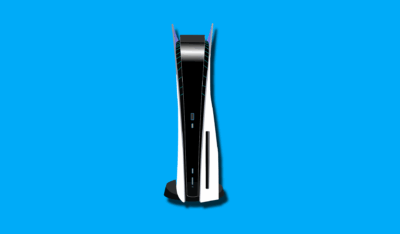
自分の端末に合う進め方を選ぶと、迷いが減ります。
PS5とPS5 Proの性能差(60fps固定の限界)
Proは表示が滑らかになりやすい設計です。
対応ディスプレイでリフレッシュが合うと心地よく感じます。
映像モードは解像度寄りと数値寄りを切り替えて、好みの見え方を探します。
ゲーム内の上限設定と本体側の映像設定が一致しているかも確認します。
ベースPS5でも、表示モードの切り替えで印象は大きく変わります。
PS5はVRRへ対応が開始されています。
対応ディスプレイとHDMI入力/ケーブルの整合を確かめてから有効化します。
モニター側のゲームモードを有効にして、余計な後処理を避けます。
長時間の周回では、区切りを入れて本体を休ませると安定しやすいです。
録画を使う日は、解像度を据え置きでビットレートだけ控えめにします。
スマホ版で重くなる機種の傾向と対処
SoCの世代とメモリ容量で差が出ます。
端末の空きを広げ、充電しながらの長時間操作は避けます。
起動前に再起動をはさみ、バックグラウンドを減らします。
リフレッシュレートを固定して、描画の波をならします。
発熱しやすいケースは外し、風通しのよい場所で遊びます。
解像度とフレーム設定を一段落として、
映りと滑らかさの折り合いをつけます。
通知はゲームモードで絞り、着信のポップアップを控えます。
更新はWi-Fiの調子がよい時間にまとめて行います。
クラウドゲーミングという逃げ道(Xbox Cloudなど)
容量が足りないときの一時的な選択肢になります。
回線が安定している時間帯を選ぶと、映りが落ち着きやすいです。
5GHz帯のWi-Fiや有線接続を使うと、入力の遅れを感じにくい場面が増えます。
家庭内のダウンロードを一時停止して、帯域を空けます。
映像解像度は720pや1080pで試し、
文字の読みやすさと遅れの少なさの間を探ります。
コントローラーは有線や低遅延の無線でつなぎます。
外出先ではテザリングより固定回線を優先します。
短いセッションで区切ると、途中の通信の揺れに左右されにくくなります。
今買うならどれ?軽めに遊べるおすすめPC/スマホリスト

実機の在庫や価格は変わるため、条件から選べると便利です。
メモリ16GB/SSD搭載の軽量ゲーミングPC
CPUは最新世代に近いほど、裏での処理が軽くなります。
SSDは500GB以上だと、更新時のやりくりが楽です。
電源につないで使う日は、高パフォーマンスの電源プランに切り替えます。
メモリは2枚組だと帯域に余裕が生まれやすいです。
内蔵GPUを使うモデルでは、メモリ速度の影響が出やすいです。
SSDはNVMe対応だと読み込みがスムーズになりやすいです。
空き容量は本体サイズに加えて一時展開も見込みます。
排熱のスペースとファン設定も一緒に見直します。
持ち運びが多い方は、重量とバッテリーの持ちもチェックします。
外部モニターを使う日は、解像度とリフレッシュを合わせます。
Snapdragon 8 Gen 1以降のスムーズに動きやすいスマホ機種
世代が新しいSoCは、描画の伸びが期待できます。
冷えやすいケースとセットで使うと、持続しやすいです。
RAMは8GB以上だと同時起動がしやすいです。
OSのメジャーアップデート後は、一度再起動して整理します。
リフレッシュレートが高い機種は、表示がなめらかに感じやすいです。
ゲームモードで通知を絞ると、集中しやすいです。
ストレージの空きは、定期的に整理します。
Wi-Fiの落ち着いた場所で更新を済ませます。
予算別おすすめ端末と購入時の注意点
価格帯ごとに、CPU、GPU、メモリ、SSDのバランスを見ます。
保証と返品条件は、購入前に確認します。
エントリー帯は、CPUとSSDを優先して選びます。
中位帯は、GPUのグレードを一つ上げると描画に余裕が出ます。
上位帯は、冷えやすい筐体や高リフレッシュの液晶が候補になります。
ノートは、メモリの増設可否を必ず確認します。
中古や整備品を選ぶときは、バッテリーの状態も見ます。
購入後は、初回起動で更新をまとめて済ませます。
まとめ|ゼンレスは8GBで足りるのか?状況別の答え

まずは単体起動で様子を見ます。
違いが欲しいときは、設定の順番どおりに整えます。
同時起動が多い方は、16GB以上を目安に検討します。
遊び方別:8GBで足りるかどうかの判断目安
ソロで進める日は8GBでも進みます。
探索やデイリーが中心なら、中設定を基準にします。
人が多い場所や演出が続く場面では、描画を一段落として様子を見ます。
イベント周回の日は切り替えが増えるので、起動前に常駐アプリを閉じます。
フレンドと合流する予定がある日は、端末を一度再起動して整理します。
配信や録画をよく使う日は、余白を広げると動きが落ち着きやすいです。
同時起動のツールが多い方は、ブラウザのタブを減らし、
記録アプリのプリセットを軽めにします。
余白ができると、操作に集中しやすくなります。
今すぐできる優先設定トップ3(短期対策)
鏡面反射を低かオフにします。
影を低にします。
レンダリングを0.9にします。
フレーム上限をモニターの値に合わせます。
フォグは低かオフにします。
設定を変えたら、街中→戦闘→ロードの順で短く確認します。
変化が小さいときは、影をさらに一段下げます。
同時起動のアプリを閉じてから、もう一度試します。
中長期的に見る最適タイミングと増設判断
更新の前や、ゲームを増やす時期は見直しどきです。
価格の底を見て、構成を整えると長く使いやすいです。
大型更新の前は、空き容量を広めに確保します。
ランチャーの追加ダウンロードが続く時期は、SSDの残量を再点検します。
同時起動が日常的になったら、16GB化の検討を始めます。
メモリは同規格・同容量の2枚組が扱いやすいです。
取り付け前に、対応表とBIOSのバージョンを確認します。
増設が難しい場合は、録画を外部に逃がす方法もあります。
通話やメッセージは別端末に分けると、切り替えが軽くなります。
大型イベントや新エリアの前に構成を整えると、
更新後の準備が進めやすくなります。