ログイン画面で止まってしまっても大丈夫です。
ここでは今すぐ試せる確認の順番を、わかりやすく整理しました。
番号の入力、SMSの再送、通信の切り替え、更新、再起動の流れで落ち着いて進めます。
機種変更や番号変更のときに迷わないコツも紹介します。
Wi‑Fiとモバイル回線の切り替えや、機内モードのオンオフも役に立ちます。
VPNやプライベートDNSを使っている場合の見直しポイントも入れています。
タイムゾーンの設定や通知の許可、バックグラウンド更新の整え方も短くまとめました。
どうしても進まないときの相談窓口の書き方も用意しています。
あなたの状況に合わせて、できるところから始めましょう。
一文ごとに読みやすく、初めての方でも順番通りに試せるようにしました。
落ち着いて、できる手順からどうぞ。ゆっくり進めば大丈夫です
楽天お買い物マラソンは
もらえるポイントが最大11倍になる
ビックイベント!
ポイントアップや割引クーポン
期間限定イベントなど
普段よりもお得に買い物できるチャンスです。
24時間限定で半額以下になる商品も!
忘れないようにチェックしてくださいね!
BeRealとは?ログイン前に知っておきたい基本情報

BeRealの特徴と主な機能
BeRealはその瞬間をそのまま共有することに特化したSNSです。
毎日ランダムな時間にお知らせが届き、前後カメラで同時に撮影します。
加工に寄りかからず、ありのままを記録できるのがポイントです。
友だち同士のやり取りが中心で、クローズドな雰囲気を楽しめます。
通知が来たらその場の景色と自分の表情を一緒に記録できます。
タイマーに合わせてサクッと撮って、その日の出来事を残します。
撮影後は短いキャプションを添えて、友だちだけに共有できます。
公開範囲はつながっている人にしぼられ、落ち着いた交流がしやすいです。
コメントやリアクションで気軽にコミュニケーションできます。
投稿はその日の記録として並び、あとから振り返りやすいです。
BeRealが支持される理由と利用者層
気軽に投稿できて、日常のちいさな発見を分かち合えるところが好まれています。
写真が主役なので、文章量を気にせず続けやすいです。
若い世代を中心に広がっていますが、シンプルさから幅広い年代に向いています。
作り込みすぎない写真が並ぶので、等身大のつながりを感じやすいです。
学校や職場、家族など、クローズドに交流したい人にも向いています。
短いスキマ時間でも投稿しやすく、日課として続ける人が多いです。
ログインが必要な理由と仕組み
BeRealは電話番号を使ってアカウントを認証します。
番号あてに届くコードを入力して本人確認を行います。
メールとパスワードの組み合わせではないため、番号の扱いがとても大切です。
この仕組みにより、番号をキーにして同じアカウントへ戻れます。
コードは一定時間で使えなくなることがあるため、届いた最新のものを入力します。
端末や番号を変えたときは、認証から再スタートする流れになります。
入力は数字のみで、国番号の付け方をそろえると進みやすくなります。
Google Playの公式特集でも、氏名・生年月日・電話番号を入力し、
番号で確認してはじめる流れが示されています。
BeRealにログインできない原因とは?

認証コード(SMS)が届かないケース
回線の混み具合や電波状況でメッセージが遅れることがあります。
番号の国番号を含めた入力まちがいでも届きません。
迷惑メッセージの振り分けやブロック設定で見落とすこともあります。
再送リクエストの連打は一時的な制限につながる場合があるため控えめにします。
公式ヘルプでは、
- 最新アプリの使用
- 番号の再確認
- 数分待つ
- 電波の強い場所での受信
- 受信ブロックの見直し
- 端末の再起動
を順に試すよう案内されています。
この手順はBeReal公式ヘルプの案内に基づく基本的な確認事項です。
最新のコードだけを入力し、過去のコードは使いません。
メッセージアプリの検索で「BeReal」や数字の一部を入れて見落としを確認します。
不明な差出人のフォルダやスパムのタブも開いて探します。
デュアルSIMやeSIMを使う場合は、受信する回線を一時的に主回線に切り替えます。
通知の制限やおやすみ系の設定を外し、バナーと一覧を見比べます。
海外や移動中はローミングの状態を見直し、電波の強い場所で試します。
端末の「日付と時刻」を自動にしてから、数分あけて再送します。
機内モードのオンオフや端末の再起動で通信が整うことがあります。
短時間に連続で再送を行わず、落ち着いて順番に進めます。
電話番号の入力ミス・変更後の影響
最初のゼロや国番号の有無を取り違えると先へ進めません。
機種変更や番号変更の直後は、認証情報のひも付けに差が出ることがあります。
旧番号で作成したアカウントはそのまま残るため、移行手続きが必要になることがあります。
国番号は「+81」のように入力し、先頭のゼロは付けません。
ハイフンやスペースを入れず、数字だけで入力すると認識されやすいです。
コピペする場合は前後の空白が入っていないかを確認します。
開通直後は届くまで時間差が出ることがあります。
番号を変えたあとは、旧番号と新番号、実施した手順をメモにまとめます。
受信設定やブロックの状態を見直し、再送は数分あけて試します。
移行が進まないときは、アプリ内のヘルプから状況を共有します。
時刻と端末名を添えると流れをつかみやすくなります。
アプリのバージョンやOSの互換性に問題がある
古いアプリのままだと画面が進まないことがあります。
端末のOSが古い場合、ストアの表示やインストールに制限が出ることがあります。
更新を止めていると挙動にズレが出やすくなります。
ストアのアプリページでバージョン番号と更新日を確認します。
必要条件に記載された対応OSのバージョンを満たしているかを見直します。
空き容量が少ないと更新が始まらないことがあるため、数GBの余裕を用意します。
AndroidはGoogle Play開発者サービスとAndroid System WebViewやChromeの更新も合わせて行います。
iPhoneはAppのバックグラウンド更新をオンにして再起動すると画面遷移が整いやすくなります。
地域設定やストアの国が異なると更新が表示されないことがあるため、現在地に合わせます。
それでも変化がない場合は一度アプリを入れ直してから、番号認証をやり直します。
なおAndroidでは、Android System WebViewやChromeの更新不備が他アプリの表示やログイン画面に影響する報告があるため、あわせて更新状況も確認します。
VPNやセキュリティアプリが干渉していないか
ネットワークを経由するツールが接続を不安定にすることがあります。
VPNを一時的にオフにして挙動を比べるのが近道です。
アプリの保護設定で通信が止まっていないかも見直します。
VPNは別地域のサーバーに接続しているとSMSの受信や通知の流れが変わることがあります。
一時停止するか国内サーバーに切り替えて比べます。
AndroidのプライベートDNSやファイアウォール系アプリが通信を止めることがあります。
許可リストにBeRealを追加して挙動を確認します。
広告ブロックやコンテンツフィルタのアプリがバックグラウンド通信を抑えることがあります。
お仕事用プロファイルや仕事用VPNを使っている場合は個人側で試して違いを見ます。
別のネットワークに切り替えてから再送を行い、変化の有無をメモします。
ネットワーク設定・タイムゾーンの影響
Wi‑Fiとモバイル回線を切り替えて様子を見ると原因の切り分けができます。
機内モードのオンオフでも再接続が整うことがあります。
タイムゾーンを短時間で何度も変えると通知タイミングがずれて戸惑うことがあります。
Wi‑Fiでは別の周波数帯に切り替えて比べます。
2.4GHzと5GHzで挙動が変わることがあります。
公共のWi‑Fiはログインページの表示が必要な場合があるため、
ブラウザを一度開いて確認します。
ルーターの再起動や近づいての接続も試します。
モバイル回線では5Gと4Gの切り替えで安定することがあります。
データセーバーや低データモードの設定を一時的に外して挙動を見ます。
プロキシやカスタムDNSを設定している場合は、標準設定に戻して比較します。
時差の大きい地域に移動した日は「日付と時刻」を自動にして、端末を一度再起動します。
短時間に何度も時刻や地域を切り替えないようにして、状態を落ち着かせます。
どうしても整わないときは、数時間おいてからもう一度開いてみます。
端末変更・電話番号変更後にログインできない
番号ベースの認証のため、変更後は手順が増えることがあります。
旧番号の情報が残っている場合は、サポートに移行の相談をすると進みやすくなります。
新端末では初回の通信や認証に時間がかかることがあります。
eSIMやSIMの開通直後はSMSの受信に時間差が出ることがあります。
受信欄を開いたまま数分待ち、最新のコードのみを入力します。
旧番号と新番号、端末名、発生時刻をメモにまとめておくとやり取りがしやすくなります。
キャリアのメッセージ設定で受信制限が入っていないかを見直します。
番号の入力は国番号つきで統一し、先頭のゼロの扱いを確認します。
うまく進まない場合は、アプリ内のヘルプから移行の希望を添えて連絡します。
公式の案内では、番号変更の移行依頼に〔旧番号(国番号付き)/新番号(国番号付き)/元アカウントのユーザー名/生年月日〕が必要で、アカウント間のデータ統合はできないとされています。
サービス側の一時的な障害の可能性
同じ時間帯に多くのユーザーが困っている様子なら、サービス側の問題のことがあります。
その場合は時間をおいて再度試すと入れることがあります。
公式の案内や話題の投稿を確認し、同時刻の声が増えていないかを見ます。
混み合う時間帯を外して試すと進むことがあります。
復旧の告知後にあらためて番号認証から静かに進めます。
いますぐ試せる!BeRealログインの解決策まとめ

認証コードが届かない場合の対処フロー
番号と国番号の入力を見直します。
数分待ってからコードの再送を行います。
電波の良い場所に移動し、Wi‑Fiとモバイル回線の切り替えを試します。
迷惑メッセージの振り分けやブロック設定を確認します。
端末を再起動してから再度入力します。
最新のコードだけを使い、古いコードは使いません。
SMSアプリの検索で「BeReal」や数字の一部を入れて、埋もれていないかを確認します。
デュアルSIMやeSIMを使う場合は、受信する回線を主回線に切り替えて試します。
おやすみ系の通知制限を一時的に外し、バナーと一覧の両方を確認します。
海外や移動中はローミングの状態を見直し、電波の強い場所で再試行します。
端末の「日付と時刻」を自動にしてから、再送は数分あけて行います。
アプリとOSを最新版にする方法
ストアでBeRealの更新を確認します。
端末の設定からOSの更新を確認します。
更新後に一度再起動すると動きが安定しやすくなります。
アプリページのバージョン欄で数字を確認します。
自動更新をオンにしておくと保ちやすくなります。
更新の前後で空き容量を確保し、できればWi‑Fiで実行します。
ネットワーク・VPN・SMS設定の見直し
VPNや通信を監視するツールを一時停止します。
機内モードをオンにして数秒後にオフへ戻します。
SMSの受信拒否やフィルタリング設定を解除します。
データセーバー中はバックグラウンドデータの許可をオンにします。
別のネットワークに切り替えて挙動を比べます。
SMSアプリのスパムフォルダやブロックリストを確認します。
iPhone/Android別:再インストール手順
iPhoneはホーム画面を長押ししてアプリの「×」を出し、「Appを削除」を選びます。
App Storeで「BeReal」を検索して入れ直します。
入れ直し後に端末を一度再起動すると画面の切り替えが落ち着きやすくなります。
「Appを取り除く」では本体が残ることがあるため、入れ直しのときは完全な削除で試します。
Androidは「設定」→「アプリ」→「BeReal」→「ストレージとキャッシュ」でキャッシュ削除とストレージ削除を行います。
変化がない場合はアンインストールを実行し、Playストアから入れ直します。
再インストール後は通知とカメラの権限を求められたら案内にそって許可します。
端末を再起動してからアプリを開くと挙動の確認がしやすくなります。
入れ直し前に認証コードを受け取れる状態かを軽く確認します。
入れ直し後は番号認証からやり直します。
国番号を付けた形式で入力し、表示にそって先へ進みます。
再認証や再ログインの基本ステップ
アプリを起動し、国番号つきの電話番号を入力します。
入力の前後に空白が入らないように気をつけます。
届いたコードを正確に入力します。
最新のコードだけを使い、古いコードは使いません。
再送は数分あけてから試します。
画面の案内にそってプロフィールを確認します。
通知やカメラの権限が必要な場面では、その都度案内に合わせます。
アカウント移行やサポートへの連絡方法
番号変更や端末変更で進まない場合は、アプリ内のヘルプから連絡できます。
プロフィール画面の右上からヘルプを開き、Contact usに進みます。
旧番号と新番号、ユーザー名、発生した日時、試したことを簡潔にまとめて送ります。
再現手順は「番号入力→コード受信→入力→表示された文言」の順で書きます。
スクリーンショットがあれば添付し、時刻と端末名を一行添えます。
やり取りの履歴があると対応がスムーズになります。
返信が届いたら同じスレッドで経過を追記します。
事前に確認したい設定・環境

端末のストレージやキャッシュを整理する
空き容量が少ないと動作が重くなることがあります。
不要なファイルや古いキャッシュを整理しておきます。
iPhoneは「設定」→「一般」→「iPhoneストレージ」で容量の内訳を確認します。
Androidは「設定」→「ストレージ」から大きい項目を見つけます。
動画や未使用のアプリ、ダウンロードフォルダの大きなファイルを先に片づけます。
Androidはアプリごとの「キャッシュを削除」を活用します。
写真アプリの重複データやメッセージの添付ファイルも見直します。
作業のあとに端末を再起動すると状態が落ち着きやすくなります。
空き容量は数GBを目安に確保しておくと、更新や撮影がスムーズです。
削除に迷うものはクラウドへ移してから整理すると気持ちが軽くなります。
アプリのバックグラウンド制限を確認
省電力の設定で通知や通信が止まることがあります。
BeRealは制限対象から外しておくとスムーズです。
iPhoneは「設定」→「一般」→「Appのバックグラウンド更新」でBeRealをオンにします。
集中モードの通知許可も見直します。
「低電力モード」のときは更新が控えめになるため、必要に応じてオフにします。
Androidは「設定」→「アプリ」→「BeReal」→「バッテリー」から最適化の対象外にします。
「データセーバー」使用時はバックグラウンドデータの許可をオンにします。
通知のカテゴリごとに受信をオンにして、音やバナーの表示も整えます。
タイムゾーン設定と通知仕様の関係
時差の大きい地域へ移動した直後は、通知のタイミングが普段と変わります。
短時間で何度も設定を切り替えないようにすると迷いにくくなります。
「日付と時刻」を自動にしておくと、現地到着後に順番に整います。
連続でタイムゾーンを変更した日は、当日の通知が来ないことがあります。
その場合は翌日のタイミングも見ながら、落ち着いて様子を見ます。
旅行中は位置情報の権限をオンにしておくと、時差の反映がスムーズです。
設定を一度決めたら、しばらく触れずにアプリを開いて状態をそろえます。
ユーザー体験に学ぶ!ログイントラブルの傾向と対策

よくある失敗パターンと再現性の高い事例
番号の桁まちがいで先へ進めない事例が目立ちます。
コードの再送を短時間に繰り返して制限がかかるケースもあります。
VPNを切って進んだという声もあります。
国番号の付け方で「+81」と最初のゼロの扱いを取り違えることがあります。
番号の途中にスペースが混ざり、正しく認識されないことがあります。
コピペ時に前後の余分な文字が入って入力エラーになることがあります。
SMSの受信拒否や迷惑メッセージ振り分けで見落とすケースがあります。
デュアルSIMやeSIMで受信先の回線が別になっていることがあります。
海外滞在中はローミングの状態で届き方が変わることがあります。
機内モードがオンのままで通信が止まっていることがあります。
圏外や電波が弱い場所で認証が進みにくいことがあります。
再起動前後で挙動が変わるケースもあるため、簡単に試して比べます。
頻繁に見られるエラーメッセージと原因
コードが無効と表示される場合は、古いコードを入力している可能性があります。
一定時間を超えると無効になるため、最新のコードを使います。
回数が多いという案内が出た場合は、数分あけてから再送を試します。
番号が正しくないという案内は、国番号や先頭のゼロの扱いを見直します。
認証に失敗と出る場合は、入力の前後に空白が入っていないかを確認します。
同じ番号で複数の端末から同時に操作すると進みにくいことがあります。
Wi‑Fiからモバイル回線へ切り替えると画面が進むことがあります。
時間帯によっては混雑で遅れることがあるため、少し待ってから再度試します。
復旧に成功したユーザーの体験談
アプリ更新と端末再起動で画面が進んだという声があります。
Wi‑Fiからモバイル回線へ切り替えて認証が通ったという報告もあります。
コードの再送を数分あけてから試し、スムーズに進んだという声があります。
機内モードのオンオフで電波をつなぎ直し、入力画面が先へ進んだという事例があります。
VPNを一時停止してから番号を入れ直し、コードの受信が整ったという報告もあります。
迷惑メッセージの振り分けを解除して、最新のコードだけを入力して進めたという声があります。
アプリを入れ直してから番号認証をやり直し、
初回の起動でセットアップできたという感想もあります。
トラブル解消のポイントと手順のまとめ
入力の見直し、通信の切り替え、更新、再起動の順に進めると整理しやすくなります。
迷ったら一度アプリを入れ直して、最初から落ち着いて手順をたどります。
最初に国番号と番号の書き方をそろえ、最新のコードだけを入力します。
次にWi‑Fiとモバイル回線を切り替え、必要に応じて機内モードのオンオフで再接続します。
アプリの更新と端末の再起動を組み合わせ、画面の案内にそって静かに進めます。
VPNや保護アプリを一時停止し、通信が通りやすい状態で試します。
時間をおいてから再送を行い、同じ操作を続けないようメモで管理します。
それでも前に進まないときは、時刻と端末情報をまとめてサポートへ連絡します。
BeReal公式サポートの使い方

アプリ内「Contact us」の場所と使い方
プロフィール画面の右上からヘルプへ進みます。
お問い合わせを選び、状況を入力して送信します。
三点アイコンからヘルプを開くと見つけやすいです。
送信前に国番号や番号の書き方をもう一度見直します。
(メールでも contact@bere.al へ連絡できます。)
プロフィール → 右上の「…」 → Help → Contact us → Login の順で進みます。
入力欄には端末名とOS、アプリのバージョン、発生時刻、再現手順を短く書きます。
再現手順は「番号入力 → コード受信 → 入力 → 表示された文言」の順でまとめます。
スクリーンショットは時刻や電波の表示が入るように撮ります。
送信後は自動返信の案内が届くことがあるため、通知と受信設定を確認します。
返信が見当たらないときは迷惑メールやフィルタを確認します。
メールで問い合わせる際のポイント(テンプレ付き)
件名に「ログインできない件」を入れると内容が伝わりやすいです。
本文には端末名、OS、アプリのバージョン、電話番号、発生時刻、試したことを記載します。
スクリーンショットがあると状況が整理されます。
件名に端末名やOSを添えると担当の方に伝わりやすくなります。
本文は箇条書きで短くまとめると読みやすいです。
件名例は「【BeReal】ログインできない件 iPhone 15 iOS 18」のようにまとめます。
本文の先頭に「国番号付きの電話番号」「エラーの文言」「時刻」を入れます。
時刻はJSTで記載し、可能ならUTCとの差も一行で書きます。
スクリーンショットのファイル名に日時を入れると整理しやすくなります。
返信先の受信設定で「@bere.al」からのメールを受け取れるようにします。
サポートでよく聞かれる質問と注意点
番号の入力形式、コードの有効時間、再送の回数などが聞かれやすい内容です。
事前にまとめておくと回答が早くなります。
番号の例は「+81-90-1234-5678」のように最初のゼロを省きます。
コードは最新のものだけを入力し、古いものは使わないようにします。
再送は数分あけて行い、連続の操作は控えめにします。
Wi‑Fiとモバイル回線の切り替えを試したかを一行で記録します。
VPNや保護アプリの一時停止の有無も一緒に書きます。
タイムゾーンの変更が続いた日は届き方が変わることがあるため、その旨を添えます。
返信までにかかった時間をメモしておくと、次回の相談時に役立ちます。
時刻は日本時間でそろえるとやり取りがスムーズです。
よくあるQ&A(ミニFAQ)
ログアウトしてもアカウントは消えませんか?
電話番号でひも付いているため、再度の認証で元の環境へ戻れます。
端末を替えた場合も同様に番号で確認します。
ログアウト前にユーザー名と登録した番号の書き留めを残しておくと、
復帰の流れをたどりやすくなります。
再ログイン後は通知の許可やカメラの権限を一度見直し、
撮影や投稿が滞りなく進むかを軽く確認します。
機種変更の直後は初回の通信に時間がかかることがあります。
その場合は画面を閉じずに少し待ってから次の画面へ進みます。
番号を変える予定がある場合は、移行の手順を事前に確認しておくとスムーズです。
勝手に認証コードが届くのはなぜ?
別のユーザーがまちがってあなたの番号を入力した可能性があります。
あなたがコードを入力しないかぎり、第三者が入ることはできません。
認証はあなたの操作が前提です。
受け取っただけでは状態は変わりません。
見知らぬ時間帯に続く場合は、番号の公開範囲を見直し、
キャリアの迷惑SMSの設定を確認します。
同じ現象が続くときはアプリ内のヘルプから状況を共有しておきます。
複数のコードが届いたときは、最新のコードのみを使い、古いコードは使わないようにします。
BeRealのログイン履歴を確認できますか?
アプリの通知や最近の操作から、おおよその時刻を振り返ることができます。
心当たりがない動きが続く場合はサポートへ相談します。
通知センターをさかのぼると、受信した時刻の目安が分かります。
iPhoneは通知センター、Androidは通知履歴の機能をオンにしておくと見返しやすいです。
投稿の詳細に表示される時刻や、端末の使用時間の記録も手がかりになります。
家族や友だちの投稿時刻と合わせて並べると、流れの把握がしやすくなります。
メモに残しておくと、問い合わせ時の説明に役立ちます。
再ログイン時に通知が来ないのは仕様?
タイムゾーンを変えた直後や、当日の通知タイミングによって届き方が変わることがあります。
時間を置いてからもう一度開いてみます。
設定を短時間で何度も切り替えた日は、届き方が変わることがあります。
端末の再起動や機内モードのオンオフで通信を整えます。
通知の許可と集中モードの設定を見直します。
一度アプリを開いて状態を同期してから待ちます。
当日は届かないことがあるため、翌日も様子を見ます。
BeRealのログイントラブルを防ぐために
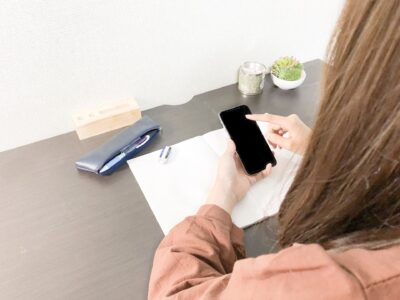
電話番号・アカウント情報の管理ポイント
番号を変える予定がある場合は、前もって移行の手順を確認します。
普段から番号の入力形式をメモしておくと迷いにくくなります。
国番号の付け方や最初のゼロの扱いをメモにまとめておきます。
旧番号と新番号を並べて控え、連絡時にすぐ提示できるようにします。
アプリ側の設定で見直しておきたい項目
通知の許可、バックグラウンドの通信、ストレージの空きなどを定期的に確認します。
更新の自動化をオンにしておくと最新状態を保ちやすいです。
集中モード中の通知許可や省電力時の通信許可も確認します。
iPhoneの「Appを取り除く」やAndroidの自動最適化の挙動も把握しておきます。
最新情報のチェック先(公式X・障害情報サイトなど)
同時刻に同じ声が増えている場合は、時間をおいて再試行すると進むことがあります。
公式のアナウンスや最新の話題を時々確認しておきます。
障害情報サイトで地域別の報告が増えているかを見て、再試行のタイミングを決めます。
まとめ:焦らず段階的にログイントラブルを見直そう

一度に全部試さなくてもOK!段階的に確認
入力、通信、更新、再起動の順に落ち着いて進めます。
迷ったらメモを取りながら行うと整理しやすくなります。
作業の前後で画面の状態や時刻を短く書き留めます。
どこで止まったのかが分かると、次に試すことを選びやすくなります。
同じ手順をくり返さないように、チェック欄を作って印をつけます。
アカウント情報は電話番号で復元できるしくみ
番号で本人確認を行う設計なので、再認証で元の環境へ戻れます。
変更があった場合はサポートへ情報をそえて相談します。
番号を変えた場合は、旧番号と新番号をメモしておくと案内にそって進めやすくなります。
困ったら公式サポートを活用しよう
アプリ内のヘルプやメールで状況を共有します。
時刻や端末名をそろえると、やり取りがスムーズになります。
返信までの間に試したことを一行で追記すると、次のやり取りがはかどります。