パソコンの作業スペースをもっと広くしたい。
でも新しいモニターを買うのはちょっと面倒。
そんなとき「spacedesk」という無料ツールの存在を知った人も多いのではないでしょうか。
この記事では、spacedeskがなぜ無料なのか、その仕組みや活用方法をていねいに解説します。
タブレットやスマホを使って、今すぐマルチディスプレイ環境を実現したい方に向けて、
誰でも使いこなせるポイントをぎゅっとまとめました。
最後まで読むことで、自分にぴったりの活用スタイルがきっと見つかります。
先に“買い物カゴを整える”
と失敗しにくいです。
気になる商品は
お気に入り→比較→カゴへ。
クーポンが使えるか
購入画面で最終チェック。
買いまわりはエントリー必須。
ラクマも合わせて
ポイント最大11倍のチャンスです。
spacedeskとは?無料で使える理由とその魅力
spacedeskとは?複数画面を実現する注目ツール
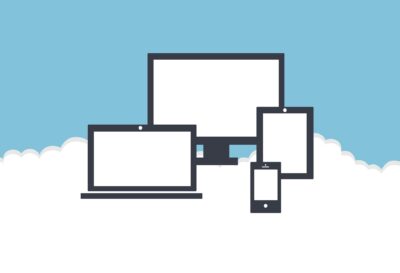
spacedeskは、Windowsパソコンを親機として、
他の端末をサブディスプレイとして使えるソフトウェアです。
タブレットやスマホを、ワイヤレスで画面拡張できるのが特徴です。
専用のケーブルや高価な外部モニターを用意しなくても、
手持ちの端末をすぐに活用できる点が大きな魅力です。
自宅のタブレットを会議用モニターに使ったり、スマートフォンでサブ画面を表示するなど、
使い方の自由度も高いです。
別の部屋や外出先でも、画面を追加できる点が便利です。
たとえば、カフェでノートPCとスマホを組み合わせて、
情報を見比べながら作業することも可能です。
しかも、基本機能は無料で使えるため、導入のハードルが低いのも人気の理由です。
複数のOSに対応しているため、WindowsパソコンとiPadやAndroid端末を組み合わせた運用もスムーズです。
spacedeskが注目される背景と他ツールとの違い
Duet DisplayやLuna Displayなど、同様の機能をもつツールは存在します。
ただし、spacedeskはアプリが軽量でインストールが簡単です。
さらに、対応端末が幅広く、マルチOS対応という柔軟性も評価されています。
また、spacedeskはWi-Fi・USB・LANなど多様な接続方式に対応しており、
用途や環境に応じた柔軟な使い分けが可能です。
他のアプリに比べて動作の軽快さや設定の簡単さが好評で、
初心者から上級者まで幅広い層に支持されています。
実際のユーザーからは、遅延を感じることがあるものの、
資料表示やチャットモニターとしての用途では十分に使えるという声が多く見られます。
spacedeskが「無料」で提供されている理由とは
spacedeskは、開発元がプロモーションも兼ねて無料で提供しています。
ユーザーのフィードバックを集めることも目的の一つで、
実際の使用例を通して機能向上を目指しているという側面もあります。
また、有志による利用拡大が目的とされており、個人利用の範囲であれば無償で活用可能です。
多くの人に広く使ってもらうことで、
ソフトウェアの認知度や技術力のアピールにもつながっています。
実際、spacedeskのWindows版ドライバーとViewerアプリ(Android/iOS/Windows)は、
非商用目的であれば無料で使用できます。
モバイル向けViewerはアプリ内課金によって商用利用にも対応していますが、
通常の個人利用であれば特別な費用は発生しません。
無料版には有効期限がありますが、公式サイトから新しいバージョンをダウンロードすれば継続的に使える仕組みになっています。
一部の制限はありますが、通常の用途では十分な機能が備わっています。
画面の拡張や資料の表示といった基本的な活用であれば、
不便を感じる場面はほとんどありません。
無料ながらも、継続的にアップデートされていることも利用者にとっては嬉しいポイントです。
商用利用は可能?知っておきたい注意点と制限
商用での使用については、用途により判断が必要です。
企業での導入や多数端末での同時使用を検討している場合は、
事前に公式サイトのガイドラインを確認するのが望ましいです。
利用形態によっては、開発元との相談が推奨されるケースもあります。
ただし、一般的な作業補助や在宅作業での利用では、特別な申請は必要ありません。
業務の一環として使う場合でも、表示する内容や接続先が限定的であれば問題なく使用できます。
自宅・オフィス・外出先…環境別おすすめ活用法
自宅ではタブレットをキッチン用モニターに。
レシピを表示しながら料理をしたり、音楽や動画を流しながら家事を進めることもできます。
リビングではテレビ会議用のサブモニターとしても活用可能です。
オフィスではサブモニターとして資料を映す。
会議中にメモやチャットを別画面に表示しておくと、視線移動が減って作業がはかどります。
書類作成や表計算の補助にも最適です。
出先ではノートPCとスマホで作業スペースを拡張する。
カフェや移動中でも、画面を分けて表示できることで、作業の選択肢が広がります。
spacedeskがあれば、用途に応じて柔軟なディスプレイ構成が実現できます。
わざわざ追加のディスプレイを持ち歩かなくても、
既存の端末を活かして快適な作業環境をつくることが可能です。
無料で使ううえで知っておきたいセキュリティ対策
同一Wi-Fi上で接続されるため、ネットワーク環境には配慮しましょう。
特に公共のWi-Fiでは、第三者に接続を試みられることもあるため注意が必要です。
共有ネットワークでは、信頼できる環境でのみ使用することが大切です。
また、接続を許可する端末を限定しておくことで、意図しないアクセスを防げます。
アプリの接続許可設定やIP制限を活用することで、より安心して利用できます。
spacedeskの接続方法をやさしく解説
接続に必要な動作環境・システム要件の確認
spacedeskはWindowsパソコンを親機とします。
対応OSはWindows 8.1以降となっており、一般的な家庭用PCで問題なく利用できます。
モバイル端末はiOSやAndroid、Fire OSにも対応しています。
iPadやAndroidタブレット、スマートフォンなど幅広いデバイスが利用可能です。
それぞれの端末に合った専用アプリが提供されているため、初めての方でも導入がスムーズです。
インターネット接続は不要ですが、同一ネットワーク内での通信が前提です。
無線LANルーターを介しての通信が基本となるため、
ルーターの設定や距離感にも配慮すると安定します。
必要なシステムは比較的軽いため、古い端末でも試してみる価値があります。
ただし、快適な表示にはある程度の処理能力が求められる場面もあるため、
用途に応じた端末の選定が大切です。
Windows PCをサーバーにする基本手順
- spacedesk公式サイトからドライバーをダウンロードします。
- 親機(Windows PC)にインストールし、再起動します。
- アプリを起動し、接続を許可します。
- 子機(タブレットやスマホ)でアプリを起動すると、自動で親機が検出されます。
iPad・Androidタブレットと接続する方法
- App StoreまたはGoogle Playで「spacedesk」を検索。
- アプリをインストールして起動します。
- 同一Wi-Fiネットワーク内にあることを確認し、自動検出または手動入力で親機PCに接続します。
- 接続が完了すると、タブレットの画面にPCの拡張画面が表示され、サブモニターとして機能します。
- 解像度や画面の向きは、アプリの設定画面から自由に調整できます。
- iPadやAndroid端末の画面サイズにあわせて、表示倍率をカスタマイズすることで、より快適に使えます。
- アプリは軽量で、数ステップの操作で簡単に接続できるため、初めての方にも扱いやすいです。
Wi-Fi接続 vs USB接続:どちらを選ぶべき?
Wi-Fi接続は手軽でケーブル不要。
端末間の物理的な制約がなく、柔軟な配置が可能です。
ただし、環境によっては通信が不安定になることもあります。
USB接続は通信が安定しやすく、反応速度も良好です。
高解像度の表示や映像再生を重視する場合には、USB接続のほうが適しています。
用途や端末の性能によって、使い分けに向き不向きがあります。
接続方法を切り替えながら、自分の使い方にあったスタイルを見つけるのもおすすめです。
マルチディスプレイ環境での実践的な活用例
3画面構成で作業領域を広げたり、動画再生用の端末を分けたりと、応用は多彩です。
メイン画面で資料を開きながら、サブ画面でビデオ会議を表示するなど、
作業の同時並行がしやすくなります。
たとえば、左の画面でチャットアプリ、中央にブラウザ、右にエディタを配置することで、
視線移動が最小限になり、集中しやすい環境が作れます。
在宅勤務やクリエイティブ用途にも適しています。
動画編集では、プレビュー画面とタイムラインを分けて表示することで作業効率が向上します。
また、ゲーム配信やプログラミング学習のサポート用途にも柔軟に対応できます。
接続がうまくいかないときの対処法とチェックポイント
- ファイアウォールの設定確認
- アプリとOSのバージョンが最新か確認
- 同一Wi-Fiに接続しているか確認
- USB接続に切り替えることで改善することもあります
これらを見直すことで、大半の接続不具合は解消できます。
トラブルが多いケース別のQ&A集
Q1:接続はできたが画面が真っ暗
→グラフィックドライバーの更新が必要なことがあります。
また、省電力モードになっていると画面が正しく表示されないこともあります。
Q2:遅延が発生する
→Wi-Fiの混雑状況や端末の処理性能が影響します。
高解像度設定になっている場合、低解像度に切り替えると改善される場合があります。
Q3:アプリが親機を検出しない
→ファイアウォールやセキュリティソフトが影響している可能性があります。
IPアドレスを手動で入力することで接続できるケースもあります。
spacedeskを使ってみた!ユーザーのリアルな声

高評価レビューが多い理由とは?使用感のまとめ
「無料でここまでできるとは思わなかった」という声が目立ちます。
コストをかけずにマルチディスプレイ環境を構築できる点が高く評価されています。
UIがシンプルで、初心者でも扱いやすいという意見も多く見られます。
特別な知識がなくても、手順に従って進めれば使えるという点が迷わず使えると評価されています
実際に導入してみると、想像以上に便利だという反応も多く寄せられています。
自宅のタブレットやスマホを無駄なく活用できることも、満足度につながっているようです。
実際に使ってわかったメリット・デメリット
【メリット】
- アプリが軽量
- 複数端末で使える
- 設定が簡単
- 導入コストがかからない
- 環境によっては動作に余裕があると感じる
【デメリット】
- Wi-Fi状況に左右される
- 端末の相性で映像にラグが出ることもある
- 端末やネットワークの状態により接続が不安定になる場合がある
無料だからこその注意点やリスクについて
Wi-Fi環境や古い端末では、スムーズに動作しないことがあります。
接続が不安定になると、映像の表示に時間がかかることもあります。
複数のアプリを同時に立ち上げている場合、
動作が重く感じられることもあるため注意が必要です。
また、端末同士の通信にはネットワークが使われるため、
使用する場所や環境にも気をつけておきましょう。
公共のWi-Fiなど、不特定多数が接続する環境では使用を控えるのが無難です。
セキュリティ面では、信頼できるネットワークと端末のみで接続するよう心がけると落ち着いて利用できます。
YouTubeやSNSでの使用者の声
YouTubeでは、ノートPCとタブレットの組み合わせで在宅作業を快適にした動画が人気です。
タブレットに資料を表示しながら、メインPCで作業を進めるスタイルが好評です。
SNSでは「打ち合わせ中にスマホで資料を表示できて便利」という声もあります。
他にも「在宅ワークの効率が上がった」「自宅にいながらマルチモニター環境を実現できた」という投稿も見られます。
spacedeskの代替候補・比較ツールの紹介
Duet Displayとの違い
Duet Displayは有料アプリですが、高速描画が売りです。
動きのある映像やペンタブのような入力操作も快適に行える点が特徴です。
一方、spacedeskは無料で十分な機能を備えており、
ちょっとした資料表示やチャット画面の拡張など、軽作業向けには適しています。
インストールが簡単で、設定の手間も少ないので、
初めての人にも使いやすいという声も多く聞かれます。
Luna DisplayやSplashtopとの比較
Luna Displayは専用ドングルが必要で、価格も高めです。
MacやiPadといったApple製品との親和性は高いですが、導入コストがかかります。
Splashtopは画面共有を目的としているため、用途が異なります。
会議やサポート向けの機能が中心で、
サブディスプレイとしての使い勝手はspacedeskの方が扱いやすいと感じる人も多いです。
spacedeskはサブディスプレイ専用で動作が軽快です。
手元にある端末を活用したい人には特に向いています。
spacedeskが向いている人・向いていない人
【向いている人】
- コストを抑えたい人
- タブレットを有効活用したい人
- 軽作業中心のユーザー
- 資料を見ながら作業したい人
- スペースに限りがある環境で作業している人
【向いていない人】
- 反応速度を重視するクリエイター
- 高負荷な映像処理を行うユーザー
- 動きの多いアプリを複数同時に扱う人
まとめ:spacedeskの魅力と導入のススメ
無料で始める!効率的な作業環境をつくる第一歩
まずはWindows PCとタブレットがあれば始められます。
アプリのインストールも手順どおりに進めれば、複雑な操作は不要です。
設定もシンプルで、初心者でも迷うことなく導入できます。
作業場所にあわせて、サブディスプレイの位置を変えられる自由さも魅力です。
思った以上に作業範囲が広がり、取り組みやすくなります。
集中したいときや、資料を広げたいときにも活躍します。
導入前に知っておきたいポイント
- ネットワークは安定したものを使う
- 最初はWi-Fi接続で試してみる
- 端末の相性やパフォーマンス差がある点を理解しておく
- 長時間利用する場合は、端末の発熱にも注意する
- 画面レイアウトや表示モードは事前に調整しておくとスムーズ
よくある質問とその答え(FAQ形式)
Q:完全に無料で使えるの?
→はい。個人利用であれば、制限なく使えます。
Q:複数端末を同時に接続できる?
→できます。ただし、端末数や性能により表示速度は変動します。
Q:インターネットがなくても使える?
→同一ネットワーク内であればインターネット接続は不要です。