
「PayPayで予備にしていた支払い方法を、いつも使う方法に変えたい」と思っても、どこから設定すればよいのか迷いますよね。
PayPayでは、支払い方法の優先順位を「1」へ変更することで、予備として登録していた方法をデフォルトのように使いやすくできます。
ただし、支払い方法によっては最優先にできない場合があり、店舗・請求書払い・オンライン決済などでは表示や利用条件が異なることもあります。
この記事では、予備の支払い方法を優先度1にする手順をはじめ、設定時に確認したいポイントをわかりやすく紹介します。
毎回支払い方法を選び直す手間を減らしたい方は、ぜひ自分の使い方に合う優先順位へ整えてみてください。
この記事でわかること
- 予備の支払い方法を優先度1へ移動してデフォルトにする考え方
- PayPay残高とPayPayクレジットの優先順位を変更する際のポイント
- PayPayカード以外のクレジットカードを最優先にできない場合があること
- 残高不足時の切り替わり方や、支払い場面ごとに確認したい注意点
先に“買い物カゴを整える”
と失敗しにくいです。
気になる商品は
お気に入り→比較→カゴへ。
クーポンが使えるか
購入画面で最終チェック。
買いまわりはエントリー必須。
ラクマも合わせて
ポイント最大11倍のチャンスです。
予備の支払い方法は優先度1へ移動するとデフォルトにできる
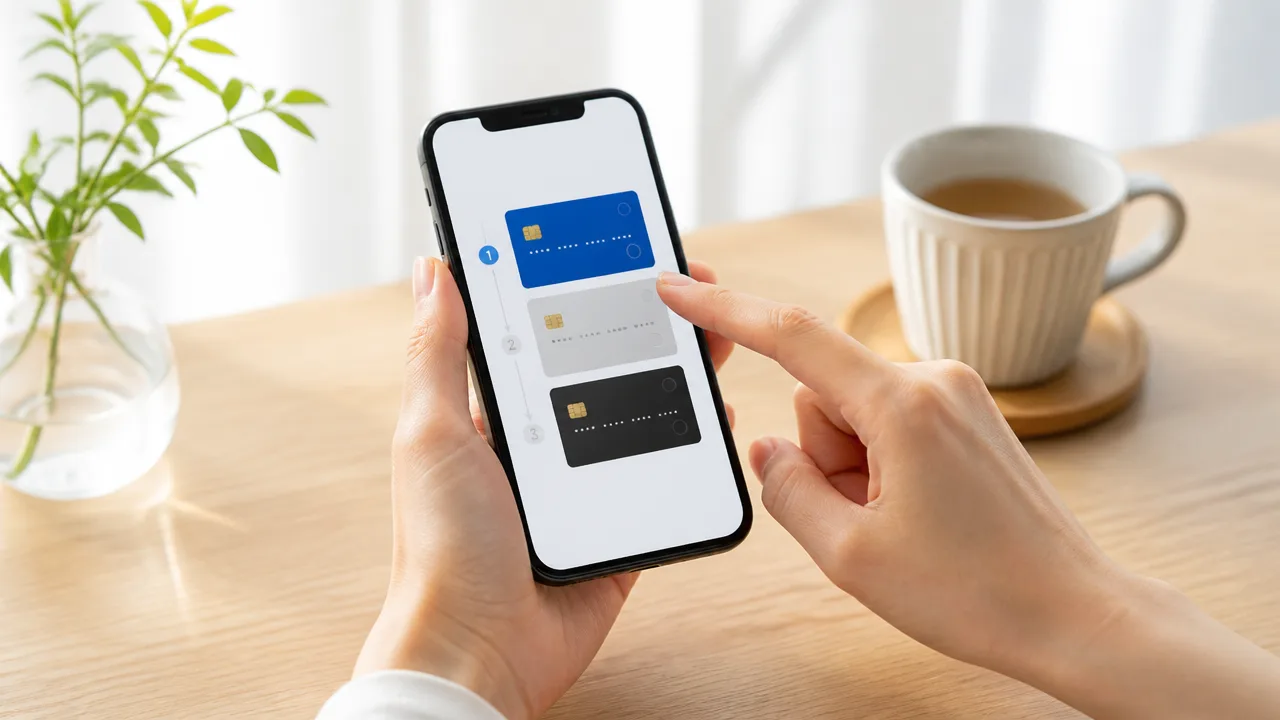
PayPayで予備に登録している支払い方法を普段使いにしたいときは、支払い方法の優先順位を「1」へ変更します。
優先度1にある支払い方法が、支払い時に最初から選ばれやすいデフォルトの設定になります。
アプリ内の支払い画面から並び順を変更できるため、毎回選び直す手間を減らしたいときに便利です。
支払い画面から優先順位の設定を開く
まずはPayPayアプリを開き、ホーム画面にある「支払う」をタップして支払い画面を表示します。
画面内に表示されている支払い方法の部分をタップすると、利用できる支払い方法の一覧を確認できます。
一覧画面には、現在選ばれている方法や優先順位を編集するための項目が表示されます。
アプリのバージョンによっては、編集用のアイコンや「優先順位を変更」といった案内が表示されることがあります。
表示名やボタンの位置が少し異なる場合でも、支払い方法の一覧から編集メニューを探すと進めやすいです。
- PayPayアプリのホームで「支払う」を開きます。
- 支払い方法が表示されている部分をタップします。
- 支払い方法の一覧から、優先順位を編集する項目を開きます。
操作途中で支払い用の画面が開いても、そのまま店舗で決済する必要はありません。
設定だけを確認したい場合は、金額の入力や読み取りをせず、支払い方法の設定画面だけを操作すれば大丈夫です。
変更したい支払い方法を長押しして最上段へ移動する
優先順位の編集画面を開いたら、デフォルトにしたい予備の支払い方法を長押しします。
そのまま指を離さずに一覧の最上段まで動かし、優先度1の位置へ移動させます。
最上段に置かれた支払い方法が、今後の支払いで優先される設定です。
| 確認する場所 | チェックしたい内容 |
|---|---|
| 変更したい支払い方法 | 長押しして移動できる状態になっているか |
| 一覧の最上段 | デフォルトにしたい支払い方法が表示されているか |
| 優先順位の表示 | 「1」または先頭の位置になっているか |
ドラッグしても動かないときは、支払い方法の名前ではなく、並び替え用のアイコン付近を長押しすると操作できる場合があります。
また、画面に「保存」や「完了」が表示された場合は、移動しただけで終わりにせず、最後にタップして変更を確定します。
並び替えの画面を閉じるだけで反映される形式もあるため、確定後の一覧で順番を見直すと安心です。
設定後にデフォルトの支払い方法を確認する
並び替えが終わったら、支払い方法の一覧をいったん閉じ、もう一度支払い画面を開いて確認します。
画面上部や支払い方法の表示欄に、優先度1へ移動した方法が出ていれば設定は完了です。
実際に支払う前に、表示されている支払い方法を確認する習慣をつけておくと、意図しない方法を選ぶ心配を減らせます。
特に、設定を変更した直後は表示を一度確認してから利用するとわかりやすいです。
- 支払い画面を開いたとき、希望する支払い方法が表示されているか確認します。
- 支払い方法の一覧で、希望する方法が最上段にあるか確認します。
- 変更内容を確定するボタンがある場合は、押し忘れがないか確認します。
アプリの表示は更新によって変わることがあるため、見つからない場合はPayPayアプリを最新版にしてから、支払い方法の一覧をあらためて確認してみてください。
デフォルトと予備の支払い方法は優先順位が異なる
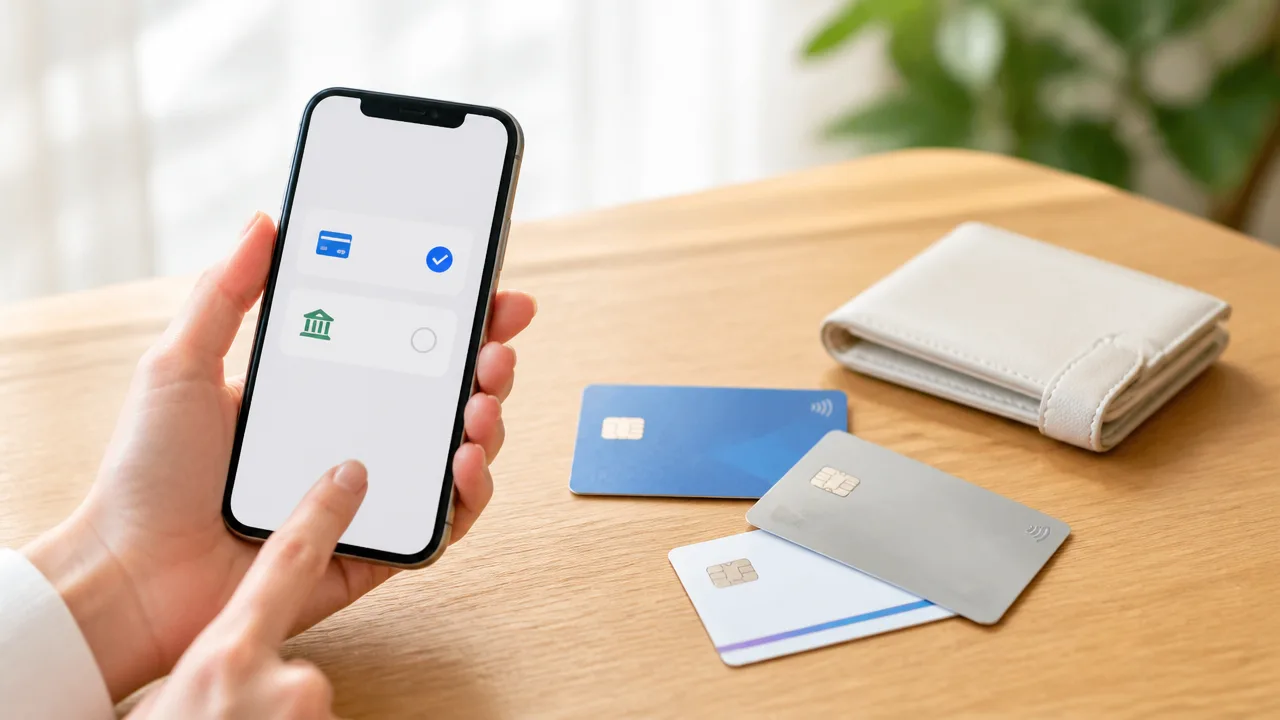
PayPayでは、デフォルトの支払い方法は優先順位が最も高い方法、予備の支払い方法はその次以降に控えている方法として考えるとわかりやすいです。
いつも使いたい方法をデフォルトにし、万が一に備えて別の方法を予備にしておくことで、支払い時に迷いにくくなります。
ただし、支払い方法の表示や利用できる条件は決済する場所などによって異なることがあるため、会計前に画面の表示を確認することが大切です。
| 区分 | 優先順位 | 役割 |
|---|---|---|
| デフォルトの支払い方法 | 最も高い | 決済時に最初の候補として表示・選択されやすい方法です。 |
| 予備の支払い方法 | デフォルトの次 | 優先度が高い方法を使えないときに備える選択肢です。 |
デフォルトは決済時に最初に選ばれる支払い方法
デフォルトとは、PayPayで支払う際に最初に使うことを想定した支払い方法です。
普段からPayPay残高で支払いたい人なら残高を、あとからまとめて管理したい人なら希望する方法を、優先順位の先頭に置くイメージになります。
デフォルトを決めておくと、支払いのたびに候補を探したり、選び直したりする手間を抑えやすくなります。
また、普段の家計管理で「日常の買い物はこの方法」と決めている場合にも、支払いの流れをそろえやすい点がメリットです。
- 日常的に使いたい方法を先頭にする。
- 利用前には支払い画面に表示された方法を確認する。
- 一時的に別の方法を選んだときは、表示が変わっていないか確認する。
なお、デフォルトは「常にどの場面でも必ず使われる」と決めつけるものではなく、あくまで優先順位の考え方です。
そのため、設定したあとも支払い直前の画面で、希望する方法になっているか見る習慣をつけると安心です。
予備は優先度の高い方法を利用できない場合の選択肢
予備の支払い方法は、デフォルトとしている方法が利用できない場合に備えて、次の候補として用意する支払い方法です。
たとえば、普段使う方法とは別に、利用したい可能性がある方法を優先順位の次に置いておくと、支払い方法の候補を整理しやすくなります。
予備はメインではないものの、使う可能性がある順番で並べるのがポイントです。
予備の候補を考えるときは、次のように「自分が使いたい順番」を基準にすると選びやすくなります。
- 普段の支払いに使う方法を最優先にする。
- 次に使いたい方法を予備の先頭に置く。
- あまり使わない方法は、さらに後ろの優先順位にする。
予備を設定する目的は、複数の支払い方法を登録することではなく、利用したい順番を自分でわかりやすく整えることにあります。
登録している方法が多いほど、意図しない方法を選ばないよう、優先順位と支払い画面の表示を定期的に見直すとよいでしょう。
PayPay残高とPayPayクレジットは希望に合わせて優先順位を変更できる

PayPay残高とPayPayクレジットのどちらを中心に使うかは、支払い方法の優先順位を変更して調整できます。
普段使いたいほうを優先度1にすることで、支払い時に選びやすい状態に整えられます。
ただし、PayPayポイントを支払いに使うかどうかは優先順位とは別の設定なので、あわせて確認しておくことが大切です。
PayPay残高を優先度1にする設定
チャージした分のPayPay残高から支払いたいときは、PayPay残高を支払い方法の先頭に設定します。
残高の範囲内で日々の支払いを管理したい場合や、使いすぎを意識したい場合に選びやすい方法です。
アプリの表示は更新によって変わることがありますが、基本的には次の流れで確認できます。
- PayPayアプリの「アカウント」を開きます。
- 「支払い方法の管理」を選びます。
- 「支払い方法の優先順位」を開きます。
- PayPay残高を優先度1の位置へ移動します。
- 保存や完了の表示がある場合は、内容を確認して設定を終えます。
設定後は、支払い方法の一覧でPayPay残高が先頭に表示されているか見ておくと安心です。
また、残高には「PayPayマネー」や「PayPayマネーライト」などの種類が表示されることがありますが、普段の支払いでどの残高が利用されるかはアプリ内の案内も確認しましょう。
優先度を変えたあとも、支払い直前の画面で選択中の方法を確認する習慣をつけると、希望と異なる方法を選びにくくなります。
PayPayクレジットを常に選びやすくする設定
PayPayクレジットを主に使いたい場合は、PayPayクレジットを優先度1に設定します。
利用可能な状態になっていれば、支払い方法の優先順位の画面から位置を変更できます。
PayPayクレジットを使うには、事前に利用設定や審査などが必要になる場合があります。
まだ利用できない状態では優先順位の候補に表示されないことがあるため、まずアプリ内で利用状況を確認してください。
| 主に使いたい考え方 | 優先度1にする候補 |
|---|---|
| チャージした範囲で支払いたい | PayPay残高 |
| PayPayクレジットでまとめて管理したい | PayPayクレジット |
優先度を変更するときは、「いちばんよく使う方法」だけでなく、利用明細をどこで確認したいかも基準にすると選びやすくなります。
PayPayクレジットを先頭にしたあとも、アプリの支払い画面でPayPayクレジットが選択されているか確認しましょう。
一時的に別の支払い方法を選んだ場合は、次回の支払い前にも表示を見直すと安心です。
PayPayポイントの利用設定は別に確認する
PayPayポイントを支払いに使うかどうかは、PayPay残高やPayPayクレジットの優先順位とは別に設定します。
そのため、PayPayクレジットを優先度1にしていても、ポイント利用の設定によっては支払い時のポイントの扱いが希望と異なることがあります。
ポイントを使いたいとき、または貯めておきたいときは、「支払い方法の管理」内にあるPayPayポイントの利用設定を確認しましょう。
- ポイントを支払いに使いたい場合は、ポイント利用が有効になっているか確認します。
- ポイントを残しておきたい場合は、支払いへの利用設定が有効になっていないか確認します。
- 設定を変更したあとは、支払い画面でポイント利用に関する表示も確認します。
ポイントの利用可否や対象となる支払いは、キャンペーンの条件やサービスごとの案内によって異なる場合があります。
優先順位を整える際は、「残高・クレジットの順番」と「ポイントを使う設定」を別々に確認すると、自分の希望に近い支払い方法を選びやすくなります。
PayPayカード以外のクレジットカードは最優先にできない場合がある

PayPayアプリに予備として登録しているカードでも、PayPayカード以外のクレジットカードは優先度1へ設定できない場合があります。
カードをドラッグしても動かないときは、操作の問題ではなく、PayPayで優先順位を設定できる支払い方法の対象外になっている可能性があります。
予備のカードを最初に使いたい場合でも、アプリ内で選べる支払い方法かどうかを先に確認することが大切です。
予備のカードをドラッグしても移動できない理由
支払い方法の管理画面では、登録されているすべてのカードを自由に並べ替えられるわけではありません。
PayPayでの支払いに利用する方法として扱われないカードや、優先順位の設定対象ではないカードは、ドラッグしても位置を変更できないことがあります。
たとえば、以前に別のクレジットカードを登録していた場合でも、現在のアプリ上では支払い方法の優先順位に含められないケースがあります。
そのため、カード名が表示されているだけで「予備の支払い方法として自動的に使える」とは限りません。
| 画面での状態 | 考えられる理由 | 確認したいこと |
|---|---|---|
| カードを押しても移動できない | 優先順位の設定対象ではない | カード名の横にある案内や利用可能な支払い方法 |
| 優先順位の一覧にカードが出ない | PayPayの支払い方法として登録・利用できない | カード登録の状況とアプリのお知らせ |
| 登録済みでも支払い画面で選べない | 利用できる決済方法や条件が異なる | 支払い前に表示される選択肢 |
操作を何度も繰り返すよりも、「優先順位を変更できるカードか」を確認するほうがスムーズです。
アプリの表示や利用できるサービスは変更されることがあるため、最新の案内もあわせて見ておくと安心です。
PayPayカードとPayPayカード ゴールドを登録した場合の優先順位
PayPayカードとPayPayカード ゴールドは、どちらもPayPayのサービスと連携して利用できるカードです。
ただし、カードの券面ごとに「通常カードを1番目、ゴールドを2番目」のように自由に並べる仕組みとは限りません。
PayPayアプリでは、カードそのものではなく、PayPayクレジットなどの支払い方法として表示・管理されることがあります。
そのため、複数のカードを持っている場合でも、アプリに表示される支払い方法の名称と内容を確認してから設定しましょう。
- PayPayカードの利用状況がPayPayクレジットとして表示されているか確認する
- カードを切り替えたい場合は、アプリ内で個別に選択できる表示があるか確認する
- カードの契約内容や登録状況によって表示が異なる場合があることを知っておく
カードの種類による特典や請求先を意識して使い分けたいときは、支払い画面だけで判断せず、カード側の会員ページや利用明細も確認すると分かりやすいです。
特に通常のPayPayカードからPayPayカード ゴールドへ切り替えた場合などは、アプリの表示が反映されるまで少し時間がかかることもあります。
複数のカードがあるときは支払い前にも選択内容を確認する
複数のカードや支払い方法を利用していると、設定したつもりのカードとは別の方法が表示されていることがあります。
支払いを確定する前に、画面に表示された支払い方法の名称を一度見る習慣をつけると安心です。
とくに、予備のカードを使いたい日や、カードごとに利用明細を分けたいときは確認しておきましょう。
- 支払い画面を開く
- 金額の近くに表示されている支払い方法を確認する
- 希望するカードや支払い方法を選べる場合は切り替える
- 選択内容を確認してから支払いを進める
優先順位を変更できないカードがある場合は、PayPayアプリでの支払い用と、カードを直接使う場面を分けて考えると整理しやすくなります。
自分が使いたいカードが画面に表示されているかを確認しながら、無理のない方法を選んでみてください。
残高不足などで決済できないと次の支払い方法へ自動変更される

PayPayでは、選ばれている支払い方法で決済できない場合、設定された優先順位に沿って次の支払い方法へ自動的に切り替わることがあります。
ただし、残高が足りないときはオートチャージの設定が先に確認されるため、必ずしも予備の支払い方法へすぐ移るとは限りません。
支払い前に残高・オートチャージ・予備の支払い方法をまとめて見ておくと、想定と違う方法での決済を避けやすくなります。
自動変更が行われる条件
自動変更は、優先度が高い支払い方法をそのまま利用できないときに行われる仕組みです。
たとえば、PayPay残高を優先にしていて支払い額に対して残高が不足している場合、利用条件を満たす次の支払い方法があれば、そちらで決済されることがあります。
残高と別の支払い方法を一部ずつ使う形ではなく、決済全額を支払える方法へ切り替わる扱いになる場合があります。
そのため、残高が少し残っているからといって、不足分だけが自動で補われるとは考えないほうが安心です。
| 状況 | 起こりうる動き |
|---|---|
| 優先中のPayPay残高が支払い額に足りない | オートチャージの条件が満たされるか確認された後、次に利用できる支払い方法へ移ることがあります。 |
| 次に設定した支払い方法が利用できる | その支払い方法で決済が進むことがあります。 |
| 次の支払い方法も利用条件を満たさない | 決済を完了できず、支払い方法の見直しが必要になることがあります。 |
| 店舗やサービス側で利用できる方法が限られる | 優先順位どおりに切り替わらない場合があります。 |
自動変更の対象になるかは、登録状況、利用上限、支払い先で使える決済方法などによって変わります。
また、支払いを確定する直前に画面へ表示される方法と、実際の決済時に適用される方法が異なる可能性もあるため、残高が少ない日はとくに注意しましょう。
オートチャージは支払い方法の優先順位より先に適用される
PayPay残高での支払いにオートチャージを設定している場合は、残高不足時に予備の支払い方法へ切り替わる前に、残高へチャージされる場合があります。
つまり、予備の支払い方法を優先度の高い位置に設定していても、オートチャージが有効なら、まず残高不足を補う動きが行われることがあります。
予備の支払い方法を使いたい日には、オートチャージの設定も必ず確認しましょう。
オートチャージには、残高が一定額を下回ったときに行う設定や、支払い時に不足額を補う設定などがあります。
どの設定が有効かによって、チャージされるタイミングや金額の考え方が変わるため、支払い前にアプリ内の設定内容を見直すことが大切です。
- PayPay残高で支払う設定になっているかを確認する。
- オートチャージが有効になっていないかを確認する。
- オートチャージの条件やチャージ元を確認する。
- 残高ではなく予備の支払い方法を使いたい場合は、その日の支払い前に設定を調整する。
オートチャージを利用していること自体に問題があるわけではありません。
普段の少額決済をスムーズにしたいときには便利ですが、支払い元を分けたい月や予算を意識したいときは、設定との相性を確認しておくと使いやすくなります。
意図しない切り替えを防ぐための確認ポイント
意図しない切り替えを防ぐには、決済の直前だけでなく、残高が減ってきた段階で確認することがポイントです。
とくに大きめの支払いを予定している日は、PayPay残高だけで足りるかを先に計算しておくと、決済時に慌てにくくなります。
- 支払い予定額とPayPay残高を比べて、残高だけで足りるか確認する。
- オートチャージが有効か、利用する予定があるかを確認する。
- 残高が足りない場合に使われる可能性のある支払い方法を把握する。
- 支払いを確定する前に、画面に表示された支払い方法をもう一度確認する。
ポイントを利用する設定をしている場合も、残高や支払い方法の状況によって最終的な支払い内容が変わることがあります。
利用明細を見たときに「思っていた支払い元と違う」と感じないためにも、決済後は履歴で支払い方法と金額を確認しておくと安心です。
設定を変更した直後や、久しぶりにPayPayを使うときは、支払い前の確認をいつもより丁寧に行うようにしてみてください。
優先順位の適用範囲は店舗・請求書払い・オンライン決済で異なる
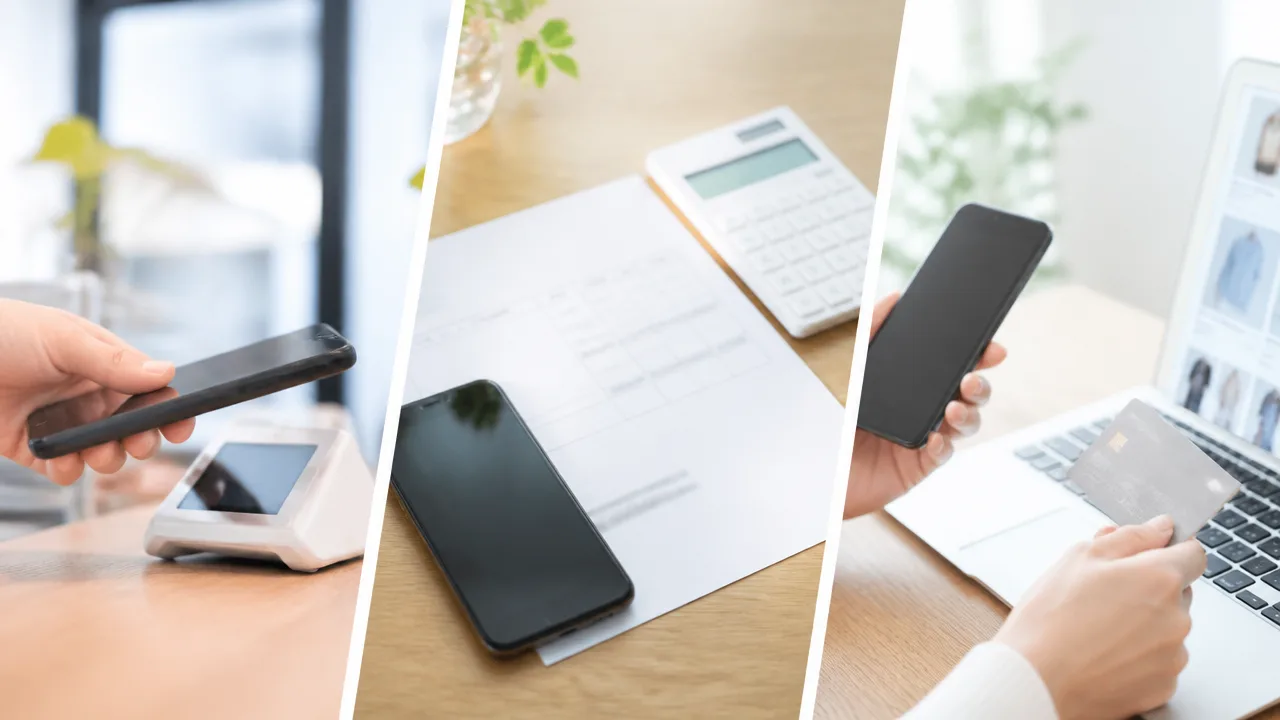
PayPayで設定した支払い方法の優先順位は、すべての支払い場面で同じように使われるわけではありません。
店舗でのコード支払い、請求書払い、オンライン決済では利用できる方法や画面の表示が異なるため、支払いを確定する前にその画面で支払い元を確認することが大切です。
「予備の支払い方法を優先にしたのに反映されない」と感じたときは、設定そのものではなく、利用した支払い場面のルールが関係していることがあります。
| 利用する場面 | 優先順位の見え方 | 確認したいところ |
|---|---|---|
| 店舗でのコード支払い | 支払い画面で選択内容を確認しやすい | 決済前に表示される支払い方法 |
| 請求書払い | 利用可能な支払い方法が限られることがある | 請求書読み取り後の支払い画面 |
| オンライン決済 | サイトやサービスごとの仕様に左右される | 注文画面とPayPayへ移動した後の画面 |
店舗でコード支払いをするときの扱い
コンビニや飲食店などでコードを見せる、または読み取る支払いでは、PayPayアプリの支払い画面に表示された方法が決済に使われます。
優先順位を変更した後は、支払い画面を開いたときに希望する方法が表示されているかを見てから、お店の人にコードを提示すると安心です。
とくに複数の支払い方法を登録している場合は、コードを読み取った後では変更しにくいことがあるため、確定前の確認が重要です。
お店によっては、利用できるPayPayの支払い機能やキャンペーンの対象条件が異なる場合があります。
優先順位が希望どおりに設定されていても、店頭の案内やアプリ内の表示に従って利用してください。
- 支払い画面を開いた直後に、表示中の支払い方法を確認します。
- ポイント利用を設定している場合は、利用予定の表示もあわせて確認します。
- 金額を入力する店舗では、金額と支払い方法の両方を確認してから確定します。
請求書払いで選べる支払い方法
公共料金や通信料金などのバーコード付き請求書を支払う場合は、通常の店舗支払いとは利用できる支払い方法が異なることがあります。
そのため、普段のコード支払いで予備として設定している方法が、請求書払いでは選択肢に表示されないケースもあります。
請求書を読み取った後に表示される支払い方法が、その請求書で利用できる範囲です。
支払いに進む前に、請求先、金額、支払い方法をまとめて確認しましょう。
また、請求書の種類や発行元によってはPayPay請求書払い自体を利用できない場合もあります。
アプリで読み取れない、または支払い方法が希望と異なるときは、請求書の案内や発行元の案内を確認するのがおすすめです。
| 確認する項目 | 見るタイミング |
|---|---|
| 請求先の名称 | バーコード読み取り後 |
| 支払い金額 | 支払いを確定する前 |
| 利用できる支払い方法 | 支払い方法の表示時 |
| 支払い期限 | 手続きを始める前 |
オンライン決済で優先順位が反映されない場合
ネットショップや予約サイトなどでPayPayを選ぶオンライン決済は、利用先のサービス側の仕様によって支払い画面の流れが異なります。
PayPayアプリ内で設定した優先順位があっても、オンライン決済では注文時に選んだ内容や、サービス側で対応している支払い方法が優先されることがあります。
たとえば、外部サイトからPayPayの画面へ移動した際に、店頭支払いとは異なる表示になることがあります。
このようなときは、アプリのホーム画面だけで判断せず、注文の最終確認画面に出ている支払い方法を確認してください。
オンライン決済では、注文を確定した後に取り消しや変更の手続きが必要になる場合もあるため、購入完了の操作をする前に確認すると安心です。
- ネットショップなどでPayPayを選択します。
- PayPayの支払い確認画面へ移動したら、表示された支払い方法を確認します。
- 注文内容、金額、利用予定のポイントを確認します。
- 問題がなければ、購入または支払いを確定します。
優先順位は普段の支払いをスムーズにするための目安として便利ですが、利用する場所や手続きによって表示が変わることがあります。
店舗、請求書、オンライン決済のどれでも、最後に表示される支払い方法を確認してから確定する習慣をつけておくと、希望に近い使い方をしやすくなります。
支払い方法が変わるとPayPayポイントやキャンペーンの条件も変わることがある

予備の支払い方法に切り替わった場合、PayPayポイントの付与条件やキャンペーンの対象条件が変わることがあります。
支払いを確定する前に実際に選ばれている方法を確認し、参加したいキャンペーンの条件と合っているかを見ることが大切です。
同じPayPayでの支払いでも、残高・PayPayクレジット・カード払いなど、利用した方法によって対象外になる場合があるためです。
決済確定前に実際の支払い方法を確認する
優先順位を設定していても、支払いの画面で表示される方法が自分の想定と異なることがあります。
ポイント付与やキャンペーンへの参加を意識しているときは、支払いを確定する直前の画面を確認しましょう。
とくに、残高を使うつもりだったのに別の方法が表示されている場合は、そのまま確定すると予定していた条件を満たさないことがあります。
| 確認する項目 | 見ておきたい内容 |
|---|---|
| 支払い方法の表示 | 残高、PayPayクレジットなど、希望する方法になっているか |
| ポイント利用の設定 | PayPayポイントを使う設定になっているか、付与を優先したいか |
| 支払い金額 | ポイント利用後を含めた最終的な金額に間違いがないか |
| キャンペーンの案内 | 対象条件や付与予定の表示があるか |
確認するときは、次の流れにすると落ち着いて判断しやすいです。
- 支払い画面に表示された支払い方法を確認します。
- ポイントを使う予定がある場合は、利用設定と利用額を確認します。
- 参加したいキャンペーンの条件に合う方法かを見直します。
- 内容に問題がなければ、支払いを確定します。
支払い方法の名称だけでなく、最終確認画面に出ている内容を基準にすることがポイントです。
急いでいると見落としやすいため、キャンペーン期間中や高額な支払いの前は、いつもより少し丁寧に確認すると安心です。
キャンペーンごとの対象となる支払い方法を確認する
PayPayのキャンペーンは、すべての支払い方法が同じ条件で対象になるとは限りません。
キャンペーンによっては、特定の支払い方法を使うこと、対象店舗で支払うこと、エントリーを済ませることなどが条件になる場合があります。
そのため、予備の支払い方法へ切り替わったときは、切り替わった後の方法でも対象になるかを確認しておくと安心です。
| 確認したい条件 | チェックのポイント |
|---|---|
| 対象の支払い方法 | 残高、PayPayクレジットなど、指定された方法があるか |
| 対象店舗・対象サービス | 利用するお店やサービスが対象に含まれているか |
| エントリーの有無 | 支払い前に参加手続きが必要か |
| 期間・回数・上限 | 実施期間、利用回数、付与上限などに条件があるか |
| 対象外の取引 | 一部の商品や支払いが対象外とされていないか |
キャンペーンの内容は時期によって変わるため、以前に利用したことがある企画でも、今回の条件を改めて読むことが大切です。
PayPayアプリ内のお知らせやキャンペーン詳細には、対象となる支払い方法や注意事項が案内されていることがあります。
ポイントが付くと思っていた支払いであっても、条件が異なれば付与の対象にならない可能性があります。
気になるキャンペーンを利用する日は、支払い前に条件を確認してから、対象の方法で確定するようにすると、希望に合った支払いを選びやすくなります。
設定が戻るときは一時的な選択と優先順位の設定を見直す

PayPayで選んだ支払い方法が次回に戻ってしまうときは、支払い画面だけで一時的に選んだのか、優先順位そのものを変更したのかを確認することが大切です。
一時的な選択はその決済だけに反映されることがあるため、普段から予備の支払い方法を使いたい場合は、アプリ内の優先順位の設定を見直しましょう。
支払い直前の画面と、支払い方法を管理する画面は役割が異なるため、設定した場所を確認すると原因を見つけやすくなります。
支払い画面での一時変更はデフォルト設定とは異なる
お店で支払う直前の画面では、その場だけ利用したい支払い方法を選択できる場合があります。
この操作は急いで支払い方法を切り替えたいときに便利ですが、次回以降も同じ方法が自動で選ばれる設定とは限りません。
たとえば、今回だけ予備の支払い方法を選んで決済できたとしても、次の支払い時には以前の優先順位に沿った方法が表示されることがあります。
「設定したはずなのに戻った」と感じる場合は、決済画面で選択しただけになっていないかを確認してみてください。
| 操作した場所 | 主な目的 | 次回以降への反映 |
|---|---|---|
| 支払い直前の画面 | 今回の決済方法を選ぶ | 一時的な反映となる場合がある |
| 支払い方法を管理する画面 | 普段使う方法の順番を整える | 優先順位として維持されやすい |
特に、店頭で急いで操作したときは、選択を確定したつもりでも管理画面の順番までは変わっていないことがあります。
決済後に時間があるときに、支払い方法の管理画面を開いて、予備として使いたい方法が希望どおりの位置にあるか確認しておくと安心です。
アプリを再起動しても維持される優先順位の設定方法
予備の支払い方法を普段のデフォルトとして扱いたい場合は、支払い方法の一覧から優先順位を変更します。
アプリの画面表示や項目名は更新によって変わることがありますが、アカウント画面などから支払い方法の管理や優先順位に関する項目を探す流れが基本です。
- PayPayアプリを開く
- アカウントまたは支払い方法を管理する画面へ進む
- 支払い方法の優先順位を確認する
- 予備として使いたい支払い方法を希望する位置へ移動する
- 画面を閉じる前に、変更後の順番をもう一度確認する
設定後は、いったんアプリを閉じて開き直し、支払い方法の管理画面で順番が維持されているかを見ると分かりやすいです。
再起動後も希望した順番のままであれば、支払い直前に毎回選び直す手間を減らしやすくなります。
ただし、画面上で一時的に別の方法を選んだ場合は、優先順位の設定とは別に扱われることがあります。
普段の順番を変えたいときは、支払い画面ではなく、管理画面の優先順位が保存されているかを確認しましょう。
変更できない場合はアプリの更新状況と登録状態を確認する
優先順位を動かせない、または変更した内容が保存されないと感じる場合は、アプリや支払い方法の登録状態を確認してみてください。
アプリのバージョンが古いと、画面の構成が案内と異なったり、一部の設定項目が表示されにくかったりすることがあります。
まずは利用している端末のアプリストアで、PayPayアプリに更新がないか確認するとよいでしょう。
- PayPayアプリが最新版になっているか
- 通信が安定した場所で操作しているか
- 選びたい支払い方法が利用できる状態で登録されているか
- 本人確認や必要な手続きが未完了になっていないか
- アプリを開き直した後も変更内容が表示されているか
登録情報に確認が必要な状態や、利用条件が変わっている支払い方法は、希望どおりに選べない場合があります。
また、操作中に通信が途切れると、変更内容が反映されていないように見えることもあります。
確認後も設定できないときは、アプリ内のヘルプや問い合わせ窓口で、現在の登録状況と利用可能な支払い方法を確認するのがおすすめです。
一時的な選択ではなく優先順位の設定を保存できているかを意識すると、予備の支払い方法を希望に近い形で使いやすくなります。
まとめ
この記事のポイントをまとめます。
- 予備の支払い方法をデフォルトにしたい場合は、支払い方法の優先度を「1」に変更します。
- デフォルトは優先度が最も高い支払い方法、予備はその次以降の方法です。
- PayPay残高とPayPayクレジットは、使いたいほうを優先度1に設定できます。
- PayPayカード以外のクレジットカードは、最優先に設定できない場合があります。
- 残高不足などで支払えないときは、優先順位に応じて別の支払い方法へ切り替わることがあります。
- 店舗・請求書払い・オンライン決済では、利用できる支払い方法や優先順位の反映が異なることがあります。
- 支払い方法によって、PayPayポイントやキャンペーンの対象条件が変わる場合があります。
- 設定が戻ったように見えるときは、一時的な選択ではなく優先順位を変更できているか確認しましょう。
予備に登録していた支払い方法も、優先度1へ移動すれば、普段使いしやすい状態に整えられます。
ただし、支払い場面や登録している方法によっては、希望どおりに優先順位を設定できないこともあります。
設定を変更したあとは、実際の支払い画面で選ばれている支払い方法を確認すると安心です。
ポイントの利用設定やキャンペーン条件もあわせて見直しておくと、毎回の支払いで迷いにくくなります。
まずはPayPayアプリの支払い方法の管理画面を開き、自分にとって使いやすい順番に並べ替えてみてください。