
スマホでメールアドレスやURLを入力していて、「ハイフンはどこにあるの?」と迷ったことはありませんか。
見た目が似た記号も多く、半角・全角を間違えると入力欄で受け付けられないこともあるため、急いでいるときほど困ってしまいますよね。
この記事では、iPhone・Androidでハイフンを入力する基本の方法から、似た記号との違い、見つからないときの対処法までやさしく解説します。
必要な場面に合ったハイフンをスムーズに入力するコツを知って、授業の連絡先登録や各種フォーム入力に役立ててください。
この記事でわかること
- iPhone・Androidで数字・記号キーボードからハイフンを入力する方法
- メールアドレスやURLで使う半角ハイフン「-」と全角ハイフン「-」の違い
- ハイフンとマイナス、長音符、ダッシュなど似た記号の見分け方
- ハイフンが見つからない・入力エラーになる・長い記号に変わる場合の確認方法
スマホのハイフンは数字・記号キーボードから入力できる
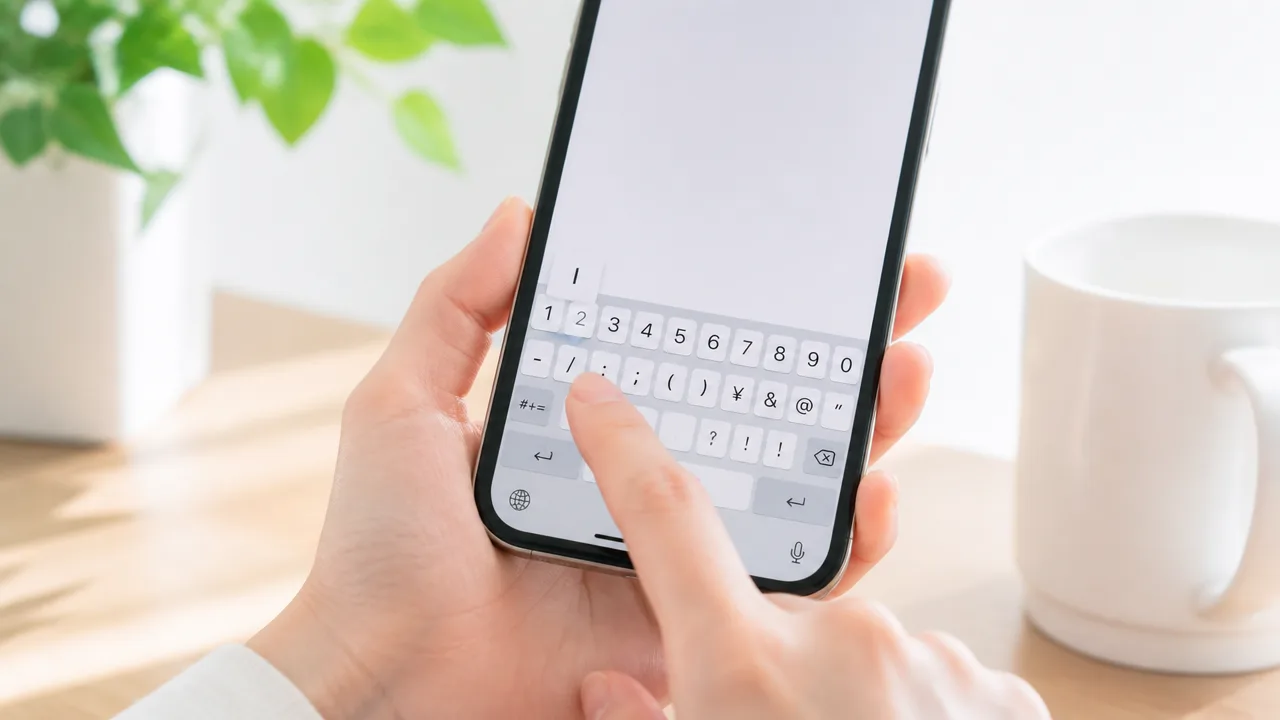
スマホでハイフンを入力したいときは、文字入力画面を数字・記号キーボードに切り替えるのが基本です。
iPhoneでは「123」、Androidでは「?123」や「記号」などのキーをタップすると、ハイフンを探せます。
キーボードの配列によって見た目は少し異なりますが、数字や記号が並ぶ画面に切り替えることを覚えておけば、入力フォームや文章作成中にもスムーズに使えます。
iPhoneは「123」をタップして半角ハイフンを入力する
iPhoneの日本語キーボードでは、文字を入力する画面の左下付近にある「123」をタップすると、数字と記号のキーボードへ切り替わります。
切り替え後の画面には数字や句読点、かっこなどが表示され、その中に半角ハイフン「-」があります。
ハイフンをタップしたあとは、もう一度「あいう」や「ABC」をタップすれば、ひらがな入力やアルファベット入力の画面へ戻せます。
入力する流れは、次のとおりです。
- 文字を入力する欄をタップして、キーボードを表示します。
- 左下付近の「123」をタップします。
- 記号の中から「-」をタップします。
- 続けて文字を入力する場合は、「あいう」または「ABC」をタップして元の画面に戻します。
日本語の12キー入力でも、アルファベットを並べるQWERTY配列でも、「123」から記号を入力する操作は共通です。
よく使う記号ではないため場所を忘れやすいですが、「123」→「-」の順番を覚えておくと迷いにくくなります。
Androidは数字・記号画面への切り替えやフリック操作で入力する
Androidスマホでは、利用しているキーボードアプリや端末によってキーの表示が異なります。
一般的には、左下付近にある「?123」「123」「記号」といったキーをタップすると、数字・記号の入力画面へ切り替えられます。
切り替えた画面に表示される「-」をタップすれば、ハイフンを入力できます。
12キー配列を使っている場合は、キーを長押ししたり、特定の方向へフリックしたりして記号を出せるキーボードもあります。
ただし、フリックで入力できる記号の位置はキーボードごとに異なるため、まずは数字・記号画面を開いて「-」を探す方法がわかりやすいです。
| キーボードの表示例 | 操作の目安 |
|---|---|
| 「?123」 | タップして数字・記号画面を開きます。 |
| 「123」 | タップして数字や記号を表示します。 |
| 「記号」 | タップして記号一覧を表示します。 |
| 12キー配列 | 記号画面への切り替えに加え、長押しやフリックで入力できる場合があります。 |
普段使っている入力方法に合わせて、記号画面を開くキーの位置だけ確認しておくと安心です。
QWERTYキーボードでは数字・記号キーから探す
パソコンのようにアルファベットが並ぶQWERTYキーボードでも、ハイフンは文字の並ぶ画面ではなく、数字・記号キーの先にあります。
iPhoneなら「123」、Androidなら「?123」などをタップして、数字と記号が並ぶ画面に切り替えましょう。
画面を切り替えると、数字の近くや記号の列に「-」が表示されることが多いです。
QWERTY配列ではアルファベット入力中に記号を使う場面があるため、左下にある切り替えキーを意識すると入力がスムーズです。
ハイフンを1回だけ入れたいときは、記号画面で「-」をタップしたあと、すぐに文字入力画面へ戻すと続きの文章を書きやすくなります。
まずはキーボード左下の数字・記号キーを押し、表示された「-」を選ぶという基本操作を覚えておけば、スマホの種類が変わっても対応しやすいです。
メールアドレスやURLには半角ハイフン「-」を使う

メールアドレスやURLをスマホで入力するときは、半角ハイフン「-」を使うのが基本です。
見た目が近い全角ハイフン「-」を入れると、案内どおりの文字列として認識されないことがあるため、入力前に幅を確認しましょう。
とくに授業の連絡先登録、会員登録、応募フォームなどでは、表示されているメールアドレスやURLをそのままの形で入力することが大切です。
半角ハイフン「-」と全角ハイフン「-」の見分け方
半角ハイフン「-」は横幅が短く、文字1つ分よりもコンパクトに見える記号です。
全角ハイフン「-」は日本語の文字と同じくらいの幅があり、半角ハイフンよりも長く見えます。
スマホの画面では差が小さく感じることもありますが、半角と全角は別の文字として扱われます。
| 種類 | 表示 | 見た目の目安 | 使う場面の例 |
|---|---|---|---|
| 半角ハイフン | – | 幅が短め | メールアドレス、URL、英数字の入力欄 |
| 全角ハイフン | - | 日本語1文字分ほどの幅 | 日本語の文章内で記号として使う場合 |
たとえば「sample-name@example.com」のようなメールアドレスでは、「sample」と「name」の間に入るのは半角ハイフンです。
「https://example-site.jp」のようなURLでも、「example」と「site」の間には半角ハイフンを使います。
入力欄の近くに見本が表示されている場合は、記号の幅も含めて見本に合わせると迷いにくいです。
友だちや大学から送られてきた連絡先を使うときも、記号だけを自分で打ち直さず、表記をよく見ながら入力すると安心です。
全角・半角はキーボードの切り替えや変換候補から選べる
スマホでは、キーボードを英数字入力に切り替えたときに表示される「-」が半角ハイフンであることが多いです。
メールアドレスやURLを入力する欄では、まず英字・数字を入力する画面にしてからハイフンを選ぶと、半角でそろえやすくなります。
日本語入力のまま記号を出した場合は、入力したあとに変換候補が表示されることがあります。
候補の中に「-」と「-」の両方があるときは、幅の短い「-」を選びましょう。
- メールアドレスを入力する場合:英数字の入力画面で「-」を選ぶ
- URLを入力する場合:表示されたURLと同じ形の「-」を選ぶ
- 候補が複数ある場合:全角の「-」ではなく半角の「-」を選ぶ
メールアドレスには「@」や「.」も含まれるため、英数字と半角記号を続けて入力できる画面にしておくと操作がスムーズです。
URLも「/」や「:」などの記号を使うため、途中で日本語入力へ戻さずに入力を進めると、表記をそろえやすくなります。
表示されている文字列が長いときは、ハイフンの前後に余分な空白が入っていないかも軽く確認しておくとよいでしょう。
電話番号は入力欄の案内に合わせてハイフンの有無を決める
電話番号では、ハイフンを入れる形式と、数字だけを入力する形式のどちらも見かけます。
そのため、電話番号はメールアドレスやURLとは分けて考え、入力欄に書かれた案内に合わせることがポイントです。
| 入力欄の案内例 | 入力の目安 |
|---|---|
| 例:090-1234-5678 | 案内と同じように半角ハイフンを入れる |
| 例:数字のみで入力 | 09012345678のように数字だけを入れる |
| 例:ハイフン不要 | ハイフンを入れずに入力する |
電話番号の見本にハイフンが付いていても、説明文に「数字のみ」とある場合は、数字だけで入力する形が求められていることがあります。
反対に、番号を読みやすく表示するためにハイフン付きの例が示されている場合もあります。
迷ったときは、入力欄の上や下にある注意書きを確認し、案内に使われている記号と形式をそのまま参考にしましょう。
ハイフンと似た記号は別の文字として扱われる
スマホで見た目がよく似た記号でも、ハイフン「-」とは別の文字として扱われることがあります。
とくにマイナス、長音符、ダッシュは形が似ているため、文字列をそのまま使いたい場面では注意が必要です。
見た目ではなく、記号そのものの種類をそろえることを意識すると、入力した文字を確認しやすくなります。
| 記号 | 主な呼び方 | 使われる場面の例 |
|---|---|---|
| – | ハイフン | 単語や要素をつなぐ表記 |
| − | マイナス | 計算式や数値の符号 |
| ー | 長音符 | カタカナ語の伸ばす音 |
| – | enダッシュ | 範囲の表記 |
| — | emダッシュ | 文章中の区切り |
ハイフン「-」とマイナス「−」の違い
ハイフン「-」は、語句や数字のまとまりをつなげて見せるために使われる記号です。
一方のマイナス「−」は、計算式で引き算を示したり、数値の前に付けたりするための数学記号です。
たとえば「3-1」のハイフンと、「3−1」のマイナスは、画面上では近い形に見えても同じ文字ではありません。
ハイフンは横線が比較的短く、マイナスは数式の中央に置かれることを想定した形で表示される傾向があります。
ただし、文字の大きさや使っている書体によっては、両者の長さや位置の違いがほとんど分からないこともあります。
そのため、見た目だけで判断せず、文章の目的に合う記号かどうかで選ぶことが大切です。
- ハイフン「-」:語句・番号・項目などをつなぐための記号です。
- マイナス「−」:引き算や数値の符号を表すための記号です。
レポートやメモで数式を書くときはマイナスを使い、文字列の区切りを表したいときはハイフンを使うと、意味が伝わりやすくなります。
長音符「ー」とハイフン「-」の違い
長音符「ー」は、カタカナの音を伸ばすために使う日本語の記号です。
「コーヒー」や「スーパー」のように、カタカナ語の中で自然に使われます。
ハイフン「-」も横線のため似て見えますが、長音符「ー」は日本語の文字の一部であり、ハイフンとは役割が異なります。
たとえば「A-B」と「AーB」では、間に入っている文字が違うため、表記全体も別のものになります。
スマホでは日本語入力中に長音符を選びやすいため、英数字の並びに横線を入れたつもりで「ー」を使ってしまうことがあります。
横線の前後がアルファベットや数字なら、長音符ではなくハイフンが必要な場面かを確認すると安心です。
| 表記 | 読み方のイメージ | 意味 |
|---|---|---|
| コーヒー | コ・ー・ヒ・ー | 音を伸ばす長音符 |
| A-B | エー・ハイフン・ビー | 要素をつなぐハイフン |
| AーB | エー・長音符・ビー | ハイフンとは異なる表記 |
enダッシュ「–」とemダッシュ「—」の違い
enダッシュ「–」とemダッシュ「—」は、主に英語の文章やデザインされた文章で使われる横線です。
どちらもハイフンより長く、文章の見た目や意味の区切り方を整える役割があります。
enダッシュは、年号やページなどの範囲を表す表記で使われることがあります。
たとえば「2024–2026」は、2024年から2026年までの範囲を示す書き方です。
emダッシュは、文中で補足を挟んだり、話題の切れ目を強調したりするために使われます。
日本語では「――」のように横線を続けて表現することもありますが、emダッシュ「—」とは文字として別です。
enダッシュとemダッシュは、一般的な日本語入力では出番が多くない記号です。
それでも、引用文や海外の資料を扱うときには、ハイフンと混同しないようにしておくと文章の表記を整えやすくなります。
- ハイフン「-」:短い横線です。
- enダッシュ「–」:ハイフンより長く、範囲の表記などに使われます。
- emダッシュ「—」:enダッシュよりさらに長く、文章の区切りや強調に使われます。
横線の記号を使うときは、前後の文字とのバランスだけで選ぶのではなく、その記号が本来持つ役割も見てみましょう。
ハイフンが見つからないときはキーボードの種類を確認する

ハイフンが見つからないときは、使っているキーボードの種類によって記号の表示場所が違うことを確認してみましょう。
12キー、Gboard、Simejiでは画面の切り替え方や候補の出し方が異なるため、いつもの場所に見当たらなくても入力できる場合があります。
まずはキーボード名と、かな入力・数字入力などの現在の画面を見てから探すとスムーズです。
| キーボードの種類 | ハイフンを探す主な場所 | 確認したい操作 |
|---|---|---|
| 12キー | 数字・記号の画面 | 記号キーへの切り替え、キーの長押し |
| Gboard | 記号画面、フリック時の候補 | 記号キーの切り替え、キーを押したままにする操作 |
| Simeji | 数字・記号の画面、変換候補 | 記号キーの切り替え、候補一覧の確認 |
12キーでは数字・記号モードやキーの長押しを試す
12キーは、携帯電話のように「あ・か・さ」と並んだキーをフリックして文字を入力する形式です。
かな入力の画面ではハイフンが表示されていないことがあるため、左下などにある数字・記号の切り替えキーを押してみましょう。
数字・記号の画面に移ると、数字や句読点と一緒に横線の記号が表示されることがあります。
記号が多くて見つけにくいときは、数字・記号の画面をもう一度切り替えると、別の記号一覧が開く場合があります。
また、キーボードによっては特定のキーを長押しすると、関連する記号が小さく表示されます。
表示された候補の中に目的の記号があれば、指を離す前にその位置までスライドして選択します。
長押しで出る記号は、端末の設定や使用中のキーボードによって異なります。
反応しない場合は無理に押し続けず、数字・記号モードへ切り替えて探すほうがわかりやすいです。
- かな入力中なら、数字・記号キーを押す
- 記号一覧が複数ある場合は、画面をもう一度切り替える
- よく使う記号があるキーは、長押しできるか確認する
- 表示が小さいときは、画面を横向きにして見やすくなるか試す
Gboardは記号画面やフリック候補から入力する
GboardはGoogleが提供するキーボードで、かな入力やローマ字入力など、選んでいるレイアウトによって記号の配置が変わります。
ハイフンを探すときは、キーボード左下付近の数字・記号キーを押して、記号を入力する画面へ移動します。
記号画面には多くの文字がまとめられているため、必要に応じて記号ページを切り替えることも大切です。
かなの12キー配列を使っている場合は、記号用のキーをフリックしたり、押したままにしたりすると候補が表示されることがあります。
候補が出た場合は、一覧を見ながら目的の記号を選べるので、画面内を何度も切り替える手間を減らせます。
ただし、フリック候補の内容はGboardの設定や入力方式によって変わるため、すべての端末で同じ表示になるとは限りません。
記号キーを押しても見つからないときは、キーボード上部の表示や設定画面から、現在の入力方式がかな入力なのかローマ字入力なのかを確認してみましょう。
- Gboardを表示する
- 数字・記号キーを押す
- 記号の画面を確認する
- 見当たらない場合は、記号ページの切り替えや長押しを試す
Simejiは数字・記号画面や変換候補から入力する
Simejiでは、かな入力の画面から数字・記号の画面へ切り替えることで、ハイフンを探せます。
まずはキーボードにある数字・記号キーを押し、表示される記号の一覧を確認しましょう。
一覧に目的の記号が見当たらない場合は、記号画面のページ切り替えが用意されていないかを見ると探しやすくなります。
Simejiは変換候補から記号を選べる設定になっている場合もあるため、文字を入力したあとに候補欄を確認する方法もあります。
候補欄はキーボード上部に表示されることが多く、横にスライドすると追加の候補を見られる場合があります。
ただし、変換候補の表示内容は設定や学習状況によって変わるため、数字・記号画面から入力する方法を基本にすると迷いにくいです。
テーマやキーボードのデザインを変更していると、キーの色や位置が普段と違って見えることもあります。
そのようなときは、文字のデザインではなく「123」や「記号」などの表示を目印にして切り替えキーを探してみてください。
入力エラーが出たら半角・全角と似た記号を見直す

入力内容に問題がないように見えても、ハイフンの種類や有無が指定と違うと、フォームで入力エラーが表示されることがあります。
半角ハイフン「-」・全角ハイフン「-」・見た目が近い記号を確認し、入力欄ごとの案内に合わせて修正してみましょう。
特にログイン情報、会員番号、電話番号は、文字の種類が細かく指定されている場合があります。
ログイン情報やIDでは指定された種類のハイフンを使う
ログイン用のIDや登録情報にハイフンが含まれる場合は、登録時と同じ文字を入力することが大切です。
たとえば、画面上ではほとんど同じに見えても、半角の「-」と全角の「-」は別の文字として扱われることがあります。
入力欄の近くにある「半角英数字で入力」「記号は半角」などの案内を、まず確認してみてください。
| 確認する場所 | 見直すポイント |
|---|---|
| ID・ユーザー名 | 登録したときと同じ半角・全角になっているか |
| パスワード | 大文字・小文字、数字、記号の種類が合っているか |
| 招待コード・認証コード | ハイフンを含める形式か、区切りを省く形式か |
入力欄に「半角英数字」と書かれているなら、ハイフンも半角の「-」が求められている可能性があります。
一方で、学校やサービスから案内されたIDをそのまま入力する場面では、案内文に使われている記号を変えないほうが安心です。
手入力で何度も直しても進まないときは、文字をいったん消して、指定内容を見ながら入力し直すと、余分な空白などにも気づきやすくなります。
電話番号フォームではハイフンなしの入力も試す
電話番号の入力フォームは、ハイフンを入れる形式と、数字だけを入力する形式に分かれます。
例として「090-1234-5678」を入力する場合でも、フォームによっては「09012345678」のように、ハイフンなしでの入力を求められます。
入力欄の例や注意書きに「ハイフンなし」とあれば、数字だけで入力しましょう。
- 入力例が「09012345678」なら、数字だけを入力する。
- 入力例が「090-1234-5678」なら、案内どおりにハイフンを入れる。
- 特に案内がない場合は、入力欄の下に表示される注意文を確認する。
電話番号をコピーして貼り付けると、元の表記に全角数字や全角ハイフンが含まれている場合もあります。
そのため、貼り付け後に受け付けられないときは、数字を直接入力し、ハイフンの有無を変えて試す方法が役立ちます。
ただし、送信を繰り返す前に、入力欄の指定を確認するほうがスムーズです。
コピーした文字に別の記号が含まれていないか確認する
メール、メモ、ウェブページなどから文字列をコピーした場合、見た目では判別しにくい別の記号や空白が混ざることがあります。
とくに、文章中のハイフンをコピーすると、入力フォームが受け付ける記号とは異なることがあります。
コピーした内容で入力エラーが出る場合は、ハイフンの前後を含めて文字列を確認してみましょう。
- 入力欄の内容をいったん消す。
- 必要な英数字を入力し直す。
- ハイフンだけは、フォームの指定に合うものを入力する。
- 文字列の先頭や末尾に空白が入っていないか確認する。
短いIDやコードであれば、コピーした文字列と案内に書かれた文字列を一文字ずつ見比べるのもおすすめです。
とくにハイフンの周辺は、余分な空白が入っていないかを見ておくと安心です。
案内どおりに入力しても受け付けられない場合は、画面に表示される条件を確認したうえで、サービスの問い合わせ窓口や管理者に相談してみてください。
すぐ入力できない場合は変換やコピーで代用できる

ハイフンがすぐに見つからないときは、「はいふん」と入力して変換する方法や、半角ハイフンをコピーして貼り付ける方法が便利です。
何度も使う記号なら、ユーザ辞書に登録しておくと、短い文字を打つだけで呼び出せるようになります。
急いでいる場面ではコピー、今後も繰り返し入力するなら辞書登録というように、状況に合わせて使い分けてみてください。
「はいふん」と入力して目的の記号へ変換する
日本語入力ができる状態なら、「はいふん」と入力して変換候補から記号を選ぶ方法があります。
キーボード上で記号を探すよりも、文字を打って候補を確認するほうが早いと感じる場合におすすめです。
- 入力欄で「はいふん」と入力します。
- 変換候補を表示します。
- 表示された候補の中から、使いたいハイフンを選びます。
候補にはハイフンのほか、横線に見える記号が複数表示されることがあります。
用途に指定があるときは、案内に表示されている記号と見比べて選ぶと安心です。
変換候補に目的の文字が出ない場合は、「記号」や「マイナス」と入力して探せることもあります。
ただし、候補の並び方や表示内容は、利用している入力アプリや設定によって異なります。
| 入力する言葉 | 使いやすい場面 |
|---|---|
| はいふん | ハイフンに近い候補をまとめて確認したいとき |
| きごう | 目的の記号の名前がはっきりしないとき |
| まいなす | 短い横線の候補を探したいとき |
変換で入力した記号は、あとから選択してコピーできるため、同じ文章内で何回か使う場合にも役立ちます。
半角ハイフン「-」をコピーして貼り付ける
一度だけ半角ハイフンを使いたいなら、「-」をコピーして入力欄に貼り付ける方法が手軽です。
このページに表示されている半角ハイフンを長押ししてコピーし、必要な場所を長押しして貼り付けてください。
貼り付け用の文字として、メモアプリに「-」だけを保存しておくのも便利です。
授業の課題名、ファイル名、会員登録などで記号を入力する機会がある人は、すぐ開けるメモにまとめておくと探す手間を減らせます。
- コピーする文字:–
- 保存に向いている場所:メモアプリ、下書き、よく使う定型文の一覧
- 貼り付け後にすること:入力欄に表示された文字を確認する
コピーと貼り付けは、記号の入力方法を忘れてしまったときにも使いやすい方法です。
ただし、貼り付ける範囲を広く選びすぎると、前後の文字や空白まで一緒に入ることがあります。
必要な記号だけをコピーできているか、貼り付けたあとに一度見ておきましょう。
よく使うハイフンをユーザ辞書へ登録する
レポートのファイル名や自分用の定型文などでハイフンをよく使うなら、ユーザ辞書への登録が便利です。
たとえば「はいふ」と入力したときに「-」が候補に出るよう登録しておけば、毎回記号を探したりコピーしたりする必要がありません。
短くて自分が覚えやすい読みを設定するのが、使い続けやすくするコツです。
| 登録する項目 | 入力例 |
|---|---|
| 単語 | – |
| よみ | はいふ |
| 品詞などの設定 | 選べる場合は記号に近い項目、または初期設定のまま |
iPhoneでは、設定アプリ内のキーボードにあるユーザ辞書から登録できる場合があります。
Androidでは、利用している入力アプリの辞書設定や単語登録の項目から追加できることがあります。
機種や入力アプリによってメニュー名は異なるため、設定画面で「辞書」「単語登録」などの言葉を探してみてください。
登録後は、実際に読みを入力して、目的のハイフンが候補に表示されるか確認します。
すでに似た読みを登録している場合は、候補が増えすぎないように、「はいふん記号」など少し区別しやすい読みにするのもおすすめです。
ハイフンが長いダッシュへ変わる場合は自動変換を確認する
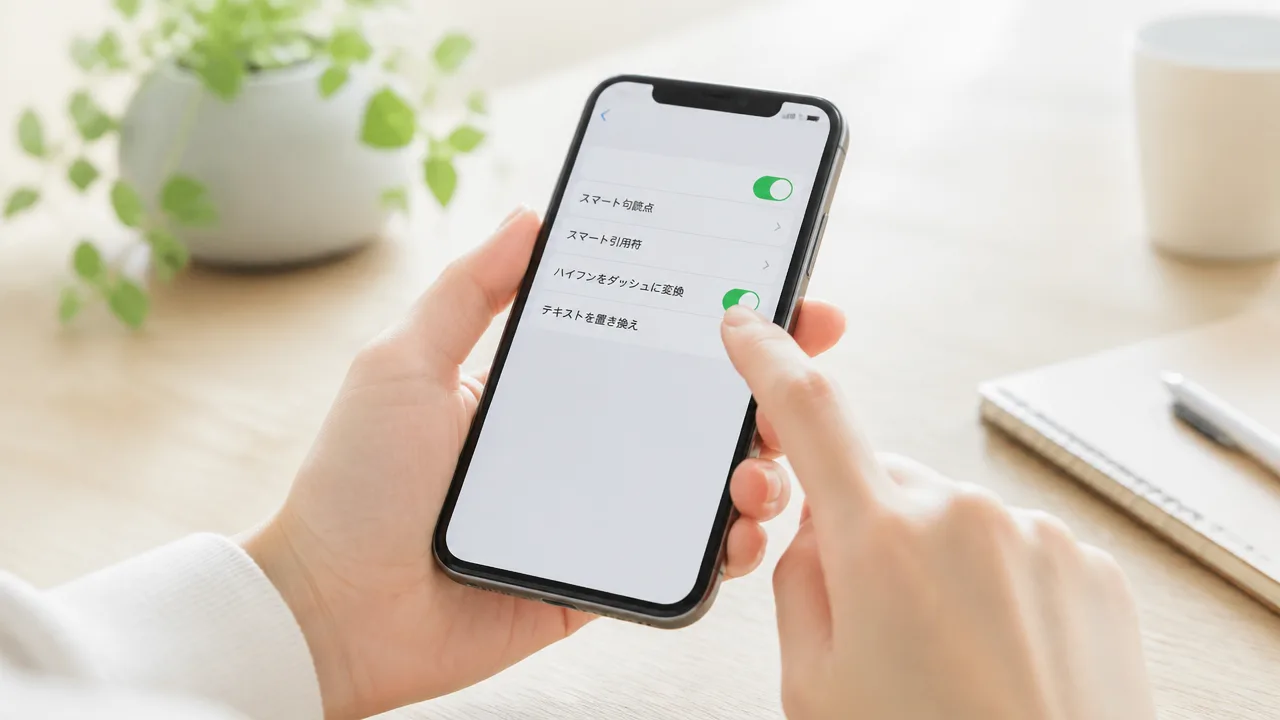
スマホで入力したハイフンが長い記号に変わるときは、キーボードやアプリの自動変換・自動書式設定が影響している場合があります。
入力した直後や文章を確定したあとに記号が変わるなら、設定を見直すか、変換後の記号を半角ハイフン「-」へ修正しましょう。
とくにレポート作成アプリや文書編集アプリでは、見た目を整えるために連続したハイフンを長いダッシュへ置き換えることがあります。
連続したハイフンをダッシュへ置き換える設定を見直す
「–」のようにハイフンを続けて入力した際、アプリによっては「―」や「–」などの長いダッシュへ自動的に置き換わることがあります。
これは入力ミスではなく、文章の見た目を整えるための自動書式機能による動作です。
メールアドレス、URL、ファイル名などでは意図しない記号への置き換えを避けたい場面もあるため、必要に応じて機能をオフにすると安心です。
| 変わるタイミング | 確認したい場所 |
|---|---|
| 入力してすぐ変わる | キーボードアプリの入力補助・自動修正に関する設定 |
| 改行や確定のあとに変わる | 文章作成アプリの自動書式・置換に関する設定 |
| 貼り付けたあとに変わる | 貼り付け先アプリの書式設定や編集機能 |
設定画面では、「自動修正」「自動置換」「入力補助」「スマート句読点」「書式」などの項目名を探してみてください。
ただし、表示されるメニュー名や設定できる内容は、使っているスマホの機種やアプリによって異なります。
設定を変える前に、どのアプリでだけ記号が変わるのかを確認すると、見直す場所を絞り込みやすくなります。
- メモアプリでは変わらないのに文書編集アプリでだけ変わるなら、アプリ側の設定を確認します。
- どのアプリでも同じように変わるなら、キーボードの入力補助設定を確認します。
- 連続入力したときだけ変わるなら、ダッシュへの自動置換が有効になっている可能性があります。
レポートの本文では長いダッシュが使われることもありますが、入力欄で指定された記号がある場合は、その指定を優先するのがおすすめです。
見た目が似ていても、入力した文字そのものが変わっていることがあるため、提出前や送信前に確認しておくと落ち着いて対応できます。
入力後の記号を確認して半角ハイフンへ戻す
すでに長いダッシュへ変わってしまった場合は、該当する記号を削除してから半角ハイフン「-」を入力し直します。
一文字だけに見えても、長いダッシュや横棒など別の記号になっていることがあるため、表示の幅も確認してみましょう。
半角ハイフンは一般的に短く、文字の中央付近に表示される記号です。
- 変わってしまった長い記号の前後をタップして、カーソルを置きます。
- 削除キーでその記号だけを消します。
- 数字・記号キーボードから「-」を入力します。
- 入力後に長さや位置を見て、意図した記号になっているか確認します。
削除しても再び長いダッシュへ変わる場合は、記号を確定するタイミングで自動置換が働いている可能性があります。
そのときは、入力後すぐに送信や確定をせず、いったん別の場所をタップして表示を確認すると気づきやすくなります。
メールアドレスやURLを入力する場面では、送信・アクセスの前に「-」の形をもう一度確認することが大切です。
自動変換は便利な機能でもあるため、完全にオフにするか迷う場合は、必要なアプリだけ設定を見直す方法もあります。
まとめ
この記事のポイントをまとめます。
- スマホのハイフンは、数字・記号キーボードへ切り替えると入力できます。
- メールアドレスやURLには、基本的に半角ハイフン「-」を使います。
- ハイフン、マイナス、長音符、ダッシュは似ていても別の記号です。
- ハイフンが見つからないときは、使っているキーボードの種類を確認します。
- 入力エラーが出た場合は、半角・全角や記号の種類を見直します。
- 急ぐときは変換やコピーを使い、よく使うならユーザ辞書への登録も便利です。
- 入力したハイフンが長い記号に変わるときは、自動変換や自動書式設定を確認します。
スマホでのハイフン入力は、記号キーボードへの切り替え方と、半角・全角の違いを覚えておけば迷いにくくなります。
とくにメールアドレスやURL、ログイン情報などを入力するときは、見た目が似た記号を選ばないよう、入力欄の案内を確認してみてください。
すぐに見つからない場面でも、「はいふん」と変換したり、半角ハイフンをコピーしたりすれば落ち着いて対応できます。
何度か試すうちに自分のキーボードでの場所が自然に覚えられるので、まずは実際の入力画面で使ってみましょう。