
「このアプリ、いつインストールしたんだっけ?」と気になったことはありませんか。
課題や予定の管理に使い始めた時期を振り返りたいときや、スマホの整理をするときに、アプリをインストールした日を調べたい場面は意外とあります。
ただしAndroidでは、機種やアプリの入れ方によって確認できる場所が異なり、表示される日付が「初めて使った日」とは限らない点には注意が必要です。
この記事では、Google Play ストアやGoogle マイアクティビティ、端末の設定画面などを使って、アプリをインストールした日の手がかりを探す方法をやさしく解説します。
今のスマホに入れた日を知りたいのか、過去に初めて入れた時期を知りたいのかを分けて考えると、必要な情報を見つけやすくなります。
この記事でわかること
- Google マイアクティビティでアプリを入れた時期の手がかりを探す方法
- Google Play ストアでインストール済み・未インストールのアプリ一覧を確認する方法
- 専用アプリを使って、現在の端末に入っているアプリの導入日を確認する方法
- 再インストールや機種変更後に、表示される日付を確認するときの注意点
- Androidのインストール日は確認できるものの、初回の日付まで正確に分からない場合がある
- Google マイアクティビティでアプリを入れた日時を探す
- Google Play ストアではインストール済みアプリの一覧を確認できる
- Androidの設定画面だけではインストール日が表示されない機種も多い
- 専用アプリを使うと現在のインストール日を確認しやすい
- アンインストール済みのアプリはGoogle Play ストアの履歴から探せる
- 再インストールや機種変更後は表示日が初回導入日と異なることがある
- Google Play ストア以外から入れたアプリは端末内の情報を確認する
- Pixel・Xperia・AQUOS・Galaxyでは項目名や表示場所が異なる
- Google Play ストアのアプリ履歴は一覧から整理できる
- まとめ
Androidのインストール日は確認できるものの、初回の日付まで正確に分からない場合がある
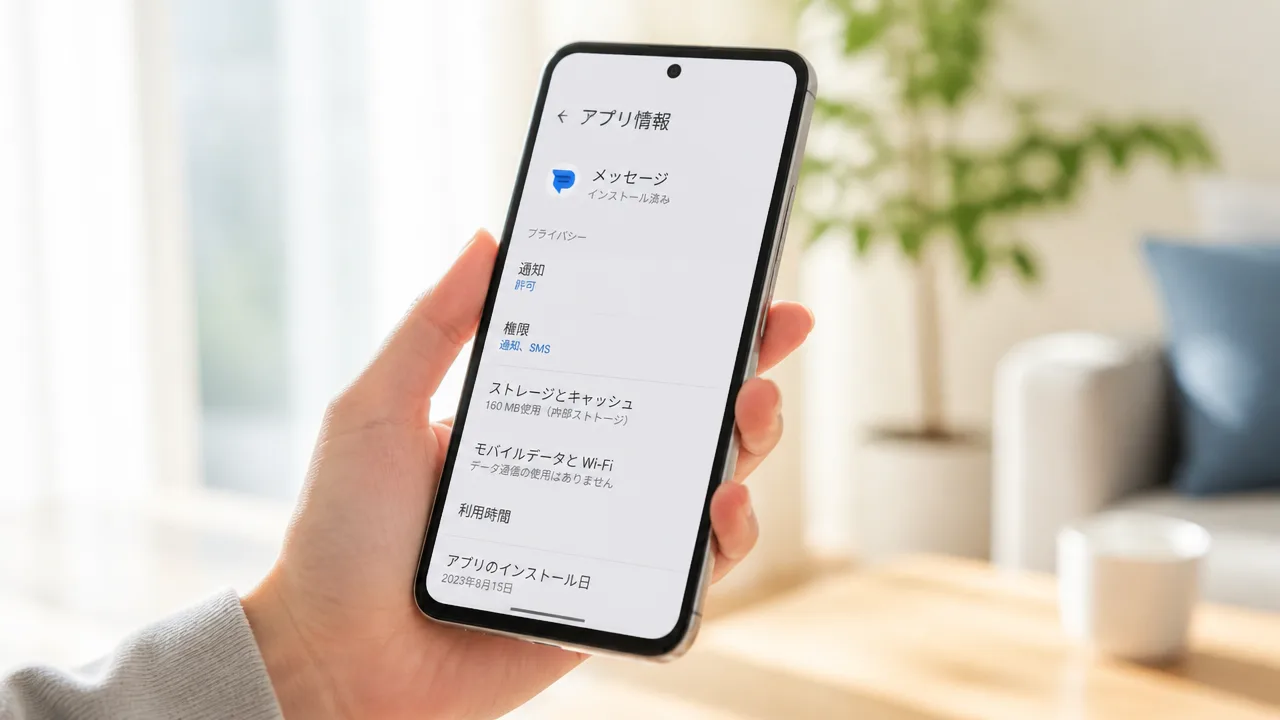
Androidで確認できるインストール日は、今使っている端末にアプリが導入された日を指すことが多いです。
そのため、以前の端末で初めて入れた日や、アカウント上で最初に利用した日まで正確に判断できないケースがあります。
「いつからこのスマホに入っているか」を知りたいのか、「初めてそのアプリを使い始めた日」を知りたいのかで、見つかる記録の意味が変わる点に注意しましょう。
確認できるのは現在の端末への導入日が中心
Androidのアプリ情報で扱われる日付は、基本的に端末内に保存されている記録です。
この記録から分かりやすいのは、アプリが現在のスマホに追加された時期です。
同じアプリを長く使っていても、端末を替えたり、いったんアプリを削除して入れ直したりすると、表示される日付が以前と同じとは限りません。
たとえば、大学入学時から使っているアプリでも、今のスマホに移ってから入れたのであれば、確認できるのは今のスマホに導入した日になることがあります。
| 知りたいこと | 日付の意味 |
|---|---|
| このスマホに入れた時期 | 端末上のインストール記録が目安 |
| 初めてアプリを使った時期 | 端末の記録だけでは判断しにくい場合がある |
| 最新版になった時期 | 更新日時が目安 |
表示された日付を見つけたら、まずは「現在の端末での導入日」と考えると、勘違いを防ぎやすくなります。
表示日だけで、アプリを初めて使い始めた日だと決めつけないことが大切です。
初回インストール日と最終更新日は別の記録
アプリには、導入された日とは別に、内容が更新された日が記録されていることがあります。
最終更新日は、機能の追加や不具合の修正などで新しい版が配信され、端末上のアプリが更新された時期を示すものです。
つまり、アプリを数年前から入れていても、最近更新されていれば、更新日に最近の日付が表示されることがあります。
この2つを取り違えると、「最近入れたアプリだった」と思ってしまうかもしれません。
- インストール日:現在の端末にアプリを導入した時期の目安
- 最終更新日:アプリの内容が最後に更新された時期の目安
- 初回利用日:そのアプリを最初に使い始めた日で、端末情報だけでは分からないことがある
特に、アプリ情報内で日付が1つだけ見つかった場合は、それが導入日なのか更新日なのか、項目名まで確認すると安心です。
日付をメモやレポート作成の参考にする場合も、「インストール日」「更新日」などの表記をそのまま残しておくと、後から見返したときに分かりやすいでしょう。
Google マイアクティビティでアプリを入れた日時を探す

Google マイアクティビティでは、Google Play ストアを利用した記録が残っていれば、アプリを探した日や入手した時期の手がかりを確認できます。
ただし、必ずインストール日時が表示されるわけではないため、表示内容は目安として確認するのがおすすめです。
Google マイアクティビティは、Google アカウントで行った検索やサービス利用の履歴を見られるページです。
Google Play ストアに関する履歴へ絞り込むと、たくさんの記録の中から目的のアプリに関係する操作を探しやすくなります。
スマホのブラウザで「Google マイアクティビティ」と検索するか、Google アカウントの管理画面から開いてください。
Google Play ストアの利用履歴を絞り込む手順
マイアクティビティを開いたら、まずアプリを利用していたGoogle アカウントでログインしているかを確認しましょう。
複数のアカウントを使っている場合、別のアカウントで確認すると目的の履歴が見つからないことがあります。
- Google マイアクティビティを開きます。
- 画面上部またはメニュー内にある「アクティビティを検索」や検索欄を選びます。
- 「日付とサービスでフィルタ」などの項目を開きます。
- サービス一覧から「Google Play ストア」を選択します。
- 必要に応じて、確認したい期間を指定します。
- 「適用」を選び、表示された履歴からアプリ名や関連する記録を探します。
画面の名称やボタンの位置は、スマホの機種やブラウザの表示によって少し異なる場合があります。
サービス名を選ぶ場所が見つからないときは、マイアクティビティ内の検索欄にアプリ名を入力して探す方法もあります。
履歴にはアプリ名のほか、ストア内で行った検索やページの閲覧に関する記録が含まれることがあります。
そのため、アプリ名が見つかった日時は参考になりますが、表示されたすべての記録が導入操作そのものを示すとは限りません。
| 表示された記録の例 | 確認するときの考え方 |
|---|---|
| アプリ名を含む記録 | アプリを探した時期や操作した時期の手がかりになります。 |
| Google Play ストアでの検索記録 | 入手前にアプリを探していた可能性があります。 |
| アプリの詳細ページに関する記録 | アプリ情報を見た日時の参考になります。 |
たとえば、レポート作成などで利用時期を確認したい場合は、履歴に表示された日時と記録の内容を一緒にメモしておくと分かりやすいです。
「アプリ名だけ」「検索した記録」など、見つけた項目の種類も残しておくと、後から見返したときに判断しやすくなります。
履歴が表示されないときに確認したい設定
Google Play ストアでアプリを利用していても、マイアクティビティに記録が表示されないことはあります。
まず確認したいのは、Google アカウントの「ウェブとアプリのアクティビティ」の設定です。
この設定がオフになっていた期間は、利用状況が記録されていない場合があります。
- Google マイアクティビティの画面から「アクティビティ管理」を開きます。
- 「ウェブとアプリのアクティビティ」がオンになっているか確認します。
- 履歴の自動削除が設定されていないか確認します。
- アプリを入れたと考えられる時期まで、日付の絞り込み範囲を広げます。
自動削除が有効になっていると、一定期間より前の履歴は確認できないことがあります。
また、過去に手動でアクティビティを削除していた場合も、その期間の記録は表示されません。
設定を今オンにしても、以前に記録されなかった履歴が後から追加されるわけではありません。
履歴が見つからないときは、アカウントの切り替え忘れ、日付指定の範囲、アクティビティの保存設定を順番に見直してみてください。
マイアクティビティは、アプリを入れた日時を確定するための画面というより、当時の操作をたどるための補助的な記録として使うと安心です。
Google Play ストアではインストール済みアプリの一覧を確認できる
Google Play ストアでは、現在スマートフォンに入っているアプリを一覧で確認できます。
ただし、一覧画面で分かるのは主にアプリの有無や更新状況であり、インストールした日がそのまま表示されるわけではありません。
「このアプリは今も端末に入っているかな」と確認したいときや、アプリ名を思い出したいときに便利な機能です。
「アプリとデバイスの管理」から履歴を見る手順
Google Play ストアの「アプリとデバイスの管理」を開くと、端末にインストールされているアプリをまとめて見られます。
画面の表記はAndroidのバージョンやGoogle Play ストアの更新状況によって少し異なることがありますが、基本的な流れは同じです。
- Google Play ストアのアプリを開く
- 画面右上のプロフィール アイコンをタップする
- 「アプリとデバイスの管理」をタップする
- 「管理」タブを選ぶ
- 表示する対象で「インストール済み」を選ぶ
「インストール済み」を選ぶと、現在その端末に入っているアプリが一覧に表示されます。
一覧には、アプリ名のほかに容量や更新が必要かどうかなどが表示される場合があります。
見つけたいアプリが多いときは、並べ替えの機能を使うと探しやすくなります。
| 確認したいこと | 一覧で役立つ見方 |
|---|---|
| アプリが端末にあるか | 「インストール済み」に表示されるか確認する |
| アプリ名を思い出したい | 一覧をアプリ名順に並べ替える |
| 最近操作したアプリを探したい | 更新状況や並べ替え項目を参考にする |
| アップデートが必要か | 「アップデート利用可能」の表示を確認する |
なお、Google Play ストアにログインしているGoogle アカウントが複数ある場合は、確認したいアカウントになっているかを先に見ておきましょう。
別のアカウントで入れたアプリや利用していたアプリは、現在選んでいるアカウントの画面では見つけにくいことがあります。
また、同じアカウントを使っていても、端末ごとに「インストール済み」の内容は変わります。
そのため、以前使っていたスマートフォンの状態をそのまま確認する画面ではなく、今見ている端末のアプリ一覧として考えると分かりやすいです。
Play ストアに表示される更新日との見分け方
Google Play ストアで見かける日付や「更新」の表示は、アプリを最初に入れた日とは限りません。
アプリは提供元によって内容が追加・修正されるため、インストール後にも何度も更新されることがあります。
更新日をインストール日として判断しないことが大切です。
| 表示・情報 | 意味の目安 | インストール日との関係 |
|---|---|---|
| アップデート | アプリを新しい内容に入れ替える操作 | 最初に入れた日とは別の情報 |
| 更新の案内 | 新しいバージョンが配信されている状態 | 導入時期を示すものではない |
| アプリ詳細の更新情報 | 提供元がアプリを更新した時期や内容 | 自分の端末に入れた日とは一致しない場合がある |
| インストール済みの一覧 | 現在端末にあるアプリ | 日付が表示されないことも多い |
たとえば、昨年アプリを入れていて、今月そのアプリが更新された場合、目立つ場所に表示されるのは今月の更新に関する情報になることがあります。
このケースでは、更新に関する表示だけを見ても、昨年から使っていたことまでは判断できません。
Google Play ストアの一覧は、アプリが現在入っているかを確かめるための入口として使い、日付を確認するときは表示内容が「更新」なのかどうかを落ち着いて見分けてください。
Androidの設定画面だけではインストール日が表示されない機種も多い

Androidの設定画面では、アプリの容量や権限は確認できても、インストールした日がそのまま表示されない機種は多いです。
日付が見当たらない場合は故障や設定ミスではなく、端末の標準機能として表示対象になっていない可能性があります。
ただし、アプリ情報や通信量の記録を見ることで、使い始めた時期の手がかりを得られることがあります。
アプリ情報で確認できる項目
設定画面の「アプリ」や「アプリと通知」からアプリ名を選ぶと、アプリごとの情報を確認できます。
メニュー名は端末によって少し異なりますが、基本的には設定アプリ内でアプリ一覧を開く流れです。
ここではインストール日そのものではなく、現在端末に入っているアプリの状態や利用状況を把握できます。
| 確認できる項目 | 分かること | インストール日との関係 |
|---|---|---|
| ストレージ | アプリ本体やデータが使っている容量 | 日付の確認には使えない |
| モバイルデータ・通信量 | 指定期間内に通信した量 | 利用開始時期を考える手がかりになる場合がある |
| バッテリー使用量 | アプリが電池を使った状況 | 最近使ったかどうかの目安になる |
| 権限 | カメラや位置情報などへのアクセス状況 | 導入日を判断する情報ではない |
| 通知 | 通知の許可・表示方法 | 導入時期とは直接関係しない |
たとえば、アプリ情報にストレージ使用量が表示されていても、それだけでいつ入れたアプリなのかは分かりません。
また、権限の許可状況や通知設定は途中で変更できるため、日付の代わりとして判断するのは難しいです。
設定画面は「いつ入れたか」よりも、「今どのように使われているか」を確認する場所と考えると迷いにくいでしょう。
アプリ情報を開く手順の目安は、次のとおりです。
- 端末の「設定」アプリを開きます。
- 「アプリ」または「アプリと通知」を選びます。
- 確認したいアプリを一覧から選びます。
- 「モバイルデータと通信」や「ストレージ」などの項目を確認します。
一覧に目的のアプリが見つからないときは、「すべてのアプリを表示」や検索アイコンを使うと探しやすくなります。
なお、端末にあらかじめ入っていたアプリは、自分で追加したアプリとは表示のされ方が異なることがあります。
モバイルデータの使用開始時期から導入日を推測する方法
アプリ情報のモバイルデータ使用量に期間別の記録がある場合、最初に通信が発生した時期から導入時期を推測できることがあります。
これは正確なインストール日を示す方法ではありませんが、いつ頃から使い始めたかを思い出す補助にはなります。
確認するときは、アプリ情報内の「モバイルデータと通信」「データ使用量」などを開き、表示されている集計期間を確認します。
その期間の開始直後から通信量が記録されていれば、その頃にはアプリが端末にあり、通信機能を使っていた可能性があります。
- 月ごとの通信量が表示される場合は、最も古い記録がある月を確認します。
- 通信量が急に増えた月は、アプリを使い始めた時期を考えるヒントになります。
- 通信量がゼロでも、通信を必要としない使い方をしていた可能性があります。
ただし、この方法にはいくつか注意点があります。
通信量の記録だけで、インストールした日を断定することはできません。
| 状況 | 推測しにくい理由 |
|---|---|
| 自宅や大学の無線通信を主に使っている | モバイルデータの記録に利用状況が反映されにくい |
| 通信量の集計期間が毎月切り替わる | 古い月の記録を端末上で確認できないことがある |
| アプリを入れた直後に開いていない | 最初の通信日と導入日が離れることがある |
| 通信をほとんど使わないアプリ | 利用していても通信量が増えない場合がある |
特に、動画や音楽、地図などを無線通信で使っている場合、モバイルデータ使用量だけでは利用開始時期を追いにくいです。
反対に、外出先でモバイルデータ通信を使うことが多いアプリなら、記録が残っている月を参考にしやすいでしょう。
通信量の表示期間は、契約している回線の締め日や端末側の設定によって変わることがあります。
確認前に期間の開始日と終了日を見て、いつからいつまでの記録なのかを把握しておくと安心です。
設定画面で日付を直接確認できないときは、複数の情報を照らし合わせながら、導入時期の目安として慎重に使うのがおすすめです。
専用アプリを使うと現在のインストール日を確認しやすい
端末に入っているアプリの導入日を手早く見たいなら、インストール日を一覧表示できる専用アプリを使う方法があります。
アプリ名ごとに日付を並べて確認できるため、設定画面で探すより分かりやすいのがメリットです。
ただし、表示されるのは基本的に現在端末に入っているアプリの情報なので、日付の意味を確認しながら参考にしましょう。
アプリ「インストール日」で確認する方法
「インストール日」のように、アプリを端末へ追加した日時を表示するためのアプリを使うと、導入日をまとめて確認できます。
アプリを開くと、端末内のアプリ名とインストール日時が一覧で表示される形式が一般的です。
知りたいアプリを探して、表示された日付を確認してみてください。
- Google Play ストアで「インストール日」などの名称を検索します。
- 提供元や説明を確認してから、利用したいアプリを端末に追加します。
- アプリを開き、端末内のアプリ一覧を表示します。
- 目的のアプリ名を選び、インストール日時または追加日時を確認します。
一覧にアプリが多く表示される場合は、検索機能や並び替え機能があると便利です。
日付が新しい順・古い順に並べ替えると、最近追加したアプリや以前から入っているアプリを見つけやすくなります。
| 表示項目 | 確認するときのポイント |
|---|---|
| アプリ名 | 似た名前のアプリがある場合は、アイコンも合わせて確認する |
| インストール日時 | 年月日だけでなく、必要に応じて時刻も見る |
| 最終更新日 | 導入日とは別に表示されることがあるため、項目名を見分ける |
| 並び順 | 古い順にすると、長く入っているアプリを探しやすい |
「インストール日」と「更新日」が並んでいるときは、知りたい内容に合う項目を選ぶことが大切です。
アプリの更新は導入後にも行われるため、更新日だけを見て入れた日と考えないようにしましょう。
App Usageで利用履歴を確認する方法
App Usageのようにアプリの利用状況を記録するアプリでは、導入日そのものではなく、使い始めた時期を考える手がかりを確認できる場合があります。
インストール日時の表示に加えて、起動した日や利用時間が分かる機能があれば、アプリを入れた後にいつ頃使い始めたのかを見比べやすいでしょう。
- App Usageを端末に追加して開きます。
- 画面の案内に沿って、利用状況へのアクセスに関する設定を確認します。
- アプリ一覧から、確認したいアプリを選びます。
- 利用時間や記録されている日付を見て、使い始めた時期の目安を確認します。
App Usageは、設定した後の利用状況を確認する目的に向いています。
そのため、記録を開始する前の細かな利用履歴まですべて表示されるとは限りません。
以前から入っていたアプリについては、インストール日表示と利用履歴を合わせて見ると、状況を整理しやすくなります。
- インストール日を知りたいときは、アプリ詳細の日時表示を確認します。
- 使い始めた時期を知りたいときは、起動日や利用時間の記録を確認します。
- 最近よく使っているか知りたいときは、日別・週別の利用状況を確認します。
権限や提供元を確認してから利用する
専用アプリを利用するときは、追加前に提供元、説明文、必要な権限を確認しましょう。
インストール日を表示するだけのアプリでも、端末内のアプリ一覧を読み取るためのアクセスが必要になることがあります。
目的に対して必要な範囲の権限かどうかを、自分で確かめてから設定することが大切です。
| 確認する項目 | 見るポイント |
|---|---|
| 提供元 | アプリの配信ページに表示される開発者情報を確認する |
| アプリの説明 | インストール日表示や利用履歴など、目的に合う機能か確認する |
| 権限 | どの情報へのアクセスを求めているか確認する |
| レビュー | 更新状況や使い方に関する投稿を参考にする |
使わなくなった専用アプリは、端末から削除したり、許可したアクセスを見直したりすると管理しやすくなります。
日付を一度確認するだけなら、必要な情報をメモした後にアプリを残しておくか検討するのもよいでしょう。
アンインストール済みのアプリはGoogle Play ストアの履歴から探せる
以前入れていたアプリを探したいときは、Google Play ストアの「未インストール」の一覧を確認すると見つけやすいです。
この一覧には、現在の端末には入っていないものの、同じGoogle アカウントでGoogle Play ストアから追加したアプリが表示されることがあります。
ただし、一覧で分かるのはアプリを入れたことがあるという履歴であり、削除済みアプリの導入日まで確認できるとは限りません。
「未インストール」の一覧を表示する手順
Google Play ストアでは、アプリの管理画面を切り替えることで、端末から削除したアプリを確認できます。
画面の表記はAndroidのバージョンやGoogle Play ストアの更新状況によって少し異なるため、近い名前の項目を探してみてください。
- Google Play ストアを開き、画面右上のプロフィール アイコンをタップします。
- 「アプリとデバイスの管理」をタップします。
- 上部にある「管理」タブを選びます。
- 一覧上部の「インストール済み」または端末名が表示された部分をタップします。
- 表示されたメニューから「未インストール」を選びます。
これで、現在は端末内にないアプリの候補が一覧表示されます。
アプリ名の一部を覚えている場合は、一覧の検索機能や並び替えを使うと探す手間を減らせます。
機種変更後でも同じGoogle アカウントでGoogle Play ストアを利用していれば、過去に追加したアプリが表示される場合があります。
| 確認したいこと | 見る場所 |
|---|---|
| 今も端末に入っているアプリ | 「インストール済み」の一覧 |
| 以前入れて削除したアプリ | 「未インストール」の一覧 |
| 目的のアプリを早く見つけたい場合 | 検索や名前順の並び替え |
見つけたアプリは、配信元や説明、更新日などを確認してから、必要に応じて再度追加するか考えると安心です。
なお、配信が終了したアプリやGoogle Play ストアで公開されなくなったアプリは、一覧に表示されなかったり、追加できなかったりすることがあります。
削除したアプリの正確な導入日は分からない場合がある
「未インストール」の一覧は便利ですが、アプリを最初に入れた正確な日付を表示する画面ではありません。
そのため、「いつ入れたか」を知りたい場合でも、一覧だけで日付まで特定するのは難しいことがあります。
また、同じアプリを削除してから再び入れた場合、一覧からは最初の追加時期と再追加時期を区別できないことがあります。
履歴の見え方は、利用しているGoogle アカウントやアプリの公開状況、Google Play ストア側の表示仕様によっても変わります。
- 一覧にアプリ名がある場合は、そのGoogle アカウントで追加した履歴が残っている可能性があります。
- 一覧に見当たらない場合は、別のGoogle アカウントを使っていた可能性も考えられます。
- 表示されていることだけをもとに、初回に入れた日付や削除した日付を判断するのは避けましょう。
削除済みアプリの一覧は、昔使っていたサービス名やゲーム名を思い出したいときに役立ちます。
日付の確認よりも、「以前に入れたことがあるアプリを探す場所」として活用すると分かりやすいです。
再インストールや機種変更後は表示日が初回導入日と異なることがある

Androidでアプリをインストールした日を調べるときは、表示された日付が、そのアプリを初めて使い始めた日とは限らないことに注意が必要です。
アプリを入れ直した場合やスマホを買い替えた場合は、現在の端末に追加した日が表示されることがあります。
そのため、日付を見る前に「初めて入れた日を知りたいのか」「今のスマホに入れた日を知りたいのか」を分けて考えると、情報を見誤りにくくなります。
再インストールすると現在の導入日に変わる場合がある
アプリを一度アンインストールしてから再び追加すると、端末内の情報では再追加した日がインストール日として扱われる場合があります。
たとえば、1年前に入れたアプリを先週削除し、今日もう一度入れた場合、現在の端末では「今日追加したアプリ」として表示されることがあります。
これは、アンインストールによって端末に保存されていたアプリ本体の情報が削除され、新たに追加した状態になるためです。
アプリによっては、ログイン情報やクラウド上のデータが残っていて、以前から使っていたように見えることもあります。
ただし、アカウントの利用履歴が残っていることと、端末にアプリを入れた日が同じであるとは限りません。
| 知りたい内容 | 日付を考えるときのポイント |
|---|---|
| 今のスマホに入れた日 | 再インストールした日が目安になります。 |
| そのアプリを初めて使った時期 | 現在のインストール日だけでは判断しにくい場合があります。 |
| 最後に入れ直した日 | 端末に表示される導入日が参考になることがあります。 |
とくに、容量を空けるために使わないアプリを削除し、必要になったときだけ入れ直す使い方をしていると、表示日が新しくなりやすいです。
レポート作成や利用期間の確認などで日付が必要なときは、表示された日付だけで長期の利用歴を決めつけないようにしましょう。
もしアプリ内に登録日や最終ログイン日が表示されていても、それはインストール日とは別の情報として見るのが安心です。
同じGoogleアカウントでも以前の端末の日付は引き継がれないことがある
同じGoogleアカウントを使って新しいAndroidスマホへ移行しても、以前の端末でアプリを入れた日が、そのまま表示されるとは限りません。
機種変更後にアプリを復元した場合でも、新しい端末にアプリを配置したタイミングを基準に情報が作られることがあります。
つまり、以前のスマホでは数年前から使っていたアプリでも、新しいスマホでは機種変更した日付に近い導入日になる可能性があります。
- 新しい端末の初期設定中にアプリを復元した
- 機種変更後に必要なアプリだけを追加し直した
- 端末の初期化後に同じアカウントで再設定した
- バックアップから一部のアプリやデータを戻した
このようなケースでは、アプリの利用データの一部が引き継がれていても、端末側の導入日は新しくなることがあります。
Googleアカウントはアプリの購入状況や利用に関する情報の一部と結び付くことがありますが、すべての端末情報や日付が同じ形で保存・表示されるわけではありません。
また、端末のメーカーやAndroidのバージョン、アプリの配信方法によっても、日付情報の残り方は異なります。
そのため、機種変更後に見える日付は「今使っている端末での導入日」と考えると分かりやすいです。
初回の利用時期を大まかに確認したい場合は、現在の導入日と混同せず、ほかの日付情報もあわせて慎重に見比べてください。
Google Play ストア以外から入れたアプリは端末内の情報を確認する
APKファイルなどから入れたアプリは、Google Play ストアの履歴だけでは確認できないため、端末に保存されているファイル情報やアプリの管理情報を見て調べます。
ただし、確認できる日付は「今の端末に入れた日」や「ファイルを保存した日」であり、初めてアプリを使い始めた日とは限りません。
日付の意味を取り違えないように、どの情報を見ているのかを分けて確認することが大切です。
APKから入れたアプリはPlay ストアの履歴に残らない
Webサイトから取得したAPKファイルや、知り合いから共有されたファイルを使って入れたアプリは、Google Play ストア経由のインストールとして記録されません。
そのため、Play ストアのアプリ一覧に見当たらなくても、端末にアプリが入っていることはあります。
APKから入れたアプリの導入時期を確認したいときは、端末のアプリ管理情報にある最初のインストール日時を確認する方法があります。
パソコンとAndroidスマホを接続し、Android Debug Bridgeという開発者向けの機能を利用できる場合は、アプリの管理情報から日時を確認できることがあります。
表示される「firstInstallTime」は、基本的に現在使っている端末にそのアプリを最初に入れた日時を示す情報です。
また、「lastUpdateTime」はアプリを更新した日時を示すため、インストール日と混同しないように注意してください。
| 表示される項目 | 確認できる内容 |
|---|---|
| firstInstallTime | 端末への最初の導入日時 |
| lastUpdateTime | アプリを最後に更新した日時 |
| APKファイルの更新日時 | ファイル自体に付いている日時 |
この確認方法では、アプリを識別するためのパッケージ名が必要になる場合があります。
パッケージ名はアプリ名とは異なる文字列で、アプリの配布元が案内している情報などから確認できることがあります。
開発者向けの操作に慣れていない場合は、無理に設定を変更せず、まずはAPKファイルの情報を確認する方法から試すと安心です。
ファイルの保存日時はインストール日と一致しないことがある
APKファイルを端末に残している場合は、ファイル管理アプリでファイルを長押しし、「詳細」や「プロパティ」を開くと保存日時や更新日時を見られることがあります。
ただし、この日時はAPKファイルを保存した日時であり、アプリを端末へ入れた日時とは一致しないことがあります。
たとえば、以前にダウンロードしていたAPKを数日後にインストールした場合、ファイルの日付のほうが早く表示されます。
- APKをダウンロードした日
- APKを別の端末からコピーした日
- APKファイルを更新した日
- APKを使って実際にアプリを入れた日
この4つの日付はそれぞれ別のタイミングで記録されるため、ファイルの日時だけで導入日を決めるのは難しい場合があります。
特に、クラウドストレージやパソコンを経由してAPKを移した場合は、コピーしたタイミングで日時が変わることもあります。
ファイル管理アプリで確認するときは、ファイル名だけで判断せず、保存場所や更新日時もあわせて見てみましょう。
「Download」などのダウンロード用フォルダにあるAPKなら、取得した時期を推測する手がかりにはなります。
一方で、アプリの導入日をできるだけ正確に知りたい場合は、ファイルの日時よりもアプリ管理情報の日時を優先すると判断しやすくなります。
Pixel・Xperia・AQUOS・Galaxyでは項目名や表示場所が異なる
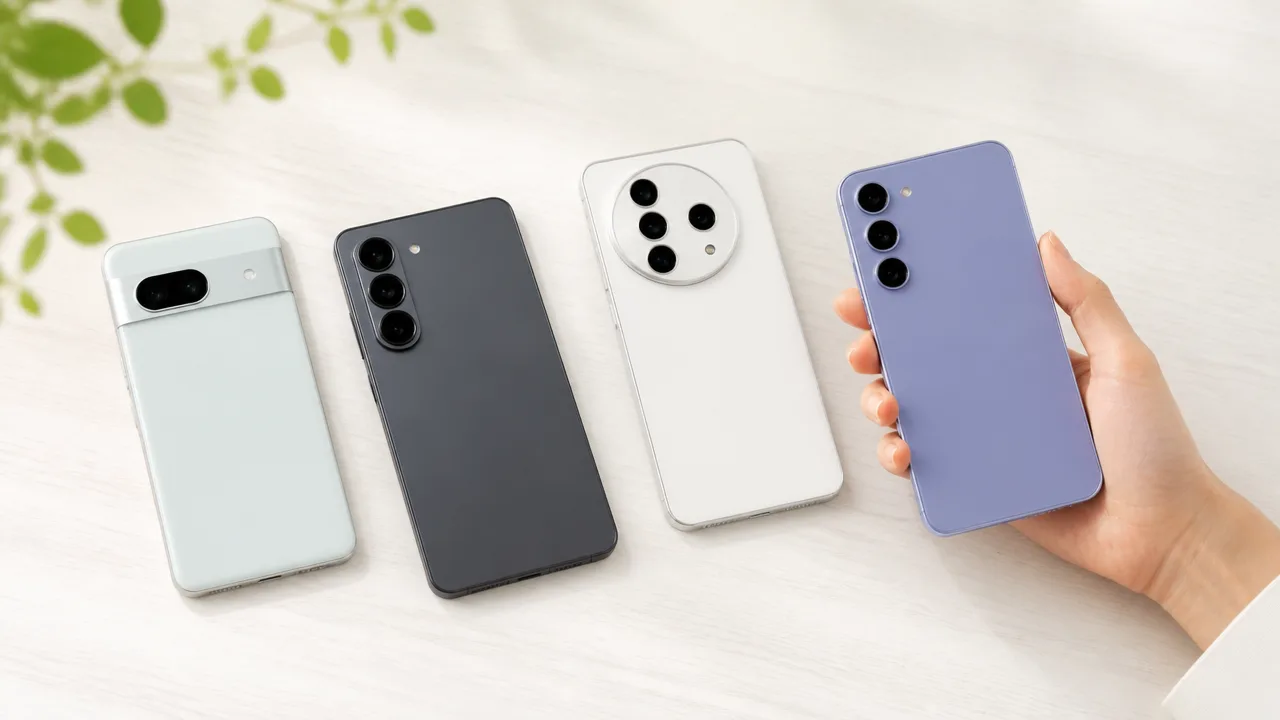
Androidでは、同じアプリの情報を確認する場合でも、Pixel・Xperia・AQUOS・Galaxyなどの機種によって設定画面の項目名や並び順が異なります。
画面に同じ言葉が見当たらなくても、アプリの詳細画面やストレージ情報の中に関連する項目があるため、端末に合わせて探すことが大切です。
「表示がない」とすぐに判断せず、近い名称のメニューも確認すると見つけやすくなります。
機種やAndroidのバージョンによる違い
設定画面のデザインは、Androidのバージョンだけでなく、スマートフォンメーカーが独自に加えている表示によっても変わります。
そのため、友だちのスマートフォンやインターネット上の案内と、自分の端末の画面が少し違うことは珍しくありません。
たとえば、アプリに関する設定は「アプリ」「アプリと通知」「アプリケーション」「アプリ情報」など、端末によって異なる名前で表示されることがあります。
| 端末の例 | アプリ関連の項目として表示されやすい名称 | 画面を見るときのポイント |
|---|---|---|
| Pixel | 「アプリ」「すべてのアプリを表示」 | アプリ一覧から対象のアプリを選び、詳細画面を開きます。 |
| Xperia | 「アプリ」「アプリ情報」 | 設定画面の構成がAndroid標準に近い場合でも、機種や更新状況で表示が変わります。 |
| AQUOS | 「アプリと通知」「アプリ情報」 | 通知や権限の項目と同じ画面にアプリの情報がまとめられていることがあります。 |
| Galaxy | 「アプリ」「アプリ情報」 | メーカー独自の設定画面が使われているため、案内と項目の順番が異なる場合があります。 |
また、同じシリーズの端末でも、購入時期やシステム更新の有無によって画面構成は変化します。
特に古い手順を参考にすると、案内された項目名が見つからないことがあります。
端末名だけで操作方法を決めつけず、現在の設定画面に表示されている言葉を優先しましょう。
アプリの詳細画面を開けたら、次のような名称の項目を確認すると、目的の情報につながることがあります。
- アプリ情報
- ストレージとキャッシュ
- モバイルデータとWi-Fi
- 権限
- バージョン
- 詳細設定
ただし、これらの画面にアプリを入れた日が必ず表示されるわけではありません。
表示される情報は端末やアプリの種類によって異なるため、確認できる範囲で手がかりを集める意識がおすすめです。
見つからないときは設定内の検索を利用する
メニューを何度も開いても目的の項目が見つからないときは、設定アプリ上部の検索機能を使うとスムーズです。
設定の検索欄に言葉を入力すると、関連するメニューの候補が表示されることがあります。
機種ごとの名称の違いに迷ったときほど、検索から探す方法が便利です。
- ホーム画面やアプリ一覧から「設定」を開きます。
- 画面上部にある虫眼鏡のマーク、または検索欄をタップします。
- 「アプリ」「アプリ情報」「ストレージ」などの言葉を入力します。
- 表示された候補から、アプリの管理や詳細に関係する項目を選びます。
検索する言葉は1つに絞らず、いくつか試すのがコツです。
たとえば「アプリ」で候補が多すぎる場合は、「アプリ情報」やアプリ名を入力すると、目的の画面に近づけることがあります。
一方で、設定内検索の候補には端末の操作に関係しない内容も表示されるため、説明文を見ながら選びましょう。
なお、設定画面の検索機能は、端末に保存されているすべての情報を探すものではありません。
そのため、検索結果に日付に関する項目が出ない場合でも、端末の故障や操作ミスとは限りません。
機種ごとの表示差を前提に、アプリ関連の画面へたどり着けるかを確認することが、迷いにくい進め方です。
Google Play ストアのアプリ履歴は一覧から整理できる
Google Play ストアでは、以前入れたものの今は端末に入っていないアプリを一覧で見直し、不要な項目を履歴から整理できます。
使わないアプリを非表示に近い状態へ整えることで、あとから探したいアプリを見つけやすくなります。
ただし、Google Play ストアの一覧を整理する操作と、Google アカウント内の記録を管理する操作は別なので、目的に合わせて進めることが大切です。
アプリの履歴を整理したいときは、現在端末に入っていないアプリだけを表示してから確認すると分かりやすいです。
特に、短期間だけ試したアプリや、名前を見ても思い出せないアプリが多い場合に便利です。
| 確認したいこと | 見る場所の目安 |
|---|---|
| 今の端末に入っていないアプリ | Google Play ストアのアプリ管理画面で「未インストール」を選ぶ |
| 一覧を見やすく整えたい | 不要なアプリを選択して履歴一覧から削除する |
| 検索や利用に関する記録を見直したい | Google マイアクティビティを別途確認する |
未インストールの履歴を削除する手順
Google Play ストアの「未インストール」一覧では、現在の端末にはないアプリを選び、一覧から削除できます。
整理したいアプリだけを選べるため、今後また使うかもしれないものは残しておくこともできます。
- Google Play ストアを開き、画面右上のプロフィール アイコンをタップします。
- 「アプリとデバイスの管理」または似た名前の項目を選びます。
- 「管理」タブを開きます。
- 表示中のアプリの条件を切り替え、「未インストール」を選択します。
- 一覧から整理したいアプリにチェックを入れます。
- 画面上部の削除アイコンをタップし、表示内容を確認して操作を完了します。
メニュー名やアイコンの位置は、Google Play ストアの更新状況や端末によって少し異なることがあります。
「管理」画面が見つからない場合は、プロフィール アイコンを開いてから、アプリの管理に関係する項目を探してみてください。
削除前には、アプリ名を一度確認するのがおすすめです。
授業で使ったアプリ、イベントの公式アプリ、以前利用したサービスのアプリなどは、必要になったときに名前を思い出せないことがあります。
迷うアプリはすぐに削除せず、残しておくと、あとで困りにくいです。
また、この操作は未インストールの一覧を整えるためのものです。
アプリの利用状況、購入内容、定期購入の状態などをまとめて変更するものではないため、別の目的がある場合は関連する管理画面を確認しましょう。
- アプリ名だけでは判断しにくいときは、詳細ページを開いて内容を確認します。
- もう一度使う可能性があるアプリは、履歴から消さずに残します。
- 複数のGoogle アカウントを使っている場合は、操作中のアカウントを確認します。
- 一覧の内容は、同じアカウントでGoogle Play ストアを利用している端末にも関係することがあります。
Google マイアクティビティの記録は別に管理する
Google Play ストアの未インストール一覧からアプリを削除しても、Google マイアクティビティ内の記録まで同じように整理されるとは限りません。
これは、アプリの一覧とGoogle アカウントのアクティビティは管理する場所が異なるためです。
たとえば、Google Play ストアでは「以前入れたアプリの一覧」を見やすく整えることが目的になります。
一方でGoogle マイアクティビティは、Google アカウントに関するさまざまな記録を確認・管理するための画面です。
そのため、「アプリ履歴の表示を減らしたい」のか、「アカウント内に残る記録を見直したい」のかで、開く場所を分けると迷いません。
Google マイアクティビティを操作する際は、削除対象の期間やサービス名をよく確認してから進めると安心です。
アプリの履歴は、全部消すよりも、必要なものを残しながら少しずつ整理する方法が向いています。
自分が使いやすい一覧に整えておけば、入れ直したいアプリを探すときにも役立ちます。
まとめ
この記事のポイントをまとめます。
- 確認できる日付は、現在の端末にアプリを入れた日を示すことが多いです。
- 初めてアプリを使った日とは一致しない場合があります。
- Google マイアクティビティでは、入手時期を探る手がかりを確認できます。
- Google Play ストアでは、インストール中・未インストールのアプリ一覧を確認できます。
- 端末の設定画面だけでは、インストール日が表示されない機種もあります。
- 専用アプリを使うと、現在端末に入っているアプリの導入日を一覧で見やすくなります。
- 再インストールや機種変更をしている場合は、日付の意味を確認することが大切です。
- Google Play ストア以外から入れたアプリは、端末内の情報を確認します。
アプリをインストールした日を調べるときは、まず「今のスマホに入れた日」と「初めて使い始めた日」のどちらを知りたいのかを整理してみてください。
目的をはっきりさせてからGoogle Play ストアやマイアクティビティ、端末の設定を確認すると、必要な情報を探しやすくなります。
日付が表示されない場合も、機種やアプリの仕様によることがあるため、あわてなくて大丈夫です。
今回紹介した方法を順番に試して、自分が知りたいアプリの履歴をやさしく確認してみてください。