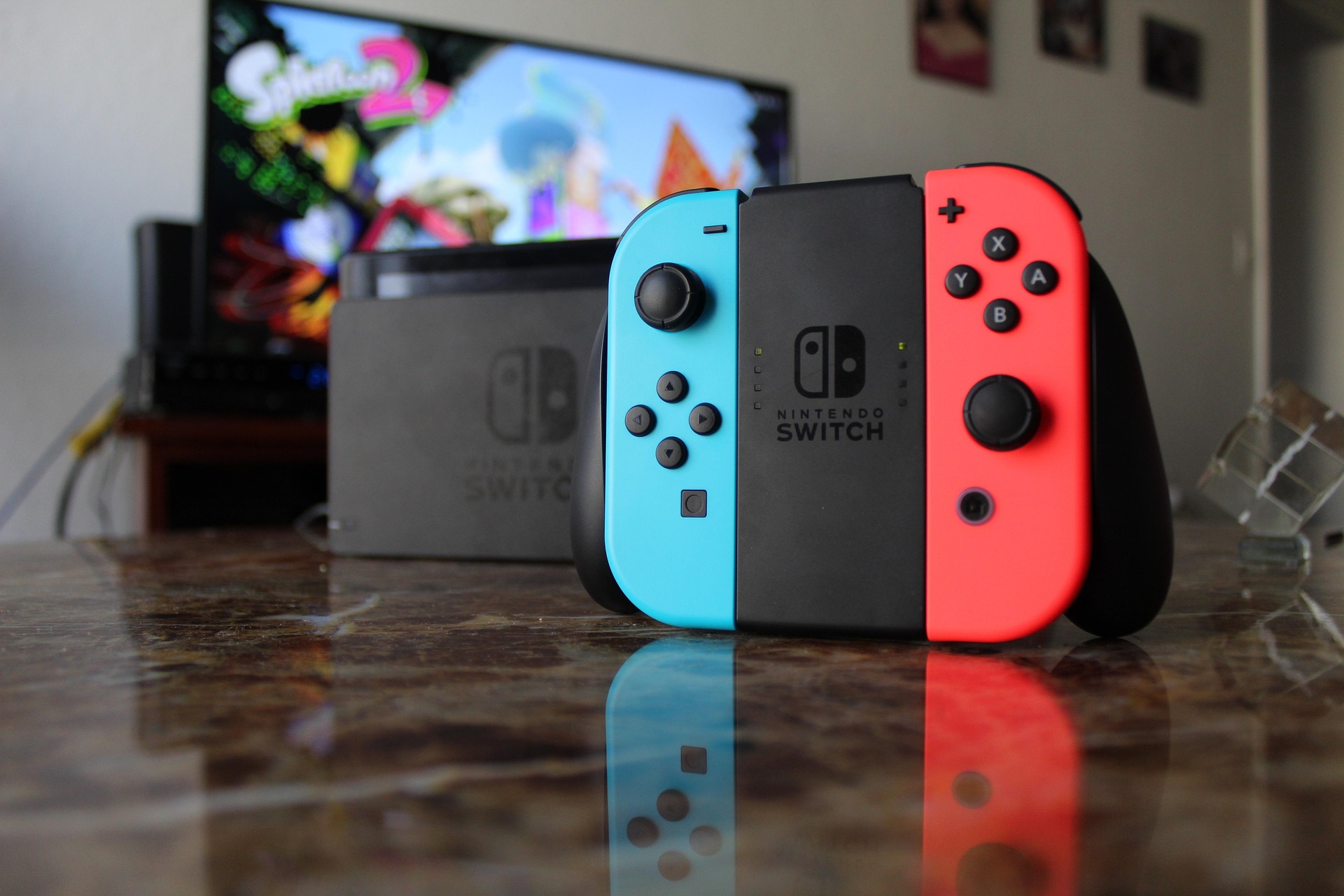
スイッチでカラオケをしていると、
自分では合っているつもりでも、
採点が低く出ることがあります。
音程バーがずれたり、
グニャグニャ動いたりすると、
どこを見ればよいのか、
迷いやすいものです。
この記事で分かることは、
次の3つです。
- 採点が低く見える主な原因。
- 音ズレを見分ける手順。
- マイクやテレビの見直し方。
ひとつずつ試していけば、
おうちカラオケの環境を、
落ち着いて整えやすくなります。
いつものお買い物を
少しでもお得に楽しみたい方へ!
プライム会員限定の先行セールで
毎日使うものや買い足したかったものの
対象商品をチェックしてみませんか?
日用品のまとめ買いも
欲しかったもののお買い物も
セール価格ならうれしいですね。
この機会に、買い物リストを見直してみてください!
スイッチのカラオケ採点がおかしい時の結論

結論から見ると、
採点の数字だけで悩まず、
音がずれていないかを、
先に見るのが大切です。
スイッチの採点が低いときは、
歌い方だけで判断せず、
音の出方と入力のタイミングを、
先に見直すのが近道です。
テレビやスピーカーの処理で、
音が少し遅れて聞こえると、
声を合わせているつもりでも、
判定とずれることがあります。
最初は機材を増やさず、
テレビ音声と有線マイクなど、
シンプルな形で試すと、
違いを見つけやすくなります。
採点が低い時は「歌い方」より先に音ズレを疑う
点数の上下だけを見続けるより、
聞こえ方を整えてから歌うほうが、
原因を読み取りやすいです。
たとえば、
イヤホンでは歌いやすいのに、
テレビ音声では遅く感じるなら、
歌唱より出力側を見ます。
採点が低いと、
声の出し方が悪いのかと、
すぐ考えたくなります。
ただしSwitchのカラオケでは、
テレビやスピーカーを通る間に、
音の到着が少し遅れることがあり、
点数の出方が変わる場合があります。
まずは同じ曲を同じキーで歌い、
接続や設定だけを変えて、
点数の変化を見ると、
原因を分けて考えられます。
歌い方を直す前に、
音のずれを減らしておくと、
採点の見方が、
ずっと分かりやすくなります。
音程バーがずれる・グニャグニャする時に最初に見るポイント
バーの動きは、
声の強さや揺れにも反応するため、
見た目だけで判断しないことも、
大切です。
音程バーがずれて見えるときは、
画面と音と声のタイミングが、
合っているかを見ます。
バーだけを追うと、
遅れた音に引っぱられて、
歌う位置もずれやすくなります。
最初はテレビのゲームモードを選び、
Bluetooth機器を外し、
マイクを有線でつないで、
同じ曲を短く試します。
この形でズレが減るなら、
歌声そのものより、
機器の組み合わせが、
関係していたと考えやすいです。
この記事でわかること:原因の切り分けと解決手順
順番を決めて試すと、
同じ操作を何度もくり返さず、
短い時間でも、
見直しを進めやすくなります。
この記事では、
スイッチの採点が低いときに、
どこから見直すかを、
順番に整理します。
テレビ、
マイク、
スピーカー、
ソフト設定の順で見ると、
余計な遠回りをしにくくなります。
専門的な言葉を知らなくても、
今の環境に近い項目から、
1つずつ試せるように、
やさしく説明します。
採点を楽しむために、
まずは音ズレの原因を分けて、
歌いやすい状態へ、
近づけていきましょう。
よくある症状別|スイッチのカラオケ採点がおかしいと感じるケース

同じおかしいでも、
点数の問題なのか、
音の返りなのかで、
見る場所は変わります。
採点がおかしいと感じる場面には、
いくつかの型があります。
点数だけを見るより、
画面のバー、
マイク音、
曲ごとの差を合わせて見ると、
今の状態をつかみやすくなります。
症状を言葉にしておくと、
次の見直し場所も、
自然に絞り込みやすくなります。
採点がいつもより低い・点数がばらつく
家族や友人と交代で歌うときも、
マイク位置が変わるだけで、
点数の出方が、
変わって見えることがあります。
同じ曲を歌っているのに、
点数が大きく変わるときは、
入力の入り方が、
毎回変わっていることがあります。
マイクとの距離、
声の大きさ、
部屋の音量が変わると、
判定される声の形も変わります。
まずは音量を大きくしすぎず、
マイクを口元から少し離し、
同じ場所で歌って、
点数の出方を見ます。
点数がそろってくるなら、
機材や声の入り方が、
大きく関係していたと、
考えやすくなります。
音程バーと声のタイミングが合わない
手拍子をしながら短く歌うと、
伴奏と声のずれを、
体感しやすくなります。
特に歌い出しでずれる場合は、
最初の1拍だけでなく、
伴奏の入り方も、
一緒に聞いてみましょう。
音程バーより声が後ろに感じるときは、
耳で聞いている伴奏と、
画面表示の間に、
差が出ている場合があります。
テレビの映像処理や、
外部スピーカーの処理が入ると、
音と画面の感覚が、
少し変わることがあります。
この場合は、
画面だけに合わせるより、
伴奏のリズムを中心にして、
歌い出しをそろえると試しやすいです。
それでも合いにくいなら、
テレビ設定やスピーカー接続を、
先に見直してから、
再度歌ってみましょう。
音程バーが波打つ・グニャグニャ動く
息が強く当たると、
声以外の音も入りやすいため、
マイクの向きを少し外すと、
試しやすくなります。
声を細かく揺らす歌い方の曲では、
バーの表示も動きやすく、
見た目が派手に感じられることがあります。
音程バーが、
細かく揺れるように、
見えるときは、
声の入力が一定でない、
または周りの音を拾っている、
可能性があります。
マイクが近すぎると、
声が強く入りすぎたり、
息の音まで拾ったりして、
バーが乱れて見えることがあります。
マイクを少し離し、
エコーを弱め、
スピーカーの音量を控えめにして、
もう1度試します。
バーの動きが見やすくなれば、
マイクの位置や音量が、
原因の1つだったと、
判断しやすくなります。
マイク音が遅れて聞こえて歌いにくい
自分の声を小さく返す設定にすると、
遅れが気になりにくい場合もあり、
伴奏へ合わせやすくなります。
自分の声が後から聞こえると、
歌っている感覚と、
耳に返る声がずれて、
歌いにくくなります。
この状態では、
声を耳で追うほど、
タイミングが後ろへ寄りやすくなります。
Bluetoothスピーカーを、
使っている場合は、
いったん外して、
テレビから直接音を出します。
無線マイクを使っているなら、
いったん外して、
有線の形で試します。
声の返りが自然に近づけば、
無線まわりや外部機器の処理が、
関係していたと見やすくなります。
採点モードを使っても結果が反映されない
採点の表示が出ないときは、
曲が始まる前の画面で、
採点の項目を選んだか、
もう1度見てみます。
採点モードを選んだのに、
結果が出ないときは、
マイクが認識されているか、
先に見る必要があります。
Switchのカラオケでは、
採点に使う声を拾うために、
対応するマイクを使う形になります。
マイクを抜き差しし、
別のUSB端子も試し、
曲を入れ直してから、
採点モードを選び直します。
それでも変わらないときは、
ソフトのバージョンや、
期間券の状態も、
合わせて確認しておきましょう。
原因の全体像|音ズレ・採点ズレはどこで起きる?

原因を1つに決める前に、
音の通り道を順番にたどると、
無理なく切り分けできます。
音ズレや採点ズレは、
1つの場所だけで起きるとは限りません。
テレビ、
マイク、
スピーカー、
Switch本体、
ソフト設定のどこかで、
小さな差が重なることがあります。
順番に切り分けることで、
買い替えを急がず、
今ある機材で試せる範囲が、
見えやすくなります。
テレビ側の原因:音声処理や映像補正による遅れ
画質を高める設定ほど、
映像を作り直す処理が増え、
ゲーム操作との相性が、
変わることがあります。
テレビには、
映像をなめらかに見せたり、
音を広がって聞かせたりする、
処理が入ることがあります。
この処理が入ると、
画面や音の出方に、
わずかな遅れが出ることがあります。
ゲームモードや低遅延モードがあれば、
まずオンにして、
映像補正や音声補正は、
いったん切って試します。
テレビの設定名は機種で違うため、
ゲーム、
低遅延、
映像補正、
音声補正の項目を探すと見つけやすいです。
マイク側の原因:無線マイク・USB接続・入力感度の問題
同じマイクでも、
持つ角度が変わると、
声の入り方が違って、
採点表示に差が出ることがあります。
マイクは声を採点に送る入口なので、
ここにずれや拾い方の差があると、
点数に出やすくなります。
無線マイクはケーブルがなく便利ですが、
声が届くまでに、
少し処理が入る場合があります。
USBマイクでも、
端子の接触や接続場所で、
認識のされ方が変わることがあります。
まずは対応マイクを使い、
ドックのUSB端子へ差し直し、
声の入り方を画面で見てみましょう。
スピーカー側の原因:Bluetooth接続や外部機器による遅れ
音をよくする機器を追加するほど、
聞こえるまでの道のりが増え、
歌う感覚が、
変わることがあります。
スピーカーを別でつないでいると、
Switchから出た音が、
機器を通ってから、
耳に届くことになります。
特にBluetoothスピーカーは、
音を送る処理が入るため、
歌うタイミングと、
合いにくいことがあります。
採点の確認をするときは、
まずテレビ内蔵スピーカーか、
有線スピーカーで試すと、
違いを見やすくなります。
外部スピーカーを使う場合も、
できるだけ単純な配線にすると、
原因を分けやすくなります。
Switch本体側の原因:ドック・USB端子・本体設定の見落とし
長く使っているドックは、
ほこりや差し込みの浅さで、
接続が甘くなることもあります。
Switch本体やドックの状態も、
採点の動きに関係することがあります。
ドックにしっかり差さっていない、
USB端子にゆるみがある、
ケーブルが曲がっているなど、
小さな見落としが起きます。
本体をいったん取り外し、
ドックへ差し直し、
マイクの端子も別の場所へ、
つなぎ替えてみます。
本体の一時的な動作の乱れは、
再起動で整うこともあるため、
最初の手順に入れておくと便利です。
ソフト側の原因:採点モード・バージョン・一時的な動作の乱れ
画面の表示がいつもと違うときは、
曲を戻る、
モードを選び直す、
という基本操作から試します。
ソフト側では、
採点モードの選び方や、
曲の読み込み状態が、
関係することがあります。
同じ画面を開いたまま長く使うと、
表示や音のタイミングが、
思ったように合わないこともあります。
曲を選び直し、
採点モードを入れ直し、
必要に応じてソフトを終了して、
もう1度立ち上げます。
本体とソフトのバージョンも見ておくと、
同じ不具合を何度も疑わずに済みます。
最初に試す5つの手順|短時間でできる音ズレ対策
手順を固定しておくと、
家族と使う場合でも、
同じ条件で比べやすくなります。
音ズレを見直すときは、
いきなり細かい設定へ進まず、
簡単な手順から試すと、
変化が分かりやすいです。
ここでは、
家にある機材のまま試しやすい、
5つの手順に絞って、
順番をまとめます。
手順は次の流れです。
- 本体とソフトを再起動する。
- テレビをゲームモードにする。
- Bluetoothスピーカーを外す。
- 有線マイクと有線音声で試す。
- 同じ曲で結果を比べる。
1つずつ変えると、
どの操作で歌いやすくなったか、
あとから振り返りやすくなります。
1:Switch本体とソフトを再起動する
再起動後は、
すぐに複数の設定を変えず、
まず同じ状態で歌って、
変化を見てみます。
最初に行うのは、
Switch本体とソフトの再起動です。
長く起動したままだと、
音や画面の動きが、
一時的に乱れることがあります。
ソフトを終了し、
本体の電源メニューから再起動し、
もう1度カラオケを開きます。
このとき、
同じ曲を短く歌って、
再起動前と後で、
感覚が変わるかを見てみましょう。
2:テレビをゲームモードに切り替える
ゲームモードにしたら、
画面の色味が少し変わることもありますが、
歌いやすさを優先して、
比べてみましょう。
テレビのゲームモードは、
ゲーム操作に合わせやすい表示へ、
切り替えるための設定です。
カラオケでも、
映像と音の差を少なくしたいときに、
試す価値があります。
テレビのリモコンから、
映像設定や画質設定を開き、
ゲームモードや低遅延モードを探します。
名前が違う機種もあるため、
ゲーム、
遅延、
入力、
表示モードなどの項目を、
順番に見てみるとよいでしょう。
3:Bluetoothスピーカーを外してテレビ音声で試す
外した後は、
Switch側ではなく、
テレビ側の音量で、
伴奏の聞こえ方を整えます。
Bluetoothスピーカーを使っている場合は、
いったん外して、
テレビから直接音を出します。
Bluetoothは音を送る前に、
処理をはさむため、
歌声の返りが遅く感じることがあります。
テレビ音声に変えて、
同じ曲の同じ部分だけを歌うと、
遅れの差が分かりやすくなります。
テレビ音声のほうが歌いやすいなら、
スピーカー接続の見直しを、
優先すると進めやすいです。
4:有線マイク・有線スピーカーで確認する
有線にすると、
部屋の中で動ける範囲は狭くなりますが、
採点の切り分けには、
向いている形です。
音ズレを減らして試したいときは、
有線マイクと有線音声の組み合わせが、
分かりやすい基準になります。
無線の便利さはありますが、
切り分けの場面では、
処理が少ない形のほうが、
原因を見つけやすいです。
有線マイクをドックへ差し、
音はテレビか有線スピーカーから出して、
同じ曲を歌います。
この形で歌いやすくなるなら、
無線機器や外部スピーカーが、
採点のずれと関わっていた、
可能性があります。
5:同じ曲で採点結果を比べる
歌うたびに曲を変えるより、
覚えている曲を使うほうが、
声の入り方の差を、
見つけやすくなります。
設定を変えた後は、
必ず同じ曲で比べることが大切です。
曲を変えると、
音域やリズムが違うため、
点数の変化が設定によるものか、
分かりにくくなります。
できればサビの同じ部分だけを歌い、
キーやテンポも変えず、
点数と歌いやすさを見ます。
数字だけでなく、
声が遅れて聞こえるか、
バーを追いやすいかも、
一緒にメモしておくと便利です。
テレビ設定の見直し|音ズレを減らすための確認ポイント
テレビは機種ごとに名前が違うため、
似た意味の設定を探す意識で、
進めると迷いにくいです。
テレビはSwitchの、
映像と音を出す中心なので、
音ズレが気になるときの、
大切な確認場所です。
映像をきれいに見せる機能や、
音を広げる機能が、
歌うタイミングと合わないことがあります。
設定を1つずつ変えながら、
同じ曲で試すと、
自分のテレビに合う形を、
見つけやすくなります。
ゲームモード・低遅延モードをオンにする
テレビによっては、
HDMI端子ごとに設定が分かれるため、
Switchをつないだ入力で、
変更する必要があります。
ゲームモードや低遅延モードは、
操作と画面の差を小さくするための、
テレビ側の設定です。
カラオケでは、
歌うタイミングと画面表示を、
近づけたいときに、
まず試したい項目です。
テレビの設定画面で、
映像モードを開き、
標準や映画から、
ゲームに切り替えます。
切り替えた後は、
音程バーの見え方だけでなく、
自分の声が追いやすいかも、
合わせて見てください。
映像補正・音声補正・サラウンド設定を切って試す
一度に全部を変えると、
どれが関係したか分かりにくいため、
1項目ずつ切り替えると、
見直しがしやすいです。
テレビの補正機能は、
映画や番組を楽しむときには便利ですが、
カラオケでは、
遅れの原因に、
なることがあります。
映像をなめらかにする設定や、
音を広く聞かせる設定は、
一度オフにして試します。
サラウンドや自動音量調整なども、
声の聞こえ方を変えることがあるため、
シンプルな音に戻します。
設定を切り替えるたびに、
同じフレーズを歌うと、
どの項目が関係していたか、
見分けやすくなります。
テレビ内蔵スピーカーと外部スピーカーの違いを確認する
内蔵スピーカーで問題が少ないなら、
外部スピーカー側の設定や接続を、
重点的に見ていきます。
テレビ内蔵スピーカーは、
接続が少ないため、
外部機器より原因を分けやすいです。
外部スピーカーは音に厚みが出ますが、
機器を通る分だけ、
聞こえるまでの流れが増えます。
まずテレビ内蔵スピーカーで歌い、
次に外部スピーカーで歌い、
同じ曲で比べてみます。
外部スピーカーの時だけ歌いにくいなら、
接続方法や音声設定を、
重点的に見るとよいでしょう。
HDMI接続やドック接続にゆるみがないか見る
ケーブルを差し直すだけで、
画面や音の出方が、
すっきりすることもあります。
HDMIケーブルや、
ドックの接続がゆるいと、
映像や音の出方が、
落ち着かないことがあります。
画面が映っていても、
差し込みが浅いまま使っていることは、
意外とあります。
Switchをドックへ差し直し、
HDMIケーブルを両端で差し直し、
テレビ側の入力も確認します。
ケーブルを強く曲げている場合は、
少し余裕を持たせると、
接続まわりを見直しやすくなります。
マイク設定の見直し|採点が低くなる入力トラブルを防ぐ
採点の前にマイクの入り方を整えると、
音程バーの動きも、
見やすくなります。
マイクは採点に入る声を拾うため、
位置や音量の差が、
結果に出やすい部分です。
声が小さすぎても、
大きすぎても、
音程バーが、
読み取りにくくなることがあります。
機材の種類だけでなく、
持ち方や距離も合わせて見ると、
原因を分けやすくなります。
対応マイクか確認する
対応表記が見つからない場合は、
商品名で調べたり、
販売ページの説明を見たりして、
確認しておきます。
Switchで採点を使うには、
ソフトに対応したマイクかどうかを、
確認することが大切です。
見た目が同じUSBマイクでも、
すべての機器で、
同じように使えるとは、
限りません。
パッケージや商品説明で、
Nintendo Switch対応、
JOYSOUND対応などの表記を見ます。
借りたマイクや古いマイクを使うときは、
まず認識されているかを、
ソフト画面で見てから、
採点へ進みましょう。
USBマイクの接続位置を変えて試す
USBハブを使っている場合は、
いったん外し、
ドックへ直接つなぐ形も、
試してみます。
USBマイクがうまく反応しないときは、
接続位置を変えるだけで、
状態が変わることがあります。
ドックの側面や背面など、
使える端子が複数ある場合は、
1つずつ差し替えて試します。
差し替えた後は、
マイク設定画面や歌唱画面で、
声を拾っているかを、
短く確認します。
反応が変わる場合は、
端子まわりやケーブルの状態も、
合わせて見ておくとよいでしょう。
無線マイクの距離・電池残量・障害物を確認する
テーブルや棚の陰に受信機があると、
声の届き方が変わるため、
見通しのよい位置へ置きます。
無線マイクは動きやすい反面、
距離や電池残量によって、
反応が変わることがあります。
本体や受信機から離れすぎると、
声の入り方が弱くなったり、
遅く感じたりする場合があります。
まずはSwitchやドックの近くで歌い、
電池を入れ替え、
間に物を置かずに試します。
それでも歌いにくいときは、
有線マイクで同じ曲を歌い、
違いを比べると分かりやすいです。
マイク音量と口元の距離を一定にする
曲の途中でサビだけ近づけると、
声の入り方が変わるため、
最初から最後まで同じ距離を、
意識します。
歌う途中でマイクを下げると、
声が遠くなり、
点数のばらつきにつながりやすくなります。
マイクの音量と距離は、
採点のばらつきに関係しやすい部分です。
近すぎると声が強く入り、
遠すぎると細かい音程が、
拾われにくく感じることがあります。
口元から少し離し、
角度を大きく変えず、
歌っている間も同じ位置を保ちます。
音量は大きくしすぎず、
声が自然に入るくらいへ合わせると、
音程バーを見やすくなります。
エコーを強くしすぎないようにする
エコーを戻すときは、
少しずつ上げて、
バーの見え方が変わらない範囲を、
探してみましょう。
練習として採点を見るときは、
エコーを控えめにし、
気持ちよく歌う時間とは、
分けて考えると楽です。
エコーを強くすると、
気持ちよく歌いやすくなりますが、
採点の確認では声の輪郭が、
分かりにくくなることがあります。
音程バーの動きを見たいときは、
エコーを控えめにして、
声の入り方をシンプルにします。
点数を比べる場面では、
エコーの値を変えず、
同じ設定で何度か歌うことも大切です。
歌う楽しさを優先する時と、
採点を見たい時で、
設定を分けると扱いやすくなります。
スピーカー・イヤホン接続の見直し|遅れやすい構成を避ける

聞こえる音が遅れていると、
声のタイミングも、
後ろへ寄りやすくなります。
スピーカーやイヤホンは、
自分が聞く音を決める部分です。
ここで音が遅れると、
正しく歌っているつもりでも、
タイミングがずれて感じられます。
採点を見直すときは、
音質よりも、
遅れにくい接続を選ぶと、
原因を分けやすくなります。
Bluetoothスピーカーは音が遅れやすい理由
動画を見るだけなら気づきにくい差でも、
歌に合わせる場面では、
小さな遅れが、
大きく感じられます。
Bluetoothスピーカーは、
ケーブルなしで使えて便利ですが、
音を送る前に処理が入ります。
その処理の分だけ、
伴奏や自分の声が、
少し後ろに聞こえることがあります。
歌っている最中に、
声が追いかけてくるように感じるなら、
Bluetoothを外して、
試してみましょう。
テレビ音声や、
有線スピーカーで、
歌いやすくなるなら、
Bluetooth接続が関係していたと、
見分けやすくなります。
有線スピーカーやイヤホンで違いを見る理由
イヤホンを使うと、
伴奏が聞き取りやすくなり、
歌い出しのタイミングを、
つかみやすいことがあります。
有線接続は、
音の通り道が分かりやすく、
切り分けに向いています。
スピーカーやイヤホンを有線にすると、
Bluetoothよりも、
タイミングの差を、
感じにくくなることがあります。
まずはテレビのヘッドホン端子や、
Switch本体側の端子など、
手元で試せる場所から見ます。
ただし歌うときは、
周りの音や伴奏も聞き取りやすい、
無理のない音量にしておきましょう。
Switch本体のヘッドホン端子を使う方法
イヤホンで試すときは、
片耳だけ外すなど、
自分の声も聞ける形にすると、
歌いやすくなります。
Switch本体には、
ヘッドホン端子があります。
携帯モードやテーブルモードで試すときは、
ここへ有線イヤホンを差すと、
音の出方を比べやすくなります。
テレビモードでは、
本体の置き方やドックの形により、
使い方が変わることがあります。
まずは短い曲で試し、
イヤホン使用時とテレビ音声で、
歌いやすさが違うかを、
比べてみましょう。
外部スピーカーを使う時の接続例
配線を変えた後は、
音量を急に上げず、
小さめから始めて、
聞きやすい位置へ合わせます。
外部スピーカーを使うなら、
できるだけ単純な接続にするのが、
扱いやすい形です。
Switchからテレビへ、
HDMIでつなぎ、
音はテレビから有線で出すなど、
通り道を少なくします。
複数の変換機器や、
ワイヤレス機器を重ねると、
どこで遅れているか、
分かりにくくなります。
採点を比べる日は、
機器を最小限にして、
後から好みの音へ戻すと、
調整しやすくなります。
JOYSOUND for Nintendo Switchの採点モードを確認する
採点モードの違いを知っておくと、
点数を見る場面と、
歌い方を見る場面を分けやすくなります。
Switch版の、
JOYSOUNDには、
歌を楽しむための、
いくつかの採点機能があります。
どのモードを使うかで、
表示される内容や、
見たいポイントが変わります。
まずは採点モードの違いを知り、
音程バーの表示や、
マイクの認識を確認してから、
歌い始めると分かりやすいです。
全国採点と分析採点の違い
点数を楽しむ日は全国採点、
歌い方を見たい日は分析採点など、
目的で選ぶと迷いにくいです。
全国採点は、
ほかの利用者との順位や点数を見ながら、
歌えるモードです。
点数の目安を見たいときや、
曲ごとの順位を楽しみたいときに、
使いやすい形式です。
分析採点は、
音程バーや歌唱の傾向を見ながら、
自分の歌い方を振り返りやすい形式です。
どちらを使う場合も、
まず音ズレを減らしてから歌うと、
表示の意味を読み取りやすくなります。
採点バー・音程バーの表示方法
表示が出たら、
歌い出す前に、
バーの位置とマイク反応を、
軽く見ておくと便利です。
表示が出るまでの流れを覚えると、
次回から同じ場所を探しやすく、
準備が早くなります。
採点バーや音程バーは、
採点モードを選ぶことで、
画面に表示されます。
曲を選ぶ前後の画面で、
採点の項目を選び、
表示が出るか確認してから、
歌い始めます。
表示が出ないときは、
マイクが認識されていない、
またはモード選択が違う場合があります。
曲を戻って選び直し、
採点の項目を入れ直すだけで、
表示が変わることもあります。
無料曲で採点を試す時の確認ポイント
初めて試す日は、
無料曲でマイクや画面表示を見てから、
期間券を使う流れにすると、
落ち着いて始められます。
無料曲で試すときは、
使える曲や機能の範囲を、
画面で確認しながら進めます。
まずは短く歌いやすい曲を選び、
採点バーが出るか、
マイクが反応するかを見ます。
無料曲は、
機材の動作を見る入り口としても、
使いやすい確認方法です。
点数だけで判断せず、
声の遅れ、
バーの見え方、
マイクの反応を、
合わせて見るとよいでしょう。
期間券利用時に採点できない時の見直しポイント
ユーザーを切り替えた直後は、
表示の見え方が変わることがあるため、
選択中のユーザーを確認します。
期間券を使っているのに、
採点できないと感じるときは、
利用中のユーザーや、
ソフト内の表示を確認します。
本体に複数のユーザーがあると、
選んでいるアカウントによって、
表示が違って見えることがあります。
曲を選ぶ画面に戻り、
期間券の状態、
採点モード、
マイク認識を順に見ます。
うまく進まないときは、
ソフトを終了し、
本体を再起動してから、
同じ手順をもう1度試しましょう。
まとめ|スイッチの採点がおかしい時は音ズレから確認しよう
最後にもう1度、
試す順番を整理しておくと、
次に同じことが起きたときも、
落ち着いて進められます。
スイッチのカラオケ採点が、
低く見えるときは、
歌い方だけでなく、
音の出方と声の入り方を、
合わせて見ることが大切です。
テレビ、
マイク、
スピーカーを順番に見直すと、
どこでずれているかを、
落ち着いて探しやすくなります。
最初に確認するのはテレビ・マイク・スピーカー
この3つを見直してから、
採点モードを確認すると、
原因の順番が分かりやすくなります。
最初に見る場所は、
テレビ、
マイク、
スピーカーの3つです。
テレビは画面と音のタイミング、
マイクは声の入り方、
スピーカーは耳に届く音の速さに、
関係します。
この3つを先にそろえると、
採点モードや歌い方を見直す前に、
環境の差を小さくできます。
原因が分からないときほど、
1つずつ変えて、
同じ曲で比べる進め方が、
分かりやすいです。
有線接続とゲームモードで採点環境を整える
基準の形で歌った結果を覚えておくと、
あとで機器を戻した時の違いも、
見つけやすくなります。
基準になる形を1つ作っておくと、
新しいマイクやスピーカーを足したときも、
違いを比べやすくなります。
音ズレを見直すときは、
有線マイク、
テレビ音声、
ゲームモードの組み合わせが、
試しやすい形です。
無線機器や外部スピーカーを外すと、
どこで遅れているかを、
切り分けやすくなります。
そのうえで、
好みのスピーカーやエコーを戻していくと、
歌いやすさと採点の見やすさを、
両立しやすくなります。
最初から全部を変えるのではなく、
1つ戻して1曲歌う流れにすると、
違いを覚えやすいです。
設定をシンプルにすると採点結果を比べやすい
同じ条件で2回ほど歌うと、
1回だけの点数より、
今の環境の傾向を、
つかみやすくなります。
最後に好みの音へ戻すときも、
一度に戻さず、
1つずつ戻すと、
歌いやすい組み合わせを探せます。
採点結果を比べたいときは、
設定をできるだけシンプルにすると、
変化が見やすくなります。
曲、
キー、
マイク位置、
音量をそろえて、
テレビやスピーカーだけを変えると、
原因を分けやすくなります。
点数が低くても、
すぐに歌い方だけの問題にせず、
音ズレや入力の状態を、
先に整えてみましょう。
小さな見直しを積み重ねることで、
スイッチのカラオケを、
気持ちよく楽しみやすくなります。
本記事は、Nintendo SwitchやJOYSOUNDの公式案内ではなく、
家庭で試しやすい見直し方を、
まとめたものです。