カラオケに行くと、
テーブルの上にある端末で、
曲を探したり、
予約したりしますよね。
その端末を見て、
デンモクって何の略なのか、
DAMとJOYSOUNDでは、
呼び方が違うのか、
気になった方もいるはずです。
この記事で分かることは、
次の3つです。
- デンモクの意味と名前の由来。
- DAMとJOYSOUNDで異なる呼び方。
- 曲の入れ方やスマホで使う流れ。
初めてカラオケ端末を使う方でも、
部屋に入ってから迷いにくいように、
基本の考え方から順番に、
やさしく整理していきます。
楽天お買い物マラソンは
もらえるポイントが最大11倍になる
ビックイベント!
ポイントアップや割引クーポン
期間限定イベントなど
普段よりもお得に買い物できるチャンスです。
24時間限定で半額以下になる商品も!
忘れないようにチェックしてくださいね!
デンモクの意味をはじめに整理しよう

デンモクは、
カラオケで曲を探すときに使う、
リモコンのような端末です。
名前だけ聞くと、
少し専門的に感じますが、
役割はとてもシンプルです。
歌いたい曲を探して、
予約の列に入れるためのもの、
と考えると分かりやすいです。
DAMやJOYSOUNDなど、
カラオケの機種によって、
呼び名や画面の雰囲気は、
少しずつ変わります。
ただし、
曲を探して入れるという、
大まかな役目は同じです。
カラオケで曲を探して入れるための端末
デンモクは、
歌いたい曲を探して、
カラオケ本体へ送るための端末です。
以前は分厚い曲本を見ながら、
曲番号を入力する流れが、
よく使われていました。
今は画面に文字を入れるだけで、
曲名や歌手名から、
候補を出せるようになっています。
たとえば、
好きな歌手の名前を入れると、
その歌手の曲が一覧で表示されます。
そこから歌いたい曲を選び、
予約ボタンを押すと、
順番に再生される仕組みです。
曲を探す、
予約する、
入れた曲を見直す、
という流れを1台で行えます。
名前の由来は「電子目次」
デンモクという名前は、
「電子目次」を短くした呼び方です。
曲本の目次を、
画面上で探せるようにしたもの、
と考えるとイメージしやすいです。
電子はデジタルの画面、
目次は曲を探すための一覧、
という意味でつながります。
そのため、
デンモクはただのリモコンではなく、
曲を探すための目次を、
端末にしたものといえます。
名前の由来を知っておくと、
初めて聞いたときの、
分かりにくさも少なくなります。
カラオケに慣れていない方も、
曲本の代わりになるもの、
と覚えると扱いやすいです。
DAMとJOYSOUNDでは端末の呼び名が異なる
DAMでは、
曲を探す端末を、
デンモクという名前で、
案内されることがあります。
一方でJOYSOUNDでは、
キョクナビという名前が、
使われることがあります。
どちらも、
曲を探して予約するための端末、
という意味では似ています。
ただし、
メーカーごとのサービス名が違うため、
お店や部屋によって、
表示される名前も変わります。
店員さんに聞くときは、
「曲を入れる端末」や、
「リモコン」と言っても伝わりやすいです。
デンモクとキョクナビは、
まったく別の道具というより、
同じ目的を持つ端末の、
メーカーごとの呼び名です。
初めて使う人が覚えておきたい基本
初めて使うときは、
細かい機能を全部覚えるより、
曲を探して予約する流れを、
先につかむと楽です。
基本は、
検索、
選択、
予約、
見直しの順番です。
この流れだけ覚えておくと、
画面のデザインが違っても、
大きく迷いにくくなります。
よく使うボタンは、
検索、
予約、
予約リスト、
演奏停止などです。
キー変更や採点メニューは、
慣れてから触れても、
十分に使えます。
まずは1曲を入れてみて、
そのあとに画面の項目を、
少しずつ見ていくと自然です。
DAMとJOYSOUNDで呼び方や操作はどう違う?

DAMとJOYSOUNDは、
どちらもカラオケでよく使われる、
代表的な機種です。
見た目やメニュー名は違いますが、
曲を探して入れる流れは、
大きく変わりません。
違いを知っておくと、
部屋に入ったときに、
端末の名前で戸惑いにくくなります。
とくに、
デンモクとキョクナビという、
呼び方の違いは、
最初に整理しておきたい部分です。
DAMではデンモクという名前で案内される
DAMの部屋では、
デンモクという名前を、
目にすることがあります。
端末そのものに、
デンモクと表示されていたり、
アプリ名に使われていたりします。
DAMをよく使う方の中には、
曲を入れる端末全体を、
デンモクと呼ぶ人もいます。
そのため、
店員さんや友人が、
「デンモク取って」と言った場合は、
曲を入れる端末を指すことが多いです。
画面では、
曲検索、
ランキング、
採点、
予約リストなどの項目を、
選べるようになっています。
DAMの部屋では、
デンモクという言葉を、
曲を探す端末名として、
覚えておくと分かりやすいです。
JOYSOUNDではキョクナビという名前が使われる
JOYSOUNDでは、
キョクナビという名前が、
使われることがあります。
キョクナビも、
曲を検索して予約するための、
カラオケ端末です。
名前は違いますが、
歌いたい曲を探して、
再生順に入れるという目的は、
デンモクとよく似ています。
画面の配置や、
ボタンの名前は、
DAMと少し違う場合があります。
それでも、
検索欄に曲名や歌手名を入れ、
候補を選んで予約する流れは、
初心者にも分かりやすいです。
JOYSOUNDの部屋で、
デンモクという言葉を使っても、
会話の中では伝わることが多いです。
店舗や部屋の機種によって画面表示が変わる
同じDAMやJOYSOUNDでも、
店舗や部屋によって、
端末の世代が異なることがあります。
そのため、
前に使った画面と、
今いる部屋の画面が、
少し違って見える場合があります。
検索欄の場所、
予約ボタンの位置、
メニューの並び方などが、
変わっていることもあります。
ただし、
画面上に表示される言葉を追えば、
基本の操作は進められます。
最初に見る場所は、
検索、
曲名、
歌手名、
予約リストの項目です。
このあたりを探せば、
多くの端末で、
曲を入れる流れに進めます。
比較表で違いを見比べる
DAMとJOYSOUNDの違いは、
名前だけでなく、
画面やアプリの雰囲気にも出ます。
ただ、
初めての方は、
細かな機能名よりも、
大まかな違いから見る方が、
理解しやすいです。
主な違いは、
次のように整理できます。
- DAMではデンモクという名前が使われる。
- JOYSOUNDではキョクナビという名前が使われる。
- どちらも曲の検索と予約に使う。
- 画面の配置やメニュー名は機種で変わる。
- スマホアプリの名前や接続の流れも異なる。
このように見ると、
名前は違っても、
使う目的は近いことが分かります。
迷ったときは、
端末名よりも、
自分が歌いたい曲を探せるか、
という点で見ていくと選びやすいです。
迷ったときは曲の探しやすさで選ぶ
DAMとJOYSOUNDで迷ったときは、
端末の名前だけでなく、
曲の探しやすさを基準にすると、
選びやすくなります。
好きなアーティストの曲、
アニメ曲、
本人映像付きの曲など、
重視したい部分は人によって違います。
友人と行くなら、
みんなが歌いたい曲が、
見つかりやすい方を選ぶのも良いです。
一人カラオケなら、
検索画面の使いやすさや、
アプリとの相性も、
選ぶ目安になります。
お店によっては、
部屋を選ぶときに、
DAMかJOYSOUNDかを聞かれることがあります。
そのときは、
歌いたい曲が多そうな方、
または使い慣れている方を、
選ぶと過ごしやすいです。
カラオケ端末でできる主な操作
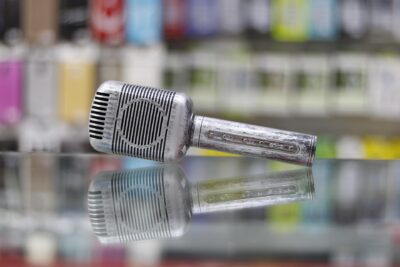
カラオケ端末では、
曲を入れるだけでなく、
歌いやすさを整える操作もできます。
最初は、
検索と予約だけ使えれば十分です。
慣れてきたら、
キー変更やテンポ変更、
採点メニューなども、
少しずつ触れてみると楽しみ方が広がります。
画面にたくさんの項目があると、
どれを押せばよいか迷うこともあります。
そんなときは、
まず曲を探す場所を見つける、
という順番で考えると、
操作が進めやすくなります。
曲名や歌手名から歌いたい曲を探す
端末でいちばん使うのは、
曲を探す機能です。
曲名が分かるときは、
曲名をそのまま入力すると、
候補を見つけやすくなります。
歌手名だけ分かる場合は、
歌手名で検索して、
一覧から曲を選ぶ流れになります。
曲名の一部しか覚えていないときは、
短い言葉で入力してみると、
近い候補が出ることがあります。
ひらがな、
カタカナ、
英字などで表示が違う場合もあるため、
入力の仕方を少し変えるのも手です。
検索結果が多いときは、
歌手名やジャンルで絞ると、
探しやすくなります。
選んだ曲を予約リストに入れる
歌いたい曲が見つかったら、
曲の詳細画面を開きます。
そこで、
予約や曲を入れるという、
ボタンを選ぶと、
予約リストに追加されます。
予約リストは、
これから流れる曲の順番を、
見るための場所です。
複数人で使う場合は、
自分の曲を入れすぎないように、
順番を見ながら入れると、
会話も進めやすくなります。
一人で使う場合は、
歌いたい曲をいくつか入れて、
流れを作ることもできます。
ただし、
曲を入れすぎると、
あとで取り消す手間が出るので、
最初は少なめがおすすめです。
キーやテンポを自分好みに変える
端末では、
曲のキーを上げたり下げたり、
テンポを変えたりできます。
原曲の高さが合わないときは、
キーを少し下げると、
声を出しやすく感じることがあります。
反対に、
低く感じる曲では、
キーを少し上げると、
歌いやすくなる場合もあります。
テンポ変更は、
練習したい曲や、
ゆっくり歌いたい曲で、
使うことがあります。
ただし、
変えすぎると、
原曲の雰囲気と離れてしまうため、
少しずつ調整する方が自然です。
初めての曲では、
まず通常設定で歌い、
合わないと感じたら、
次から調整すると扱いやすいです。
採点や録音などのメニューを選ぶ
端末には、
採点や録音など、
歌を楽しむためのメニューが、
用意されていることがあります。
採点を選ぶと、
歌い終わったあとに、
点数やコメントが表示される場合があります。
録音メニューは、
自分の歌い方を振り返りたいときに、
使われることがあります。
友人同士なら、
採点を入れて盛り上がることもあります。
一人カラオケでは、
練習したい曲を録音して、
歌い方を見直す使い方もできます。
ただし、
店舗や機種により、
表示されるメニューは異なるため、
画面上の案内を見ながら選ぶとよいです。
映像付きの曲を探せる場合もある
カラオケには、
本人映像やアニメ映像が、
入っている曲もあります。
映像付きで歌いたいときは、
検索結果の表示を見て、
本人映像、
アニメ映像、
ライブ映像などの表記を探します。
同じ曲でも、
通常版と映像付き版が、
分かれていることがあります。
好きな作品やアーティストの映像が出ると、
歌う時間がより楽しく感じられます。
ただし、
すべての曲に映像があるわけではありません。
映像付きにこだわる場合は、
候補一覧で表記を見比べてから、
予約すると選びやすいです。
初めてでも迷いにくい曲の入れ方

曲の入れ方は、
一度流れをつかむと、
それほどむずかしくありません。
基本は、
検索画面を開く、
曲名や歌手名を入れる、
候補を選ぶ、
予約するという順番です。
最初から全部の機能を使う必要はなく、
まず1曲入れてみるだけで、
画面の動きが分かってきます。
友人と一緒のときは、
先に1曲だけ入れて、
順番を見ながら追加すると、
使いやすいです。
検索画面で曲名や歌手名を入力する
端末を手に取ったら、
まず検索の画面を探します。
多くの端末では、
曲名、
歌手名、
キーワードなどの項目が、
画面に表示されています。
曲名を覚えているときは、
曲名の一部だけでも、
入力してみると候補が出ます。
歌手名の方が分かる場合は、
歌手名で検索した方が、
探しやすいことがあります。
英語の曲名や、
記号が入った曲名は、
入力を少し変えるだけで、
出てくる候補が変わることもあります。
うまく出ないときは、
短い言葉で検索し直すと、
見つかりやすくなります。
表示された候補から曲を選ぶ
検索すると、
入力した言葉に近い曲が、
一覧で表示されます。
同じタイトルの曲が、
複数出てくることもあります。
その場合は、
歌手名、
バージョン名、
映像の有無などを見て、
目的の曲かどうかを選びます。
カバー版やライブ版が、
並んで表示される場合もあるため、
細かな表記を見ることが大切です。
迷ったときは、
歌手名が合っている曲を、
先に選ぶと間違いにくいです。
曲の詳細画面では、
キーや演奏時間などの情報が、
表示されることもあります。
予約ボタンを押して順番に入れる
曲を選んだら、
予約ボタンを押します。
この操作で、
その曲が再生の順番に、
追加されます。
予約が完了すると、
画面にメッセージが出たり、
予約リストに曲名が増えたりします。
複数人で歌うときは、
入れた曲の順番を見ながら、
次の曲を追加すると過ごしやすいです。
一人で歌う場合も、
曲をまとめて入れすぎるより、
数曲ずつ足していく方が、
曲選びを楽しめます。
予約ボタンを押したあとは、
リストに入ったか見直すと、
入れ忘れを防ぎやすいです。
予約リストで入れた曲を見直す
予約リストは、
これから流れる曲の一覧です。
入れた曲が正しいか、
順番はどうなっているかを、
この画面で見直せます。
友人と順番に歌う場合は、
誰の曲が次に流れるのか、
リストを見ておくと分かりやすいです。
同じ曲を2回入れてしまったときも、
予約リストを開けば、
気づきやすくなります。
曲数が多くなると、
自分が入れた曲を探しにくくなるため、
早めに見直すと楽です。
入れた曲の順番を変えられるかは、
機種や設定によって異なる場合があります。
入れ間違えた曲を取り消す
曲を入れ間違えたときは、
予約リストを開いて、
取り消したい曲を選びます。
画面に、
削除、
取消、
キャンセルなどの表示があれば、
そこから操作できます。
同じ曲名が並んでいる場合は、
歌手名やバージョンを見て、
消す曲を選ぶと間違いにくいです。
演奏が始まる前なら、
予約リストから取り消せることが多いです。
すでに演奏が始まっている曲は、
演奏停止のボタンを使う場合があります。
周りの人と一緒に使っているときは、
自分以外の曲を消さないように、
曲名をよく見て操作するとよいです。
スマホから曲を入れる方法もある
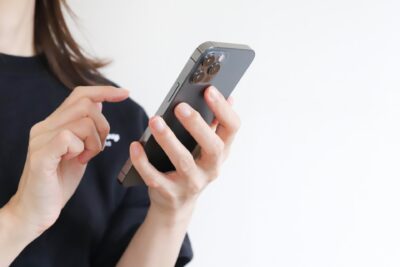
カラオケでは、
部屋にある端末だけでなく、
スマホから曲を入れられる場合があります。
スマホアプリを使うと、
自分の手元で曲を探せるため、
端末を順番に回さなくても、
曲選びを進めやすいです。
ただし、
DAMとJOYSOUNDでは、
使うアプリや接続の流れが異なります。
店舗や機種によって、
対応していない場合もあるため、
部屋に入ったら画面の案内を見るとよいです。
DAMでスマホアプリを使う流れ
DAMでは、
対応するスマホアプリを使って、
曲を探したり、
予約したりできる場合があります。
利用するときは、
スマホにアプリを入れ、
部屋のカラオケ機器と、
つなげる流れになります。
画面に表示される番号や、
QRコードを使って、
スマホと部屋の機器を結びつける形式が、
使われることがあります。
つながったあとは、
スマホ側で曲を探して、
予約へ進めます。
手元でゆっくり曲を選べるので、
友人が端末を使っている間にも、
次に歌う曲を探せます。
アプリの画面は更新されることがあるため、
実際の表示に合わせて、
進めると使いやすいです。
JOYSOUNDでスマホアプリを使う流れ
JOYSOUNDでも、
スマホアプリを使って、
曲を探せる場合があります。
キョクナビに近い感覚で、
スマホから曲名や歌手名を検索し、
部屋の機器へ予約を送る流れです。
最初に、
部屋の機器とスマホを、
つなげる操作が必要になります。
画面に出る案内を見ながら、
番号入力やQRコード読み取りで、
接続することがあります。
つながると、
スマホの検索画面から、
歌いたい曲を選んで予約できます。
手元のスマホで探せるため、
グループで行ったときにも、
曲選びが止まりにくいです。
部屋の機種とアプリの対応を見ておく
スマホから曲を入れるには、
部屋の機種とアプリが、
対応している必要があります。
同じ店舗でも、
部屋によって機種が違うことがあります。
そのため、
前に使えたお店でも、
別の部屋では表示が異なる場合があります。
部屋の画面に、
スマホ連携やアプリ接続の案内が、
表示されていれば、
そこから進められることが多いです。
表示が見つからないときは、
端末のメニューを開き、
スマホ、
アプリ、
接続などの言葉を探します。
分かりにくい場合は、
店頭で聞くと、
使える部屋かどうかを教えてもらえます。
接続できないときに見直したい項目
スマホがつながらないときは、
いくつかの項目を、
順番に見直すと進めやすいです。
よく見直したいのは、
次のような部分です。
- 部屋の機種がアプリに対応しているか。
- スマホの通信が使える状態か。
- 入力した番号が合っているか。
- QRコードを読み取る画面が合っているか。
- アプリが古いままになっていないか。
番号の打ち間違いや、
別の部屋の画面を読み取っていることで、
つながらないこともあります。
まずは部屋の画面と、
スマホの表示を見比べると、
原因を探しやすくなります。
端末とスマホを使い分ける考え方
部屋の端末とスマホアプリは、
どちらか一方だけを使う必要はありません。
端末は、
みんなで画面を見ながら、
曲を選びたいときに向いています。
スマホは、
自分の手元でじっくり探したいときに、
使いやすいです。
たとえば、
友人が端末で曲を探している間に、
自分はスマホで次の曲を探す、
という使い方もできます。
一人カラオケでは、
端末を近くに置いて使っても、
スマホでお気に入りから選んでも、
どちらでも構いません。
その場の人数や、
曲の探しやすさに合わせて、
使い分けると快適です。
会員ログインで使える便利な機能

カラオケ端末やスマホアプリでは、
会員ログインをすると、
使える項目が増える場合があります。
よく歌う曲を呼び出したり、
お気に入りを登録したり、
歌った曲を見返したりできることがあります。
毎回同じ曲を探す手間を減らしたい方には、
会員機能が役立ちます。
ただし、
共有の端末を使うときは、
部屋を出る前に、
ログアウトを見直すことも大切です。
よく歌う曲を呼び出しやすくなる
会員ログインをしておくと、
よく歌う曲を、
探しやすくなる場合があります。
毎回曲名を入力しなくても、
履歴やお気に入りから、
候補を開けることがあります。
カラオケでいつも歌う曲がある方には、
この機能があると、
曲選びの時間を短くできます。
たとえば、
最初に歌う曲、
盛り上げたい曲、
しっとり歌う曲などを、
自分の中で分けておくと選びやすいです。
アプリによっては、
マイリストのように、
曲をまとめられる場合もあります。
よく使う曲を少しずつ登録しておくと、
次回のカラオケで、
スムーズに選べます。
お気に入り曲を登録できる場合がある
お気に入り曲の登録は、
次に歌いたい曲を、
見つけやすくするための機能です。
気になる曲を見つけたら、
すぐに歌わなくても、
お気に入りに入れておける場合があります。
あとで練習したい曲、
友人と歌いたい曲、
気分に合わせて選びたい曲を、
分けておくと便利です。
登録できる数や、
表示のされ方は、
サービスによって異なります。
曲が増えすぎると、
かえって探しにくくなることもあります。
定番で歌う曲だけを残すなど、
自分が選びやすい形にしておくと、
使う場面で迷いにくいです。
歌った曲をあとから見返せる場合がある
会員ログインをして歌うと、
歌った曲をあとから見返せる場合があります。
前回何を歌ったか、
どの曲が歌いやすかったかを、
振り返りたいときに役立ちます。
一人カラオケで練習している方は、
歌った曲の流れを見て、
次に歌う曲を考えることもできます。
友人と行ったときも、
盛り上がった曲を思い出しやすくなります。
ただし、
記録の見られる場所や期間は、
サービスによって異なる場合があります。
利用したい場合は、
アプリや会員ページの表示を、
見ておくと分かりやすいです。
採点結果を記録できる場合がある
採点メニューを使うと、
点数や結果を、
会員情報に残せる場合があります。
練習中の曲がある方は、
前回との違いを見ながら、
歌い方を整える目安にできます。
点数だけを見るのではなく、
どの曲が歌いやすかったか、
どの高さが合っていたかを、
振り返ると使いやすいです。
友人同士で楽しむ場合は、
記録を見て、
次に歌う曲を選ぶきっかけにもなります。
ただし、
採点結果の残り方は、
機種やサービスによって変わります。
記録を残したい場合は、
ログインした状態で歌っているか、
事前に見ておくとよいです。
部屋を出る前にログアウトを見直す
会員ログインをした場合は、
部屋を出る前に、
ログアウトできているか見直します。
カラオケ端末は、
次に別の人が使うことがあります。
そのため、
自分の会員画面が残っていないか、
最後に画面を見ておくとよいです。
ログアウトの場所は、
会員メニューや設定画面に、
表示されることが多いです。
スマホアプリからつなげていた場合も、
接続を切る操作があるか、
画面で見直しておきます。
退室前の数秒で済むことなので、
会計へ向かう前に、
端末を一度見る習慣にすると楽です。
歌った曲の記録はどこで見られる?

歌った曲の記録は、
端末、
会員ログイン、
スマホアプリなど、
いくつかの場所で見られる場合があります。
どこに表示されるかは、
機種やサービスの使い方によって、
変わることがあります。
見たい記録があるときは、
まず自分がどの方法で曲を入れたかを、
思い出すと探しやすいです。
部屋の端末だけで使ったのか、
会員ログインをしたのか、
スマホアプリを使ったのかで、
見られる場所が異なります。
部屋の端末に表示される記録
部屋の端末には、
その部屋で予約した曲や、
再生した曲の一覧が、
表示される場合があります。
予約リストや履歴の画面を開くと、
直近で入れた曲を、
見られることがあります。
ただし、
この表示は部屋の利用中に、
確認するためのものとして、
用意されている場合があります。
退室後に、
同じ内容を見返せるかどうかは、
サービスによって異なります。
その場で曲名を覚えておきたいときは、
利用中にリストを見ておくとよいです。
スマホでメモを取るなど、
自分で残す方法を使うと、
あとから思い出しやすくなります。
会員ログイン時に見られる記録
会員ログインをして歌った場合は、
会員ページやアプリ内で、
歌った曲の記録を見られる場合があります。
ログインせずに使ったときとは、
表示される内容が異なることがあります。
たとえば、
歌った曲、
採点結果、
お気に入り登録した曲などが、
会員情報と結びつくことがあります。
自分の歌った曲をあとから見たい方は、
カラオケを始める前に、
ログインしておくと使いやすいです。
ただし、
どの情報が残るかは、
サービスや設定によって変わります。
細かな表示は、
アプリや会員ページのメニューから、
確認すると分かりやすいです。
スマホアプリ側で見られる記録
スマホアプリを使った場合は、
アプリ側に曲の記録が、
表示されることがあります。
自分のスマホで曲を探して入れるため、
過去に選んだ曲を、
見返しやすい場合があります。
お気に入り、
予約した曲、
歌った曲など、
項目ごとに分かれていることもあります。
アプリで曲を探すことが多い方は、
端末よりもスマホ側の方が、
自分の曲を管理しやすいです。
ただし、
アプリの表示名やメニューは、
更新によって変わることがあります。
見たい情報が見つからないときは、
マイページや履歴に近い項目を、
順番に開いてみるとよいです。
表示されないときに見直したい項目
歌った曲の記録が見つからないときは、
どの方法で利用したかを、
順番に見直してみます。
よくある見直し項目は、
次のとおりです。
- 会員ログインをしていたか。
- スマホアプリと部屋がつながっていたか。
- 別のアカウントで使っていないか。
- 端末側の画面を見ているか。
- アプリ側のメニューを見ているか。
ログインしていない状態では、
あとから見返せる記録が、
限られることがあります。
また、
別のアカウントで使っていた場合は、
見ているページに表示されないこともあります。
利用後に確認しておきたいこと
カラオケを終える前に、
入れた曲やログイン状態を、
軽く見直しておくと、
あとで思い出しやすくなります。
お気に入りに入れたい曲があれば、
退室前に登録しておくと便利です。
歌った曲を残したい方は、
アプリ側に表示されているか、
その場で見ておくと分かりやすいです。
会員ログインを使った場合は、
ログアウトの表示も、
あわせて見直します。
端末やアプリの画面は、
機種によって違うため、
決まった場所にあるとは限りません。
最後に1分ほど見直すだけでも、
次回の曲選びがスムーズになります。
初めて使う人がつまずきやすい操作

デンモクやキョクナビは、
慣れれば使いやすい端末です。
ただ、
初めてのときは、
曲が見つからない、
予約を消せない、
キー変更が分からないなど、
小さなつまずきが出ることがあります。
多くの場合、
検索の言葉を変えたり、
予約リストを開いたりするだけで、
進められることがあります。
ここでは、
初めて使う方が迷いやすい操作を、
場面ごとに整理します。
曲名があいまいなときの探し方
曲名をはっきり覚えていないときは、
覚えている一部の言葉だけで、
検索してみます。
長いタイトルを全部入れようとすると、
文字の違いで候補が出ないことがあります。
そのため、
特徴的な単語だけを入れる方が、
見つかりやすい場合があります。
英語タイトルなら、
カタカナ読みで探せることもあります。
反対に、
日本語の曲名でも、
英字表記になっている場合があります。
候補が多すぎるときは、
歌手名を加えて絞ると、
目的の曲に近づきやすいです。
歌手名で見つからないときの探し方
歌手名で検索しても、
曲が出てこないことがあります。
その場合は、
表記の違いを見直すと、
見つかることがあります。
たとえば、
グループ名、
ソロ名義、
コラボ名義などで、
登録されている場合があります。
ひらがな、
カタカナ、
英字の違いで、
結果が変わることもあります。
歌手名で出ないときは、
曲名の一部で探す、
ジャンルやランキングから探す、
という方法も使えます。
同じ曲でも、
別名義で登録されている場合があるため、
検索の入り口を変えるのがコツです。
予約の順番を見直したいとき
予約の順番を見たいときは、
予約リストを開きます。
そこには、
これから流れる曲が、
上から順に並んでいることが多いです。
複数人で使っていると、
誰の曲が次か分からなくなることがあります。
そんなときは、
予約リストを開いて、
曲名と順番を見直すと流れが分かります。
順番の入れ替えができるかは、
機種や設定によって異なる場合があります。
入れ替えが見つからないときは、
いったん取り消して、
入れ直す方法になることもあります。
キーを変えて歌いやすくしたいとき
曲の高さが合わないときは、
キー変更を使うと、
歌いやすさを調整できます。
高く感じる曲は、
キーを少し下げると、
声を出しやすくなる場合があります。
低く感じる曲は、
キーを上げると、
メロディに乗りやすくなることがあります。
端末には、
キーを上げる、
下げる、
原曲に戻すといった、
ボタンがあることが多いです。
一気に大きく変えるより、
1つか2つずつ動かす方が、
自然な高さを見つけやすいです。
歌いながら変えることもありますが、
最初は曲が始まる前に、
設定しておくと落ち着いて歌えます。
演奏を途中で止めたいとき
間違えて曲を入れたときや、
歌う曲を変えたいときは、
演奏停止のボタンを探します。
端末には、
停止、
演奏中止、
キャンセルに近い表示が、
出ている場合があります。
すでに曲が始まっている場合は、
予約リストから消すだけでは、
止まらないことがあります。
そのときは、
演奏中の曲に対する停止操作を、
選ぶ必要があります。
複数人で使っているときは、
今歌っている人の曲を、
誤って止めないように、
曲名を見てから操作します。
一人で使うときも、
停止後に次の曲がすぐ流れることがあるため、
予約リストも見ておくとよいです。
店舗や部屋によって変わるポイント

カラオケ端末は、
どの店舗でも同じように見えて、
実際には部屋ごとに違いがあります。
新しい機種の部屋もあれば、
前から使われている端末の部屋もあります。
画面の色、
ボタンの位置、
アプリとのつながり方などが、
変わることもあります。
そのため、
前に使えた操作が、
別の部屋では少し違って見える場合があります。
置かれている端末の種類が異なる
同じお店の中でも、
部屋によって置かれている端末が、
異なる場合があります。
画面が大きい端末、
小さめのリモコン型の端末、
タブレットに近い端末など、
見た目もさまざまです。
新しい端末では、
メニューが見やすく整理されていることがあります。
古めの端末では、
ボタンの配置が少し違い、
慣れるまで時間がかかることもあります。
ただし、
曲検索と予約リストは、
多くの端末で中心となる機能です。
最初にその2つを探せば、
曲を入れる流れには進みやすいです。
画面デザインや操作手順が異なることがある
端末の画面デザインは、
機種によって変わります。
トップ画面に検索欄があるものもあれば、
メニューを開いてから、
検索に進むものもあります。
ボタンの名前も、
予約、
曲を入れる、
送信など、
少しずつ違うことがあります。
見た目が違っても、
流れは大きく変わりません。
曲を探す、
候補を選ぶ、
予約する、
リストを見直す、
という順番で考えると進めやすいです。
画面に迷ったときは、
戻るボタンやホームボタンを使うと、
最初の画面に戻れることがあります。
使えるアプリやメニューが異なる
スマホアプリや、
採点、
録音、
映像検索などのメニューは、
部屋の機種で変わる場合があります。
同じアプリを使っていても、
部屋の機器が対応していないと、
予約できないことがあります。
また、
採点メニューが表示されていても、
種類がいくつかに分かれている場合があります。
使いたいメニューがあるときは、
端末のトップ画面や、
部屋の画面を見て、
対応しているか確認します。
スマホ連携を使う場合は、
部屋の画面に出ている案内から、
進めるのが分かりやすいです。
表示が見つからない場合は、
部屋の機種では使えないこともあります。
機種によって使える機能が異なる場合がある
カラオケ端末の機能は、
機種によって変わることがあります。
新しい機種では、
スマホ連携や映像検索などが、
使いやすくなっている場合があります。
一方で、
別の部屋では、
同じメニューが表示されないこともあります。
これは故障とは限らず、
機種や設定の違いによる場合があります。
どうしても使いたい機能があるときは、
部屋に入る前に、
希望する機種を伝えるとよいです。
お店によっては、
空いている部屋の中から、
機種を選べる場合があります。
わからないときは店頭で聞いてみる
端末の操作が分からないときは、
店頭で聞くのも自然な方法です。
カラオケ端末は、
機種ごとに画面が違うため、
初めての部屋では迷うことがあります。
店員さんには、
「曲を入れる端末の使い方を知りたいです」と、
伝えると分かりやすいです。
DAMかJOYSOUNDか分からないときも、
部屋の機種を聞けば、
案内してもらえることがあります。
スマホアプリを使いたい場合は、
「この部屋でスマホ予約は使えますか」と、
聞くと話が早いです。
自分で探し続けるより、
短い時間で解決できることもあります。
うまく操作できないときの見直し方
端末が思うように動かないと、
曲を入れるだけでも、
少し手間に感じることがあります。
ただ、
多くの場合は、
検索の仕方、
予約リスト、
端末の充電、
接続状態を見直すことで、
先に進めます。
焦って何度も押すより、
画面に出ている言葉を、
1つずつ見る方が分かりやすいです。
ここでは、
よくある場面ごとに、
見直し方を整理します。
探している曲が表示されない
曲が表示されないときは、
まず入力した言葉を短くします。
長いタイトルを入れるより、
特徴的な言葉だけを使う方が、
候補が出る場合があります。
歌手名で出ない場合は、
曲名から探してみます。
反対に、
曲名で出ない場合は、
歌手名や作品名から探すと、
見つかることがあります。
英字や記号が入る曲は、
表記の違いで候補が変わることがあります。
ひらがな、
カタカナ、
英字を入れ替えて、
何度か試してみると見つかりやすいです。
入れた曲を取り消したい
入れた曲を取り消したいときは、
予約リストを開きます。
そこから、
取り消したい曲を選び、
削除や取消に近いボタンを押します。
曲名が似ている場合は、
歌手名やバージョン名も見てから、
選ぶと間違いにくいです。
複数人で使っているときは、
自分以外の曲を消さないように、
順番も見直します。
すでに演奏が始まっている曲は、
予約リストからの取り消しではなく、
演奏停止を使う場合があります。
画面に出ている操作名を見ながら、
今流れている曲か、
これから流れる曲かを、
分けて考えると分かりやすいです。
端末の電池が少なくなっている
端末の電池が少なくなると、
画面が暗くなったり、
操作の反応が遅く感じたりすることがあります。
充電台が部屋にある場合は、
そこに戻して少し置くと、
使えるようになることがあります。
別の端末が置かれている部屋では、
もう1台の方を使える場合もあります。
端末がまったく動かないときは、
お店に伝えると、
別の端末を持ってきてもらえることがあります。
スマホアプリが使える部屋なら、
一時的にスマホから曲を入れる方法もあります。
端末だけにこだわらず、
部屋の画面やスマホも合わせて使うと、
曲選びを続けやすいです。
部屋の機械と接続できない
端末やスマホアプリが、
部屋の機械とつながらないときは、
画面に表示されている部屋番号や、
接続番号を見直します。
番号を1文字間違えるだけでも、
別の部屋につながらなかったり、
接続が完了しなかったりします。
QRコードを使う場合は、
部屋の画面に出ているものを、
読み取っているか見ます。
前の画面のQRコードや、
別の案内を読んでいると、
進めないことがあります。
アプリを開いたまま時間がたっている場合は、
いったん接続画面を閉じて、
やり直すと進むこともあります。
それでもつながらない場合は、
部屋の機種が対応していない可能性もあります。
スマホアプリから予約できない
スマホアプリから予約できないときは、
まず部屋との接続が完了しているか、
画面で見直します。
アプリで曲を検索できても、
部屋とつながっていなければ、
予約が送れないことがあります。
次に、
アプリで選んだ機種と、
部屋の機種が合っているかを見ます。
DAM用とJOYSOUND用では、
使うアプリや流れが違うため、
別のアプリを開いていることもあります。
通信が弱い場所では、
予約ボタンを押しても、
反映まで時間がかかる場合があります。
うまく進まないときは、
部屋の端末から曲を入れる方法に戻すと、
すぐ歌い始めやすいです。
デンモクに関するよくある質問

デンモクは、
一度使えば流れが分かる端末ですが、
初めて聞く言葉が多いと、
細かな疑問が出やすいです。
とくに、
店員さんに何と伝えればよいか、
JOYSOUNDでもデンモクと言えるのか、
料金が別にかかるのかは、
気になりやすい部分です。
ここでは、
カラオケ前に知っておくと、
部屋で迷いにくい内容をまとめます。
店員さんにデンモクと言えば伝わりますか?
DAMの部屋では、
デンモクという名前で、
伝わることが多いです。
ただし、
お店やスタッフによっては、
曲を入れる端末、
リモコン、
タブレットなどの言い方の方が、
分かりやすい場合もあります。
うまく伝わらないときは、
「曲を予約する端末はありますか」と、
聞くと意味が通じやすいです。
JOYSOUNDの部屋では、
キョクナビという名前が、
使われていることがあります。
それでも、
会話の中でデンモクと言って、
曲を入れる端末のことだと、
分かってもらえる場合があります。
名前に迷ったら、
端末の役割で伝えるのが、
いちばん分かりやすいです。
JOYSOUNDの部屋でもデンモクと言ってよいですか?
JOYSOUNDでは、
正式な端末名として、
キョクナビという名前が、
使われることがあります。
ただ、
一般的な会話では、
曲を入れる端末のことを、
まとめてデンモクと呼ぶ人もいます。
そのため、
友人との会話であれば、
デンモクと言っても、
意味は通じやすいです。
店員さんに正確に伝えたい場合は、
「JOYSOUNDのキョクナビ」や、
「曲を入れる端末」と言うと、
より分かりやすくなります。
呼び方が違っても、
曲を探して予約するという目的は、
ほとんど同じです。
名前よりも、
どの端末で曲を入れるかを、
把握しておくことが大切です。
デンモクは追加料金なしで使えますか?
多くのカラオケ店では、
部屋に置かれている端末は、
通常の利用の中で使えることが多いです。
曲を探して予約するための端末なので、
部屋を使う流れの中に、
含まれていることが一般的です。
ただし、
採点、
録音、
会員向けメニューなどは、
サービス内容によって、
使い方が変わる場合があります。
有料の会員機能や、
別サービスがあるかどうかは、
店舗やアプリの案内で異なります。
気になる場合は、
利用前に店頭で聞くと、
そのお店での扱いが分かります。
曲を入れる基本操作だけなら、
特別な準備をせずに使える場合が多いです。
スマホだけで曲を入れられますか?
対応している部屋なら、
スマホアプリから、
曲を入れられる場合があります。
ただし、
スマホだけで使うには、
部屋の機器とアプリを、
つなげる必要があります。
部屋の画面に表示される番号や、
QRコードを使って、
接続する流れが多いです。
接続が完了すると、
スマホで曲を探して、
予約を送れるようになります。
部屋の機種が対応していない場合や、
アプリの設定が合っていない場合は、
スマホから予約できないこともあります。
その場合は、
部屋にある端末を使えば、
曲を入れられることが多いです。
歌った曲の記録はどこで確認できますか?
歌った曲の記録は、
部屋の端末、
会員ページ、
スマホアプリなどで、
見られる場合があります。
どこに出るかは、
ログインしていたか、
アプリを使っていたか、
どの機種だったかで変わります。
ログインせずに使った場合は、
あとから見返せる範囲が、
限られることがあります。
会員ログインをしていた場合は、
アプリやマイページに、
歌った曲が表示される場合があります。
その場で見たいときは、
予約リストや履歴に近い項目を、
端末で開いてみます。
あとから残したい曲は、
お気に入り登録やスマホのメモを使うと、
見返しやすくなります。
一人カラオケでも操作の流れは同じですか?
一人カラオケでも、
デンモクやキョクナビの使い方は、
基本的に同じです。
曲を探して、
予約して、
順番を見ながら歌う流れは、
複数人のときと変わりません。
一人の場合は、
端末を自分のペースで使えるため、
曲選びに時間をかけやすいです。
練習したい曲を続けて入れたり、
キーを少しずつ変えたりする使い方もできます。
スマホアプリを使えば、
お気に入りから曲を選びながら、
部屋の端末と組み合わせて使えます。
人に気を使わず、
自分の歌いやすい順番で入れられるのが、
一人カラオケの良いところです。
まとめ

デンモクとは、
カラオケで曲を探して、
予約するために使う端末です。
名前の由来は、
電子目次という言葉で、
曲本の目次を画面で使えるようにしたもの、
と考えると分かりやすいです。
DAMではデンモク、
JOYSOUNDではキョクナビという呼び方が、
使われることがあります。
名前や画面は違っても、
曲を探して入れるという目的は、
とても近いものです。
初めて使うときは、
検索、
選択、
予約、
予約リストの見直し、
この流れだけ覚えておけば十分です。
慣れてきたら、
キー変更や採点、
スマホアプリ、
会員ログインなども使うと、
自分に合う楽しみ方が見つかります。
曲が出てこないときは、
入力する言葉を短くしたり、
歌手名と曲名を入れ替えたりすると、
探しやすくなります。
スマホから曲を入れたい場合は、
部屋の機種とアプリが、
対応しているかを見ておきます。
会員ログインを使ったときは、
お気に入りや歌った曲の記録を、
見返せる場合があります。
退室前には、
予約リストやログアウト画面を、
軽く見直すと、
次回も気持ちよく使いやすいです。
デンモクという言葉に、
むずかしい印象があっても、
実際の操作は、
曲を探して入れるためのシンプルな流れです。
画面の言葉を順番に追いながら、
自分のペースで曲を選べば、
カラオケの時間をもっと楽しめます。