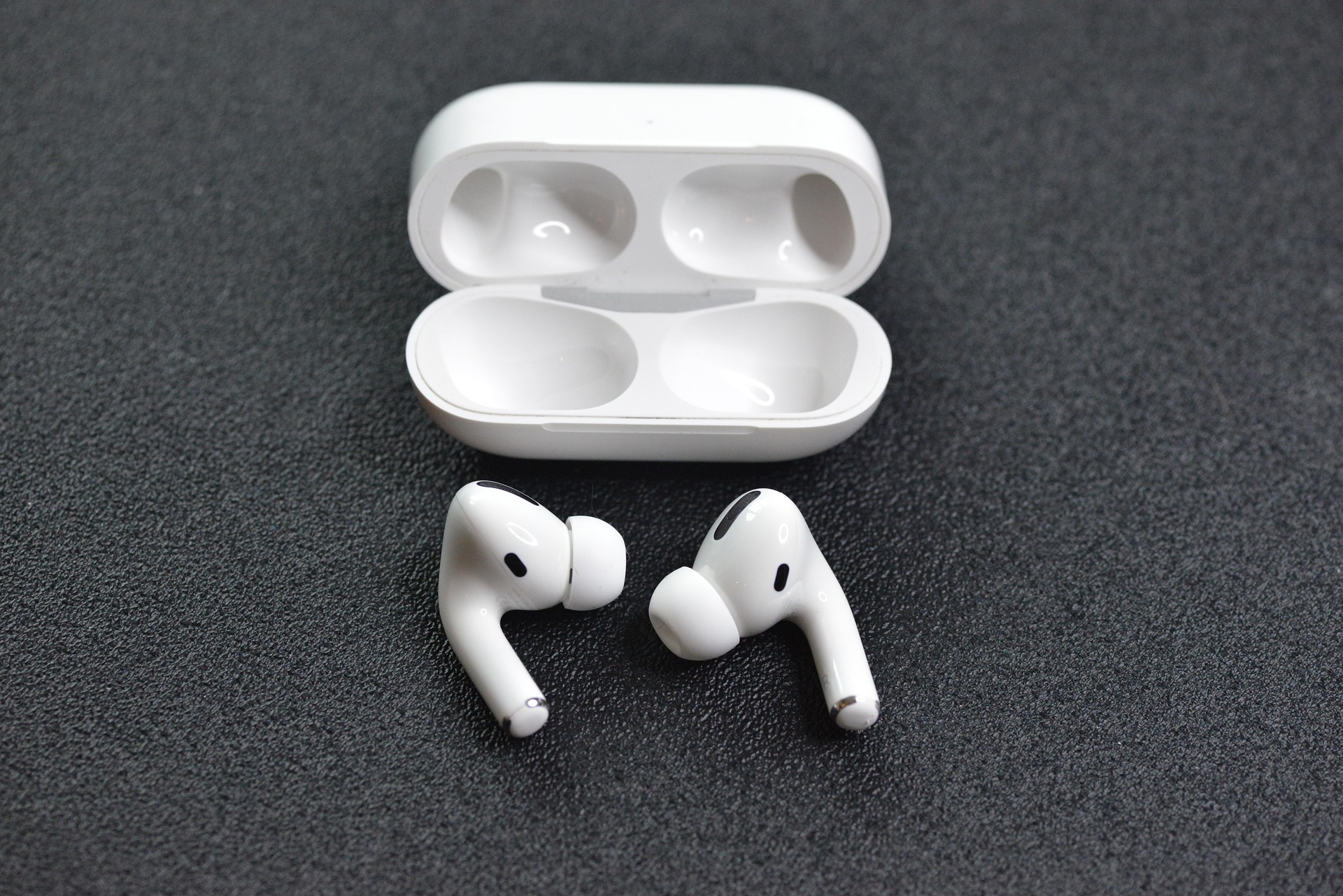
AirPods Proから、
パチパチ音や、
ザーッという音が聞こえると、
どこを見ればよいか、
迷いやすいものです。
雑音の原因は、
本体だけとは限らず、
装着のズレや、
外部マイクまわり、
接続先の設定でも、
聞こえ方が変わります。
- 音の出方から原因候補を整理できます。
- 片耳だけの違和感も順番に見直せます。
- 修理相談前に見る項目がわかります。
最初から買い替えを考える前に、
音の出方を分けながら、
できる確認を、
やさしく進めていきましょう。
楽天お買い物マラソンは
もらえるポイントが最大11倍になる
ビックイベント!
ポイントアップや割引クーポン
期間限定イベントなど
普段よりもお得に買い物できるチャンスです。
24時間限定で半額以下になる商品も!
忘れないようにチェックしてくださいね!
AirPods Proの雑音はまず音の出方で見分ける
AirPods Proの雑音は、
同じように聞こえても、
出る場面で原因が変わります。
たとえば、
通話中だけ目立つ音と、
音楽を聞く時も続く音では、
見る場所が変わります。
片耳だけなのか、
両耳で同じなのかも、
大事な分かれ目です。
ノイズキャンセリングを、
オフにした時の変化も、
早めに見ると、
原因候補をしぼりやすくなります。
この記事でわかること|雑音の種類・原因・試す順番
この記事では、
AirPods Proの雑音を、
音の出方から整理します。
- パチパチ音
- ザーッという音
- キーンという高い音
- 音切れ
などを分けて、
見る場所を変えていきます。
先に試したいのは、
- モード切り替え
- 片耳ずつの再生
- イヤーチップ確認
- 接続の見直し
です。
いきなり複雑な作業をせず、
短時間でできる項目から、
順番に進める形にしています。
最初に確認したい3つのポイント|片耳か両耳か・ANCオフで変わるか・モデルは何か
最初は、
3つだけ見れば、
かなり整理しやすくなります。
- 片耳だけか、両耳かを分ける。
- ANCオフで音が変わるかを見る。
- AirPods Proのモデルを確認する。
片耳だけなら、
その側のメッシュや、
充電残量、
左右バランス設定を見ます。
両耳で同じなら、
ノイズコントロール設定や、
ファームウェア、
接続先の状態も候補になります。
初代AirPods Proなら、
Appleの修理サービスプログラムに、
関係する場合があります。
AirPods Proの雑音でよくある音の出方一覧
よくある音の出方は、
いくつかに分けられます。
- パチパチ、プツプツと鳴る。
- ザーッ、サーッと続く。
- キーン、ピーと高く鳴る。
- 片耳だけ小さい、こもる。
- ブツブツ途切れる。
- 通話中だけ相手に聞こえにくい。
これらを、
すべて同じ対処で見ると、
遠回りになりがちです。
音の出方ごとに、
- 外部マイク
- イヤーチップ
- Bluetooth接続
- 修理相談
のどれを見るか、
順番を変えていきます。
AirPods Proのモデルと使用状態を確認する
AirPods Proは、
初代、2、3で、
見るべき項目が違います。
特にリセット方法や、
イヤーチップまわりの名称、
使える設定が変わるため、
モデルの確認は先に行います。
設定画面で、
モデル番号や、
ファームウェアを見ておくと、
相談時にも説明しやすくなります。
AirPods Pro 1・2・3の違いをモデル番号で確認する
AirPods Proの世代は、
iPhoneの設定画面や、
本体の印字から確認できます。
モデル番号がわかると、
- 初代か
- 2世代か
- 3世代か
を判断できます。
初代AirPods Proは、
音の問題に関する、
Appleの修理サービスプログラムと、
関係する場合があります。
2や3では、
適応型オーディオなど、
聞こえ方を変える設定もあります。
まずモデルを把握すると、
同じ雑音でも、
次に見る場所がはっきりします。
ファームウェアの確認方法と更新される条件
ファームウェアは、
AirPods Proの中で動く、
本体側の仕組みです。
iPhoneやiPadなら、
Bluetooth設定から、
AirPods Proの情報を開くと、
バージョンを確認できます。
更新は、
ボタンを押して進める形ではなく、
充電中でWi-Fiにつながった端末の近くにある時、
自動で配信されます。
すぐ変わらない時は、
ケースに入れて、
電源につなぎ、
しばらく近くに置く流れになります。
そのまま、
iPhoneやiPad、Macの近くに置き、
30分以上待つ流れになります
ただし、
ファームウェアだけで、
すべての音が変わるとは限りません。
装着や掃除、
接続設定も、
あわせて見ていきます。
AirPods Pro 3だけリセット手順が違う理由
AirPods Pro 1と2は、
ケース背面のボタンを使って、
リセットする流れです。
一方で、
AirPods Pro 3は、
ケース正面を3回ダブルタップする操作に、
手順が変わっています。
そのため、
古い説明を見ながら試すと、
操作が合わないことがあります。
記事内で扱う時は、
Pro 1と2、
Pro 3を分けて考えると、
読者が迷いにくくなります。
初代AirPods Proは修理サービスプログラムの対象になる音の出方も確認する
初代AirPods Proでは、
一部の本体に対して、
音の問題に関する、
Appleの修理サービスプログラムがあります。
対象になりやすいのは、
パチパチ音が周囲がにぎやかな場面や、
通話中に目立つケースです。
また、
低音が弱く感じる、
背景の音が大きく入る、
といった聞こえ方も、
確認項目になります。
すべての初代Proが、
対象になるわけではないため、
モデルと音の出方を、
合わせて見ることが大切です。
音の出方別チェック|雑音の種類で原因を切り分ける

音の出方を分けると、
どこから見るかが、
かなり決めやすくなります。
本体の問題に見えても、
実際には、
- 耳への入り方
- 外部マイクまわり
- 端末側の設定
で聞こえ方が変わることがあります。
ここでは、
代表的な音の出方ごとに、
見分け方を整理します。
パチパチ・プツプツ音がする場合
パチパチ音は、
断続的に鳴るため、
電波の乱れと間違えやすい音です。
まず、
ノイズキャンセリングをオフにして、
同じ音が残るかを見ます。
オフにすると目立たないなら、
外部マイクや、
ノイズコントロールの処理が、
関係している可能性があります。
初代AirPods Proで、
通話中や外出中にパチパチ音が増えるなら、
修理サービスプログラムの説明にも、
目を通しておくとよいです。
ザーッ・サーッという連続音がする場合
ザーッ、
サーッという音は、
静かな部屋で気づきやすいです。
片耳だけ強く聞こえるなら、
左右を分けて確認します。
イヤーチップを外して、
メッシュまわりに、
見える汚れがないかを見ます。
両耳で同じなら、
ノイズコントロールの設定や、
外部音取り込みの聞こえ方も、
合わせて確認します。
外部音取り込みは、
周囲の音を拾うため、
場所によっては、
サーッとした音に感じることがあります。
キーン・ピーという高い音がする場合
キーン、
ピーという高い音は、
外部マイクがふさがった時に、
出ることがあります。
AirPods Proの外側には、
周囲の音を拾う部分があります。
- 髪
- 帽子
- フード
- 枕
- 指
が触れると、
一時的に高い音に感じることがあります。
装着直後だけ鳴るなら、
耳に入れる時の指の位置を変えます。
寝転んだ時だけ鳴るなら、
枕や布が外側に当たっていないか、
見直してみます。
片耳だけ音が小さい・こもる場合
片耳だけ小さい時は、
まず左右の充電残量を見ます。
次に、
片耳ずつ再生して、
どちら側で変化があるかを比べます。
片側だけこもるなら、
イヤーチップ内側や、
スピーカー側のメッシュを見ます。
iPhone側の、
左右バランス設定が、
片側に寄っていないかも、
確認しておきたい部分です。
本体だけでなく、
設定で左右差が出ることもあります。
音がブツブツ途切れる場合
ブツブツ途切れる音は、
雑音というより、
Bluetooth接続の乱れとして、
起きることがあります。
- 人が多い場所
- 駅
- 電子機器の多い部屋
では接続が変わりやすい場面があります。
端末を近づける、
使っていないBluetooth機器を外す、
ペアリングをやり直す、
といった流れで見ます。
音の処理の問題と、
接続の問題は、
分けて考えると、
対処が選びやすくなります。
通話中だけ雑音が入る場合
通話中だけ音が乱れる時は、
音楽再生の時にも、
同じ音があるかを比べます。
音楽では気にならず、
通話だけで起きるなら、
マイク設定や、
通話アプリ側を見ます。
AirPods Proは、
左右どちらのマイクを使うか、
設定で変えられる場合があります。
片側のマイクにすると、
聞こえ方が変わるか、
試す価値があります。
外の音が大きく聞こえる・低音が弱い場合
外の音が大きく聞こえる時は、
まず装着のズレを見ます。
イヤーチップが、
耳に合っていないと、
低音が弱く感じたり、
外の音が入りやすくなります。
適応型オーディオが、
周囲に合わせて、
聞こえ方を変えている場合もあります。
ノイズキャンセリング、
外部音取り込み、
オフを切り替え、
違いを比べると、
どこに原因があるか、
見えやすくなります。
原因別対処|ノイズキャンセリングと設定を確認する

音の出方を見たら、
次は設定を確認します。
AirPods Proは、
本体の状態だけでなく、
iPhoneやiPadの設定によって、
聞こえ方が変わります。
とくに、
- ノイズキャンセリング
- 外部音取り込み
- 適応型オーディオ
は似たような違和感に見えるため、
分けて見るのが大切です。
ノイズキャンセリングをオフにして変化を見る
最初に試したいのは、
ノイズキャンセリングをオフにして、
音の変化を見ることです。
オフにすると雑音が弱くなるなら、
外部マイクや、
ノイズコントロールの処理が、
関係している可能性があります。
オフでも変わらないなら、
- メッシュ
- 接続
- 音源
- 端末側の設定
も候補に入ります。
この切り分けは、
短時間でできるため、
最初の確認に向いています。
外部音取り込みモードでも同じ音が出るか確認する
外部音取り込みモードでは、
周囲の音を自然に入れるため、
場所によって聞こえ方が変わります。
- 人の声
- 空調
- 道路の音
などがいつもより大きく感じることがあります。
ノイズキャンセリングだけで鳴るのか、
外部音取り込みでも鳴るのかを、
分けて見ます。
どちらでも同じ音なら、
外部マイクまわりや、
本体の左右差も、
確認します。
適応型オーディオや会話感知の影響を確認する
AirPods Pro 2以降では、
適応型オーディオや、
会話感知により、
聞こえ方が変わることがあります。
周囲の音に合わせて、
ノイズコントロールが変わるため、
急に外の音が増えたように、
感じる場面があります。
会話感知が働くと、
話し始めた時に、
再生音や周囲音の入り方が、
変わることもあります。
いつもと違うと感じたら、
これらの設定を一度オフにして、
変化を比べます。
空間オーディオ・イコライザ・左右バランス設定を確認する
空間オーディオは、
音の広がりを変えるため、
人によっては、
こもりや違和感に感じる場合があります。
イコライザ設定も、
低音や高音の出方を変えます。
左右バランスが片側に寄ると、
片耳だけ小さく聞こえることがあります。
AirPods Pro本体を見る前に、
端末側の設定を戻して比べると、
判断しやすくなります。
片耳だけ違和感がある時はアクセシビリティ設定も確認する
片耳だけ違和感がある時は、
アクセシビリティ設定も見ます。
左右の音量バランスが、
どちらかへ寄っていると、
片側だけ小さいように、
感じることがあります。
また、
片耳だけで、
ノイズキャンセリングを使う設定が、
関係する場合もあります。
本体の不具合と決める前に、
設定画面で、
左右の扱いを確認しておくと、
無駄な作業を減らせます。
原因別対処|イヤーチップとメッシュまわりを確認する

AirPods Proの雑音は、
イヤーチップやメッシュまわりでも、
起きやすくなります。
耳に合っていない時や、
メッシュに汚れがたまった時は、
低音や外部音の入り方が、
変わることがあります。
ここでは、
本体を分解せずに、
外側から確認できる部分を見ます。
イヤーチップの密閉不足で起きやすい音の変化
イヤーチップが合っていないと、
低音が弱く感じたり、
外の音が入りやすくなります。
同じサイズを左右に使っていても、
左右の耳の形は、
同じとは限りません。
片耳だけ違和感があるなら、
左右で別サイズを試すのも、
自然な確認方法です。
耳へ深く押し込みすぎても、
角度が合わず、
こもったように聞こえることがあります。
イヤーチップ装着状態テスト・音の密閉状態テストの使い方
AirPods Pro 1と2では、
イヤーチップ装着状態テストを使えます。
AirPods Pro 3では、
音の密閉状態テストという名称で、
装着の具合を見られます。
テストは、
AirPods Proを装着し、
iPhoneやiPadの設定から進めます。
結果が合わない時は、
イヤーチップの位置を変えたり、
サイズを変えたりして、
聞こえ方を比べます。
メッシュや外部マイクまわりの汚れで起きやすい音の変化
メッシュや外部マイクまわりに、
汚れがたまると、
音がこもったり、
片側だけ小さく感じたりします。
外部マイク付近は、
ノイズキャンセリングや、
外部音取り込みの聞こえ方にも、
関係します。
見える範囲だけを、
やさしく確認します。
奥へ押し込むような作業は、
本体を傷めることがあるため、
避けるのが無難です。
Apple公式に沿ったAirPods Proのお手入れ方法
AirPods Proのお手入れは、
Apple公式の手順に沿うと、
進めやすくなります。
メッシュ部は、
決められた方法で、
やわらかいブラシを使い、
軽く動かして整えます。
作業後は、
ケースへ戻す前に、
しっかり乾かす時間を取ります。
本体を濡らしすぎず、
見える範囲を中心に、
少しずつ進めるのが基本です。
本体を水で洗い流さない・針やピンを入れないなど避けたい手入れ
AirPods Pro本体は、
水で丸洗いしません。
メッシュに、
針やピンを入れると、
内部を傷めることがあります。
汚れを取ろうとして、
強くこすりすぎるのも、
避けたい作業です。
音の変化が気になっても、
分解や強い掃除ではなく、
外側からできる範囲で、
確認を進めます。
原因別対処|Bluetooth接続と端末側を確認する

雑音に聞こえても、
実際には接続の乱れで、
音が途切れているだけの、
ケースもあります。
Bluetooth接続は、
- 距離
- 周囲の機器
- 端末側
の状態で聞こえ方が変わります。
音そのものの問題か、
接続の問題かを分けると、
確認の順番が決めやすくなります。
音切れと雑音は別原因として考える
パチパチ音や、
ザーッという音は、
サウンドまわりを見ます。
一方で、
- ブツブツ切れる
- 一瞬止まる
- 左右の音がずれる
という場合は、
接続側も見ます。
同じ「雑音」と感じても、
原因の入り口が違います。
音切れが中心なら、
掃除よりも、
再接続や端末の再起動を、
先に試す方が合う場合があります。
Bluetooth干渉が起きやすい場面と確認ポイント
Bluetoothは、
周囲の環境によって、
接続が乱れることがあります。
- 駅
- 人が多い場所
- 電子機器が集まる机
まわりでは音が途切れやすく感じることがあります。
端末を近づける、
使っていないBluetooth機器を外す、
別の場所で比べる、
という流れで見ます。
特定の場所だけで起きるなら、
本体だけが原因とは限りません。
iPhone・iPad・Macで確認したい接続設定
iPhoneやiPadでは、
Bluetooth設定から、
AirPods Proの登録を見直せます。
一度、
このデバイスの登録を解除して、
再接続すると、
接続の乱れが整うことがあります。
Macでは、
システム設定から、
AirPods Proの出力先や、
ノイズコントロールを見ます。
複数端末を使っている場合は、
意図しない端末へ切り替わっていないか、
確認しておきます。
Androidで使う時に確認したい接続と音質設定
AndroidでAirPods Proを使う時は、
iPhoneと使える機能が、
完全に同じではありません。
ノイズコントロールは使えても、
細かな設定や、
ファームウェア確認は、
Apple製品の方が見やすいです。
音が乱れる時は、
Bluetooth設定から、
一度登録を外して、
再接続します。
音質設定やアプリ側の設定も、
あわせて見ておくと、
原因を分けやすくなります。
アプリごとに雑音が出る場合の切り分け方
音楽アプリでは問題がなく、
動画アプリだけ音が乱れる場合は、
アプリ側を見ます。
通話アプリだけで起きるなら、
マイク設定や、
通信状態も関係します。
同じ曲や動画を、
別のアプリで再生して、
聞こえ方を比べる方法もあります。
すべてのアプリで同じなら、
AirPods Pro本体や、
端末側の設定へ、
確認を進めます。
AirPods Pro 1・2・3のリセット手順の違い
AirPods Pro 1と2は、
ケース背面の設定ボタンを使い、
リセットを進めます。
AirPods Pro 3は、
ケース正面を3回ダブルタップする手順に、
変わっています。
この違いを知らないと、
説明通りに進めても、
うまくいかないことがあります。
自分のモデルを確認してから、
合う手順でリセットすると、
作業がスムーズです。
音の出方別に試す対処フロー

ここからは、
音の出方ごとに、
試す順番をまとめます。
どの音でも、
いきなりリセットや修理相談へ進まず、
短時間でできる確認から始めます。
- モデル
- 設定
- 装着
- 接続
- 相談
の順に見ると、
無理なく整理できます。
まず試したい5〜10分チェックリスト
まずは、
短時間でできる項目だけを、
まとめて見ます。
- ケースに戻して30秒待つ。
- 左右の充電残量を見る。
- ANC、外部音取り込み、オフを切り替える。
- 片耳ずつ再生して比べる。
- イヤーチップとメッシュを軽く見る。
- 端末を再起動し、再接続する。
ここまでで変化があれば、
原因の方向が見えてきます。
変化がない場合は、
音の出方別に、
次の確認へ進みます。
パチパチ音がする時の対処順|ANCオフ・掃除・リセット・相談
パチパチ音は、
まずANCをオフにして、
同じ音が残るかを見ます。
外部音取り込みでも鳴るなら、
外部マイクまわりを見ます。
次に、
メッシュやイヤーチップを確認し、
必要ならお手入れをします。
リセットしても変わらず、
初代AirPods Proで、
通話中や外出中に目立つなら、
修理サービスプログラムの案内も、
確認する流れになります。
ザーッという音がする時の対処順|モード切替・片耳確認・掃除
ザーッという音は、
モード切り替えで、
変化を見ます。
ノイズキャンセリング、
外部音取り込み、
オフの順に切り替え、
どの時に強いかを比べます。
片耳だけなら、
その側のメッシュや、
左右バランス設定を見ます。
両耳で同じなら、
環境音や、
設定の聞こえ方も、
候補に入ります。
キーンという高い音がする時の対処順|外部マイクのふさがりを確認
キーンという音は、
外部マイクがふさがる場面を、
先に見ます。
- 髪
- 帽子
- フード
- 枕
- 指
が外側に触れていないか、
確認します。
装着の角度を少し変え、
同じ音が出るかを比べます。
特定の姿勢だけで鳴るなら、
本体よりも、
触れ方や当たり方が、
関係している場合があります。
片耳だけ音が小さい時の対処順|充電・メッシュ・左右バランス
片耳だけ小さい時は、
最初に充電残量を見ます。
次に、
片耳ずつ再生して、
音量やこもり方を比べます。
イヤーチップを外し、
メッシュに見える汚れがないか、
確認します。
最後に、
端末側の左右バランス設定を見ます。
本体と設定の両方を見ることで、
片側だけの違和感を、
落ち着いて分けられます。
音が途切れる時の対処順|距離・干渉・再接続・リセット
音が途切れる時は、
AirPods Proと端末の距離を、
まず近づけます。
次に、
周囲のBluetooth機器を減らし、
別の場所でも起きるかを比べます。
そのうえで、
- ペアリング解除
- 再接続
- 端末再起動
へ進みます。
それでも変わらない時は、
モデルに合った手順で、
リセットを試します。
通話中だけ雑音が入る時の対処順|マイク設定・アプリ・接続確認
通話中だけ気になる時は、
まず音楽再生で同じ音があるか、
比べます。
音楽では問題がないなら、
マイク設定や、
通話アプリ側を見ます。
左右どちらのマイクを使うか、
切り替えられる場合は、
片側ずつ試します。
アプリを変える、
通信環境を変える、
端末を再起動する、
という順で見ていきます。
初代AirPods Proの修理サービスプログラムを確認する
初代AirPods Proは、
一部の本体で、
音の問題に関する、
Appleの修理サービスプログラムがあります。
この項目は、
パチパチ音や、
背景音の増加が気になる人に、
関係しやすい内容です。
ただし、
すべてのAirPods Proが、
対象になるわけではありません。
対象になりやすい音の出方|パチパチ音・低音不足・背景音の増加
対象になりやすい音の出方は、
パチパチ音が、
周囲がにぎやかな場面や、
通話中に目立つケースです。
低音が弱くなったように感じる、
背景の音が大きく入る、
といった聞こえ方も、
確認項目になります。
初代AirPods Proを使っていて、
これらの音が続くなら、
Appleの案内と照らし合わせます。
自分で判断しきれない時は、
正規の窓口で、
実機を見てもらう流れになります。
対象外になりやすいケース|AirPods Pro 2・3や充電ケース
この修理サービスプログラムは、
初代AirPods Proに関するものです。
AirPods Pro 2や3、
充電ケースは、
同じ枠では扱われません。
そのため、
自分のモデルを確認しないまま、
対象かどうかを考えると、
混乱しやすくなります。
モデル番号を見てから、
案内に合う内容かを、
落ち着いて確認します。
Appleや正規サービスプロバイダで実機確認される流れ
修理サービスを利用する場合は、
Appleや正規サービスプロバイダで、
実機確認が行われます。
相談時には、
- どの場面で音が出るか
- 片耳か両耳か
- 何を試したか
を伝えられると話が進めやすくなります。
店舗や配送など、
利用できる方法は、
地域や時期で変わる場合があります。
修理や交換の案内は、
その時点の公式ページで、
確認します。
相談前に整理したいモデル番号・シリアル番号・音の出方メモ
相談前には、
モデル番号とシリアル番号を、
控えておくと便利です。
あわせて、
音が出る場面を、
短くメモします。
- 片耳だけか、両耳か。
- 通話中だけか、音楽でも出るか。
- ANCオフで変化するか。
- 掃除やリセットを試したか。
この4点があると、
サポート窓口で、
状態を伝えやすくなります。
AppleCare+やサポート内容の確認方法
保証状況や、
AppleCare+の有無は、
Appleの公式ページから確認できます。
シリアル番号を使うと、
利用できるサポート内容を、
見られる場合があります。
サポート内容は、
購入日や加入している内容で変わります。
迷う場合は、
公式ページや窓口で、
現在の案内を確認します。
修理や交換に関する案内は公式ページで確認する
有償修理や交換費用は、
時期や地域、
保証の有無で変わります。
そのため、
本文中に固定の金額を置くより、
公式ページで確認する形が、
読み手にとって実用的です。
費用を調べる時は、
- 本体の左右どちらか
- 両方なのか
- ケースも関係するのか
を分けて見ます。
見積もり前に、
モデルとシリアル番号を、
手元に用意しておくと、
確認が進めやすくなります。
修理相談前に試したい最終チェック
修理相談の前には、
短時間でできる項目を、
もう一度だけ見ます。
- ノイズコントロール切り替え
- 片耳ずつの再生
- イヤーチップ確認
- メッシュ確認
- 再接続リセット
の順です。
ここまで試しても同じ音が続くなら、
自分で作業を増やさず、
公式の窓口で相談する段階です。
無理に分解せず、
記録をまとめて、
相談へ進みます。
よくある質問

ここでは、
AirPods Proの雑音で、
よく迷いやすい内容を、
短く整理します。
同じ音でも、
モデルや設定で、
見る場所が変わるため、
自分の状態に近いものから、
読んでみてください。
AirPods Proの雑音が出たら最初に何をすればいい?
最初は、
ノイズキャンセリングをオフにして、
音が変わるかを見ます。
次に、
片耳ずつ再生して、
左右差を比べます。
その後、
イヤーチップ、
メッシュ、
接続設定の順に確認します。
いきなりリセットするより、
音の出方を分けてから進めると、
原因候補をしぼりやすくなります。
片耳だけ雑音がある時は故障?
片耳だけの雑音でも、
すぐに本体だけが原因とは限りません。
- 充電残量
- イヤーチップのズレ
- メッシュの汚れ
- 左右バランス設定
で聞こえ方が変わることがあります。
これらを確認しても、
同じ側だけで続く場合は、
修理相談の候補になります。
まずは、
左右を分けて、
同じ条件で比べることが大切です。
ノイズキャンセリングをオフにすると雑音が消えるのはなぜ?
ノイズキャンセリングでは、
外部マイクが周囲の音を拾い、
聞こえ方を調整します。
そのため、
外部マイクがふさがったり、
装着がずれたりすると、
オフの時とは違う音に、
感じることがあります。
オフで消える場合は、
外部マイクまわり、
イヤーチップ、
ノイズコントロール設定を、
優先して見ます。
ファームウェア更新だけで直ることはある?
ファームウェア更新で、
聞こえ方が変わる場合はあります。
ただし、
- メッシュの汚れや
- イヤーチップの密閉不足
- 左右バランス設定が原因
なら更新だけでは変わらないこともあります。
ファームウェアは、
確認項目の1つとして扱い、
掃除や設定確認と、
組み合わせて見ます。
初代AirPods Proなら全員が修理サービス対象になる?
初代AirPods Proでも、
全員が対象になるわけではありません。
対象になるかは、
製造時期や、
実際の音の出方、
実機確認の結果で変わります。
AirPods Pro 2や3は、
この修理サービスプログラムとは、
別に考えます。
まずモデルを確認し、
公式の案内と、
自分の音の出方を照らし合わせます。
掃除しても変わらない時はどうする?
掃除しても変わらない時は、
- 設定
- 接続
- ファームウェアリセット
を順番に見ます。
それでも同じ音が続くなら、
無理に作業を増やさず、
公式の窓口へ相談します。
特に、
片耳だけ同じ音が続く場合や、
通話中に毎回目立つ場合は、
音の出方をメモしておくと、
相談時に伝えやすくなります。
まとめ|AirPods Proの雑音は音の出方・設定・モデルで切り分ける
AirPods Proの雑音は、
音の出方を分けることで、
見る場所がわかりやすくなります。
- パチパチ音
- ザーッという音
- キーンという音
- 音切れ
- 片耳だけの違和感
を同じ扱いにしないことが大切です。
まず音の出方を分類して原因候補を絞る
最初に、
どんな音が、
どの場面で出るかを見ます。
- 片耳だけか
- 両耳か
- ANCオフで変わるか
- 通話中だけか
を分けます。
ここまで整理できると、
- 掃除
- 設定
- 接続
- 修理相談
のどれを先に見るか、
選びやすくなります。
設定・掃除・接続・リセットの順に確認する
確認の順番は、
- 設定
- 掃除
- 接続
- リセット
の流れが進めやすいです。
設定では、
ノイズコントロールや、
左右バランスを見ます。
掃除では、
イヤーチップとメッシュを、
見える範囲で確認します。
接続では、
Bluetoothと端末側の状態を見ます。
最後に、
モデルに合った方法で、
リセットを試します。
初代AirPods Proは修理サービスプログラムも確認する
初代AirPods Proを使っていて、
- パチパチ音や
- 低音不足
- 背景音の増加
が続く場合は、
Appleの修理サービスプログラムも、
確認しておきます。
対象になるかは、
モデルや実機確認で変わるため、
自分だけで決めず、
公式の案内に沿って進めます。
音の出方をメモし、
モデル番号とシリアル番号を用意しておくと、
相談時のやり取りが、
スムーズになります。