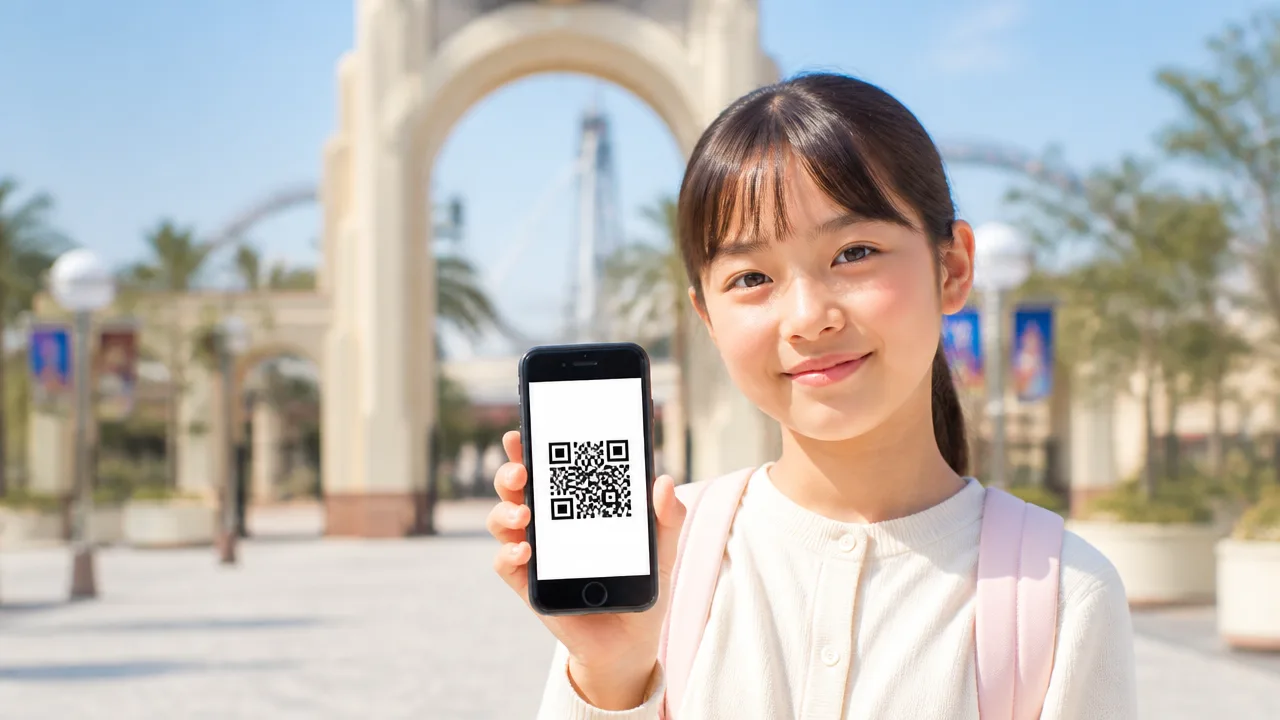
「親が買ったUSJチケットって、子どもだけでも使えるのかな?」「QRコードはどこで見せればいいの?」と、初めての準備ではわからないことがたくさんありますよね。
とくに、親が当日いっしょに行かない場合や、子どもが自分のスマートフォンを持っていない場合は、QRコードをどう渡すかが気になるところです。
USJのチケットは、購入した人と実際に遊びに行く人が異なる場合でも利用できることがあります。
この記事では、親が購入したチケットのQRコードを確認する場所、子どもへ共有する方法、入場ゲートでの使い方を、やさしく順番に解説します。
出かける前に準備しておけば、当日も落ち着いてパークを楽しみやすくなりますよ。
この記事でわかること
- 親が購入したUSJチケットを子どもが使うときの基本
- 購入履歴や案内メールからQRコードを確認する方法
- QRコードをメールやLINEなどで子どもに共有する方法
- 入場ゲートで人数分のQRコードを順番に使う流れ
楽天お買い物マラソンは
もらえるポイントが最大11倍になる
ビックイベント!
ポイントアップや割引クーポン
期間限定イベントなど
普段よりもお得に買い物できるチャンスです。
24時間限定で半額以下になる商品も!
忘れないようにチェックしてくださいね!
親が購入したUSJチケットは子どもが利用できる
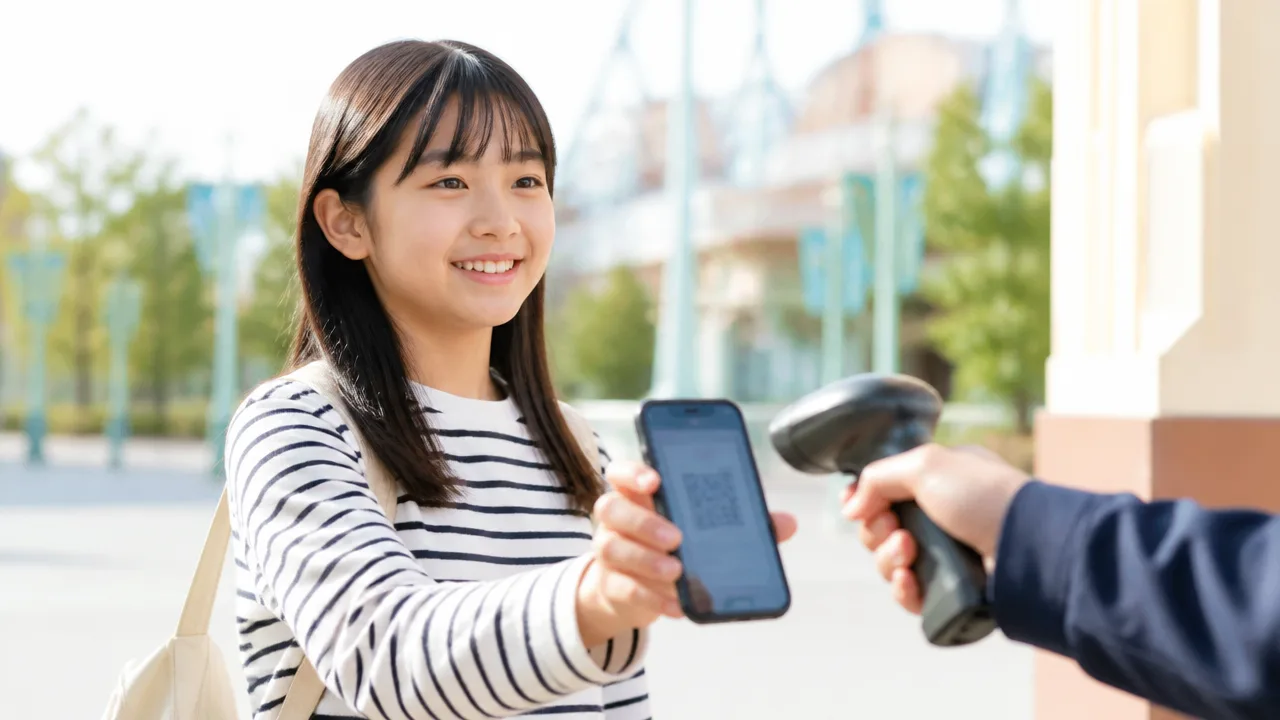
USJのチケットは、親が購入した場合でも実際に遊びに行く子どもが利用できます。
親が当日いっしょに行かない予定でも、子どもが使う分のチケット情報を事前に用意しておけば、落ち着いて入場の準備ができます。
購入者と来場者が異なっていても使える
チケットを買った人と、パークへ行く人が同じでなくても、通常はチケットを利用できます。
たとえば、家族分のチケットをお父さんやお母さんがまとめて購入し、子どもが学校の行事や親せきとのお出かけでUSJへ行くケースもあるでしょう。
このとき大切なのは、子ども本人が利用するチケットを間違えずに準備することです。
大人用と子ども用で券種が分かれている場合は、年齢などの条件に合うチケットを選んでいるか、購入時の内容を見直しておくと安心です。
- 購入した人:お父さん・お母さん・祖父母など
- 利用する人:子ども本人
- 確認したいこと:利用日、人数、券種、子ども用チケットの有無
ただし、特別な条件が付いたチケットや、利用する人について案内があるチケットでは、購入時に表示された内容を優先してください。
「購入者の名前が違うから入れないかも」と心配しすぎなくても大丈夫ですが、案内に書かれた利用条件は家族で確認しておきましょう。
購入者本人が同行しない場合も子ども用のQRコードを渡しておく
親がUSJへ同行しない場合は、子どもが使うチケットのQRコードを、出発前に必ず渡せる状態にしておきましょう。
購入した人の画面だけにQRコードがある状態では、当日に困ることがあります。
子どもだけでなく、引率する大人やいっしょに行く家族にも、誰がどのチケットを使うのか伝えておくとスムーズです。
| 確認する人 | 出発前に確認したいこと |
|---|---|
| 購入した親 | 子どもの分のチケットが用意できているか |
| 子ども | 自分が使うチケットがどれか分かるか |
| 同行する大人 | 子どものチケットを確認できる準備があるか |
兄弟姉妹や友だちと複数人で行くときは、「このチケットは○○ちゃん用」のように分かるようにしておくと、取り違えを防ぎやすくなります。
出発当日にあわてないためにも、前日までにチケットの準備を済ませるのがおすすめです。
入場には1人につき1枚のQRコードが必要
USJへ入場するためには、来場する人1人につき1枚のQRコードが必要です。
親が4人分をまとめて購入した場合でも、4人が入場するなら4枚分のチケットを確認できるようにしておきます。
子ども用のチケットだけが見つからなかったり、同じQRコードを2人分として使おうとしたりすると、入場時に確認が必要になることがあります。
- 子ども1人で行く場合:子ども用のQRコードを1枚用意します。
- 兄弟2人で行く場合:それぞれの子ども用QRコードを1枚ずつ用意します。
- 家族で行く場合:来場する全員分のQRコードをそろえます。
まとめて購入したかどうかではなく、当日に何人が入場するかを目安に数えると分かりやすいです。
出発前に人数とチケットの枚数を照らし合わせて、子どもの分が不足していないか確認しておきましょう。
購入後のQRコードは購入履歴や案内メールから確認できる
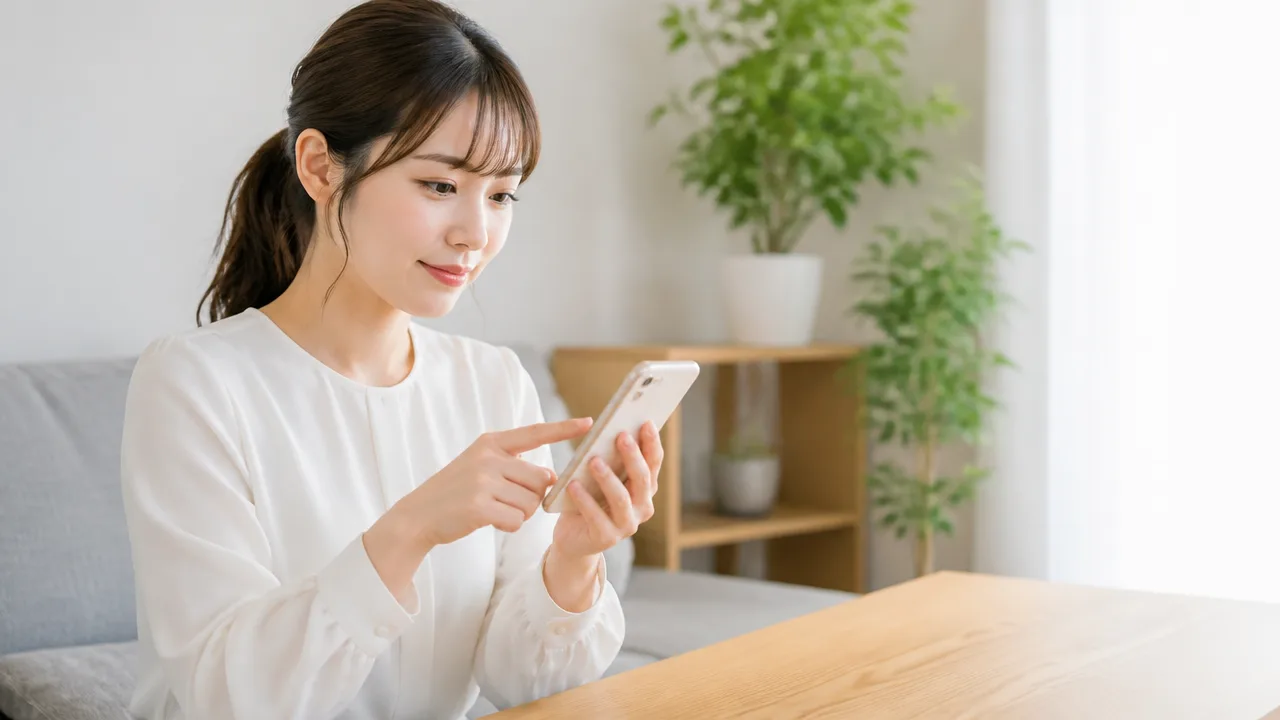
親がUSJチケットを購入したあと、QRコードはWEBチケットストアの購入履歴または購入時に届く案内メールから確認できることが多いです。
出発前に親子で表示場所を確認しておけば、当日にチケットを探す時間を減らせます。
購入に使ったメールアドレスやログイン情報が分かるようにしておくと、チケットを開くときにスムーズです。
WEBチケットストアの購入履歴から表示する方法
USJ公式WEBチケットストアで購入した場合は、購入時に利用したアカウントでログインし、購入履歴を確認する方法があります。
購入履歴の画面では、注文内容や来場日を確認しながら、チケットの表示画面へ進めます。
画面の言葉やボタンの位置は変更されることがあるため、「購入履歴」「チケットを表示」などの案内を目印に探してみてください。
- USJ公式WEBチケットストアを開きます。
- 購入した親のアカウントでログインします。
- 購入履歴または注文履歴のページを開きます。
- 来場日や注文内容を確認して、該当するチケットを選びます。
- チケット表示の案内に沿って、QRコードが見える画面を開きます。
ログインするアカウントは、家族用にいつも使っているものではなく、実際にチケットを購入したときのアカウントであることが大切です。
親が複数のメールアドレスを使っている場合は、どのメールアドレスで購入したかを先に確認すると探しやすくなります。
| 確認するもの | 見つけるための目印 |
|---|---|
| ログイン情報 | 購入時に使ったメールアドレスやアカウント |
| 購入した注文 | 来場予定日、購入した人数、注文日 |
| チケット画面 | QRコードやチケット表示に進む案内 |
購入完了メールからチケットを開く方法
購入後に届く案内メールにも、注文内容の確認やチケット表示につながる案内が記載されている場合があります。
メールの件名は購入完了のお知らせなどになっていることが多いため、親の受信箱でUSJや購入日を手がかりに探してみましょう。
メールを開いたら、注文番号、来場日、購入人数が合っているかを確認してから、チケットの案内を選びます。
- メールの検索欄に「USJ」や「チケット」と入れて探します。
- 見つけたメールの日付と、チケットを購入した日が近いか確認します。
- 来場予定日と人数が合う注文かを確認します。
- メール内の案内から、チケットを確認できるページを開きます。
購入完了メールは、チケットを確認する手がかりになる大切なメールです。
メールをすぐ見つけられるように、親のスマートフォンで目印を付けたり、必要なときに開ける場所を確認したりしておくと安心です。
なお、メール内の案内が購入履歴のページにつながることもあるため、どちらから開いても注文内容を落ち着いて見比べましょう。
家族全員分のQRコードを見分けて準備する
家族分をまとめて購入したときは、チケット画面に複数のQRコードが並ぶことがあります。
出発前に、誰のチケットか分かるように順番や表示内容を確認しておくと、準備しやすくなります。
たとえば、購入画面に大人・子どもなどの区分や枚数が表示される場合は、その内容と家族の予定を照らし合わせて確認します。
| 準備するときの確認 | 見るポイント |
|---|---|
| 来場日 | 家族が行く予定の日付と合っているか |
| 購入人数 | 購入した人数分のチケットが表示されているか |
| チケットの区分 | 画面に表示される大人・子どもなどの案内 |
| 見分け方 | 家族で確認しやすい順番になっているか |
兄弟姉妹がいる場合は、「先に表示されているものはお兄ちゃんの分」のように、家族で分かる順番を決めておく方法もあります。
ただし、画面の表示内容は購入方法やチケットによって異なるため、表示された案内を優先して確認することが大切です。
当日はあわてないように、前日までに購入履歴または案内メールを開き、家族分のチケットを確認できる状態にしておきましょう。
子どものQRコードはメールやLINEなどで共有できる

親が購入したUSJチケットのQRコードは、子どもが自分のスマートフォンで表示できるように、メールやLINEなどを使って共有できます。
家族ごとに使うQRコードを決めて送っておくと、当日の準備がスムーズです。
ただし、QRコードはチケットとして大切な情報なので、送る相手や送信先をよく確かめてから共有しましょう。
子どものスマートフォンへQRコードを送る方法
子どもがスマートフォンを持っている場合は、親の端末で表示したチケットのQRコードを、メールやLINEなどで送る方法があります。
購入した場所や表示画面によって操作は少し異なりますが、共有用の案内がある場合は、その案内に沿って進めるのが分かりやすいです。
画面を画像として送る方法もありますが、購入画面に共有機能が表示されるときは、表示された共有方法を優先すると安心です。
- 親のスマートフォンで、子どもに渡すチケットのQRコードを開きます。
- 画面内にある共有の案内、または送信したい方法を選びます。
- 子どものメールアドレスやLINEのトーク相手が合っているか確認します。
- 送信後、子どものスマートフォンでQRコードを開けるか確かめます。
LINEで送るなら、家族だけが入っているトークや、子どもとの個別トークを使うと見つけやすくなります。
メールで送る場合は、件名に「USJチケット」などと分かりやすく書いておくと、あとから探すときに便利です。
| 送る方法 | 向いている場面 | 確認したいこと |
|---|---|---|
| メール | 案内を残しておきたいとき | 送信先のメールアドレス |
| LINE | 家族ですぐに確認したいとき | 送るトーク相手 |
| 購入画面の共有機能 | 画面に共有の案内があるとき | 共有するチケットの内容 |
送ったあとは、子ども側でQRコードがぼやけずに表示されるか、通信がない場所でも確認しやすい状態かを見ておくと落ち着いて出発できます。
USJ公式アプリのウォレットで共有する方法
USJ公式アプリのウォレットにチケットをまとめている場合は、アプリ内に表示される案内を使って、家族のチケットを共有できることがあります。
ウォレットは、来場時に使うチケットをアプリ内で見つけやすくしておく場所です。
操作画面に表示される案内は、チケットの種類やアプリの状態によって変わることがあります。
そのため、「共有」「送る」などの表示があるかを確認し、画面の手順に沿って進めましょう。
- 親のアプリで、共有したいチケットを選びます。
- ウォレット内の共有に関する案内を確認します。
- 送信先を選び、子どもの端末へ案内を送ります。
- 子どものアプリや受け取った案内で、対象のチケットを確認します。
兄弟姉妹がいる場合は、誰にどのチケットを共有したか、親がメモしておくと混乱しにくいです。
共有後に表示内容が分からなくなったときは、家族で勝手に操作を増やさず、購入時の案内やアプリ内の説明を落ち着いて確認しましょう。
同じQRコードを複数人で使わないようにする
家族分のチケットを共有するときは、1人につき1つのQRコードとして分けて考えることが大切です。
同じQRコードを複数の人に送ると、誰が使うものか分からなくなり、当日に困ってしまうことがあります。
たとえば、子どもが2人いるなら、それぞれに渡すQRコードを親が確認してから送信します。
送信したトークやメールには、「○○ちゃんの分」「△△くんの分」のように、家族だけに分かる目印を添える方法もあります。
- 送る前に、チケットの枚数と子どもの人数を見比べます。
- 同じQRコードを何度も別の相手へ送っていないか確認します。
- 子どもには、自分に届いたQRコード以外を開いたり送ったりしないよう伝えます。
- 共有したQRコードは、家族以外に転送しないようにします。
親が「誰の分を、どこへ送ったか」を把握しておけば、家族それぞれが自分のチケットを見つけやすくなります。
スマートフォンを持っていない子どもにもチケットを渡せる
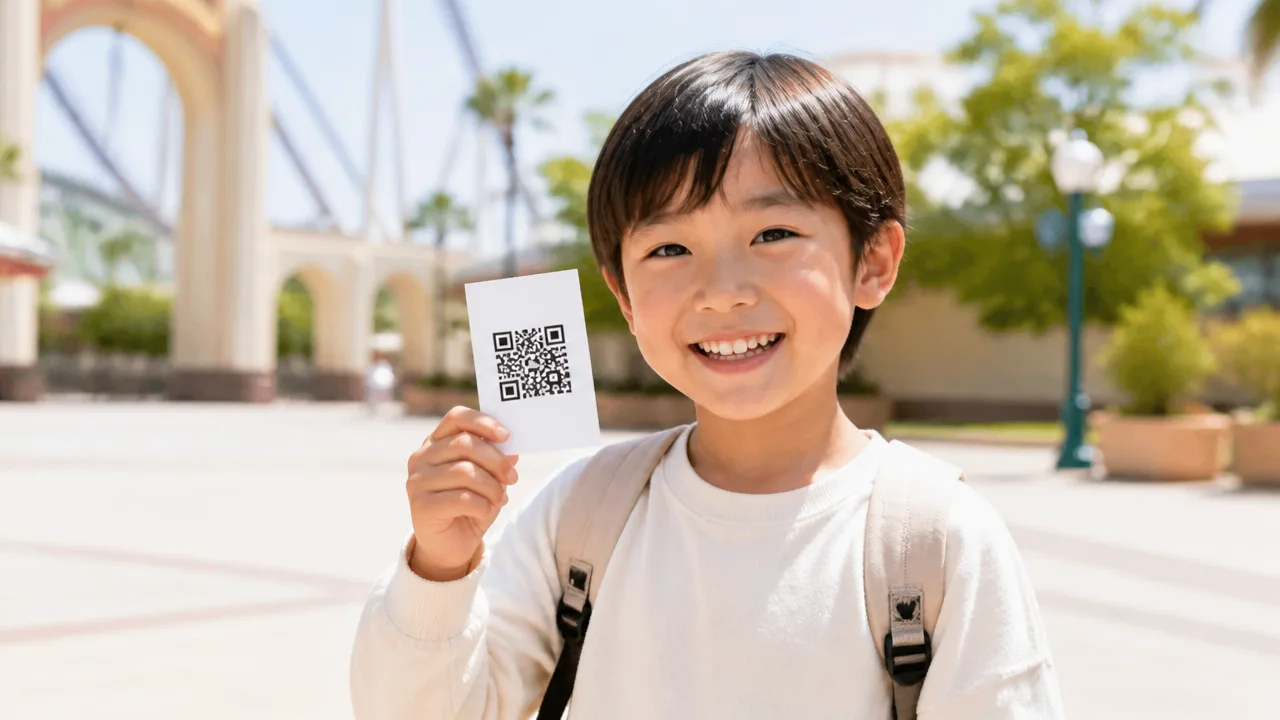
スマートフォンを持っていない子どもでも、親のスマートフォンで家族分を管理したり、QRコード付きチケットを印刷したりすれば、USJのチケットを用意できます。
親子でずっと一緒に行動するなら親がまとめて持ち、別行動の予定があるなら子ども本人が見せられる形にしておくと安心です。
チケットの表示方法は購入先や券種によって案内が異なるため、出発前に購入完了後の案内を確認して、当日に使う形を決めておきましょう。
親のスマートフォンに家族分をまとめて表示する
小さな子どもと親が一緒に行動する場合は、親のスマートフォンに家族分のQRコードを表示して管理する方法が分かりやすいです。
子どもが自分の端末を持っていなくても、親が必要なときに人数分のチケットを確認できるため、持ち物を増やさずに済みます。
ただし、画面を開く操作に時間がかからないよう、出発前にチケットを表示する場所を一度確認しておくことが大切です。
- スマートフォンの充電を十分にしておきます。
- 購入履歴や案内メールをすぐ開けるか確認します。
- 家族分の枚数と、当日一緒に行く人数が合っているか見直します。
- 画面が暗すぎないかを確認し、必要に応じて明るさを上げます。
親がチケットを管理する場合でも、子どもには「チケットはおうちの人が持っているよ」とあらかじめ伝えておくと、急に必要になったときも落ち着いて行動しやすくなります。
家族全員分を親の端末にまとめるときは、当日は親と子どもが離れない予定かどうかを先に考えるのがポイントです。
QRコード付きチケットを印刷して持たせる
購入時の案内で印刷したQRコード付きチケットが利用できる場合は、紙に印刷して子どもに持たせる方法もあります。
スマートフォンの充電切れや通信状況を気にしなくてよいので、端末を持っていない子どもにも分かりやすい準備方法です。
印刷するときは、QRコードが小さすぎたり、かすれたりしないよう、見やすい大きさではっきり出ているか確認しましょう。
| 確認すること | 準備のポイント |
|---|---|
| QRコードの見え方 | 黒い部分が欠けず、全体がはっきり見える状態にします。 |
| 紙の保管方法 | 折れや水ぬれを防げるケースや小さな袋に入れます。 |
| 名前の目印 | 家族内で分かるように、本人の名前や印を付けます。 |
| 予備の管理 | 親も購入情報を確認できるようにしておきます。 |
紙のチケットには、家族以外の人に見せたり、写真を送ったりしないよう子どもに伝えておきましょう。
QRコードが付いた紙は大切な入場用チケットです。
なくさないように、子どものポケットへそのまま入れるより、首から下げるケースや親が決めた保管場所に入れると安心です。
別行動をする場合は子ども本人が提示できる形にする
親子で別の場所へ行く予定がある場合は、子どもが自分でチケットを出せるように準備しておく必要があります。
たとえば、子どもが先に家族と合流する場合や、親と別の列に並ぶ場面がある場合は、親のスマートフォンだけで管理すると困ることがあります。
このようなときは、購入時の案内に沿って印刷したチケットを持たせるなど、子ども本人が必要なときに提示できる方法を選びましょう。
- 子どもが別行動をする時間と場所を、家族で確認します。
- 子どもが持つチケットに、本人のものだと分かる目印を付けます。
- チケットを出す場所と、しまう場所を子どもと一緒に決めます。
- 合流する時間や待ち合わせ場所も、分かりやすく約束しておきます。
子どもがまだ紙の管理に不慣れな場合は、無理に別行動をせず、親が一緒に動ける予定にすることもひとつの方法です。
当日の安心につながるのは、チケットの持ち方だけではなく、子どもが「困ったらどこで待つか」を理解していることです。
入場ゲートでは人数分のQRコードを1枚ずつかざす
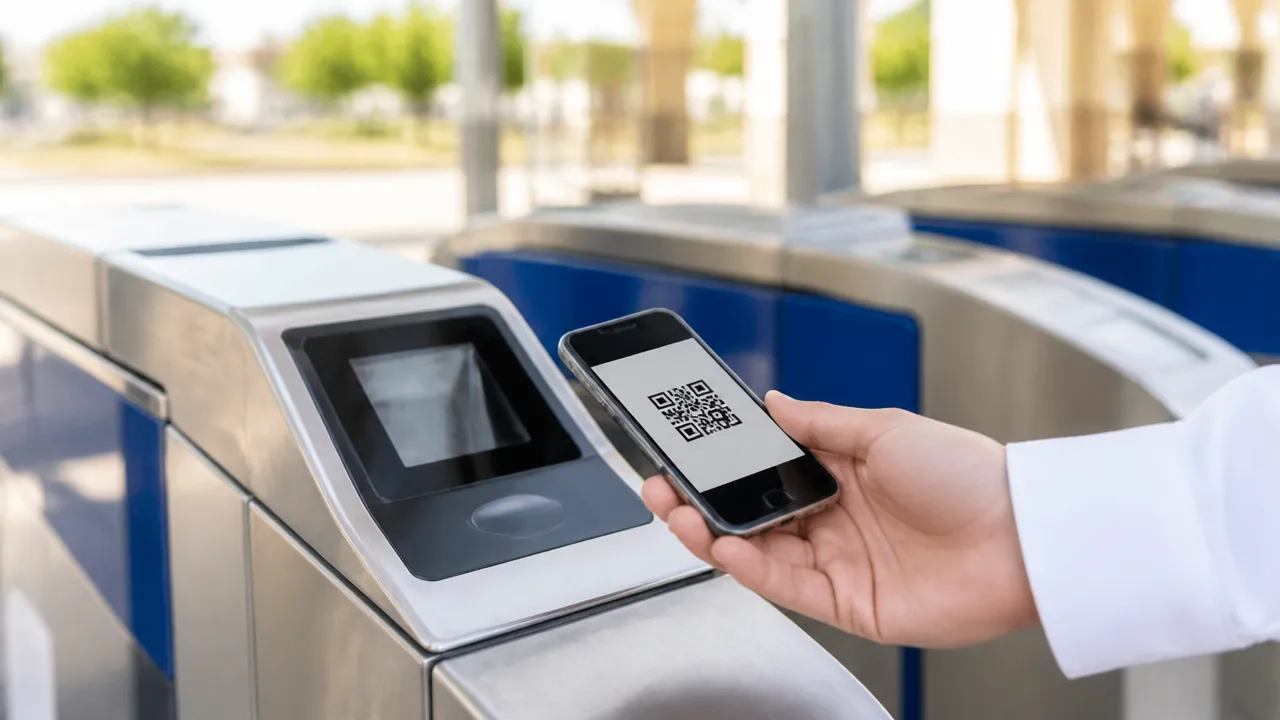
USJの入場ゲートでは、家族全員が入れるように、人数分のQRコードを1枚ずつ順番に読み取ってもらいます。
親が全員分のチケットを管理している場合も、同じQRコードを続けて使うのではなく、それぞれの人のQRコードを表示して進みましょう。
読み取りが終わったことを確認してから、次の人のQRコードへ切り替えると、入場時にあわてにくくなります。
親が家族全員分を順番に表示して入場する流れ
親のスマートフォンに家族分のQRコードが入っているときは、入場ゲートの前であらかじめ並び順を決めておくとスムーズです。
たとえば、親が先に読み取り、そのあと子どもたちが順番に入る流れにすると、人数を確認しやすくなります。
- 入場前に、家族全員分のチケットがそろっているか確認します。
- 最初に入る人のQRコードを画面に表示します。
- ゲートの読み取り部分にQRコードをかざします。
- 読み取り後の案内を確認して、その人が入場します。
- 次の人のQRコードへ切り替え、同じように読み取ります。
- 最後の人まで入場できたら、家族の人数がそろっているか確認します。
画面を切り替える間は、後ろの人を先に通そうとせず、家族でまとまって進むと分かりやすいです。
子どもには、自分の番ではないときに先へ走って行かないことを伝えておくと安心です。
ゲートの使い方や案内表示は当日の状況で変わることがあるため、現地ではスタッフの案内にも従いましょう。
スクリーンショットを使う場合の注意点
QRコードをスクリーンショットで表示する場合は、読み取りやすい画像になっているかを事前に確認しておきましょう。
画像が暗すぎたり、小さく表示されていたり、QRコードの一部が切れていたりすると、読み取りに時間がかかることがあります。
| 確認すること | 気をつけたい点 |
|---|---|
| QRコード全体 | 四隅まで切れずに写っているか確認します。 |
| 画面の明るさ | 屋外で見えにくいときは、明るさを上げます。 |
| 画像の大きさ | 拡大しすぎてQRコードの一部が画面からはみ出さないようにします。 |
| チケットの枚数 | 家族分の画像を混同しないよう、順番を決めておきます。 |
スクリーンショットは、画面の通知や写真一覧が見えない状態で表示すると、入場ゲート前でもあわてにくいです。
ただし、チケットに関する案内内容が変わる場合もあるため、基本は購入後に案内された方法で表示することをおすすめします。
読み取りにくいときは、何度も急いでかざし直すより、画面の明るさやQRコードの表示を整えてから試しましょう。
印刷したQRコードを読み取りやすくする準備
紙に印刷したQRコードを使う場合は、文字やQRコードがはっきり見える状態で持って行くことが大切です。
折り目、汚れ、水ぬれによってQRコードが見えにくくなると、読み取りづらくなることがあります。
- QRコードの周りを切り取りすぎず、余白を残して印刷します。
- 印刷がかすれていないか、出発前に確認します。
- 紙を強く折らず、クリアファイルなどに入れて保管します。
- 雨が心配な日は、水にぬれにくい入れ物を用意します。
- 家族分がある場合は、入場する順番に重ねておきます。
印刷した紙をゲートにかざすときは、QRコードの部分に手や影が重ならないように持ちましょう。
家族分の紙をまとめて出す場合も、読み取るのは1枚ずつです。
入場後は使い終わった紙をすぐにしまわず、当日の予定で再確認が必要になる可能性も考えて、家族で決めた場所に保管しておくとよいでしょう。
チケットの共有と公式アプリへの入場券登録は目的が異なる
チケットの共有と公式アプリへの入場券登録は、どちらもQRコードを使いますが、役割がちがう手続きです。
共有は入場するときに使うチケットを来場者へ渡すこと、入場券登録はパーク内の整理券や「よやくのり」などを利用する準備です。
入場用のQRコードを受け取っただけでは、公式アプリへの登録が終わったことにはなりません。
| すること | 主な目的 | 使う場面 |
|---|---|---|
| チケットの共有 | 入場用のQRコードを来場者に渡す | 入場ゲートを通るとき |
| 入場券登録 | 公式アプリで整理券などを申し込めるようにする | パークに入ったあと |
共有は入場用のQRコードを来場者へ渡す手続き
親が家族分のUSJチケットを購入した場合、子どもや一緒に行く家族が自分のチケットを見られるようにすることを、ここでは共有と考えます。
共有の目的は、入場ゲートでその人の分のQRコードを表示できるようにすることです。
たとえば、親のスマートフォンにチケットがまとまっているときでも、子どもが自分のスマートフォンを持っているなら、必要なQRコードを伝えておくと入場時に確認しやすくなります。
ただし、小さな子どもやスマートフォンを持たない子どもの分は、親がまとめて管理しても大丈夫です。
共有したあとも、誰のチケットなのか分かるように、家族で名前や順番を確認しておくと安心です。
共有は「入場するための準備」であり、整理券を取るための登録とは別です。
入場券登録は整理券などを利用するための準備
公式アプリへの入場券登録は、パーク内で利用したい人の入場券をアプリに読み込む準備です。
登録すると、対象となるエリアの整理券や抽選券、「よやくのり」などを利用する際に、家族の入場券を選びやすくなります。
親のスマートフォンで家族分をまとめて登録する方法なら、子ども本人がスマートフォンを持っていなくても準備できます。
入場券登録では、公式アプリの案内にしたがって、入場券のQRコードを読み取るなどの操作を行います。
操作の画面や対象サービスは変更されることもあるため、当日は公式アプリに表示される案内を確認しましょう。
- 共有:入場用のQRコードを必要な人が見られるようにすることです。
- 入場券登録:公式アプリでパーク内のサービスを利用するための準備です。
- 家族分を親のスマートフォンに登録:子どもの分の整理券などをまとめて扱いやすくする方法です。
スーパー・ニンテンドー・ワールドの整理券を取る前に登録する
スーパー・ニンテンドー・ワールドでは、混雑状況などによって、エリア入場整理券や抽選券が必要になる場合があります。
整理券が必要な日に公式アプリから申し込むなら、申し込みたい家族の入場券を先に登録しておくと、入場後の操作がスムーズです。
子どもと一緒にエリアへ入りたい場合は、子どもの分だけでなく、一緒に入る家族の分も選択できる状態にしておきましょう。
整理券が必要かどうか、利用できる時間帯があるかどうかは、当日のパーク状況によって異なります。
パークへ着く前にあわてないよう、公式アプリを開き、入場券登録の方法と当日の案内を確認しておくとよいでしょう。
「よやくのり」を利用する子どもの入場券も登録する
「よやくのり」を利用したい場合も、対象となる子どもの入場券を公式アプリに登録しておくことが大切です。
利用したいアトラクションを選ぶときに、実際に利用する子どもの入場券を選べる必要があるためです。
親の入場券だけを登録していると、子どもの分を一緒に手続きできないことがあります。
家族で利用する予定があるなら、入場後に親と子どもの入場券がそろって登録されているか、落ち着いて確認しましょう。
年齢や利用条件、対象アトラクションはそれぞれ異なるため、利用前に公式アプリや現地の案内を確認してください。
チケットを共有した人全員が「よやくのり」を使うとは限らないため、利用する人の分を間違えずに登録することがポイントです。
来場者名は購入時の案内に沿って正しく登録する
親がUSJチケットをまとめて購入するときは、購入する人の情報と、実際に来場する人の情報を画面の案内に沿って入力することが大切です。
子どものチケットを購入する場合も、入力欄ごとに「親の名前を書くのか」「子どもの名前を書くのか」を落ち着いて確認しましょう。
購入手続きの内容は、チケットの種類や購入方法によって表示が異なる場合があります。
親がまとめて購入するときの来場者情報の入力方法
家族分をまとめて購入する場合、入力画面には購入者の連絡先のほか、来場者に関する情報を入力する欄が表示されることがあります。
このとき、すべての欄に親の名前を入れるのではなく、画面に書かれた項目名と説明を読んで入力することがポイントです。
たとえば「購入者」「代表者」「連絡先」と書かれた欄は、手続きをする親の情報を入力する流れが考えられます。
一方で「来場者」「利用者」などの欄がある場合は、実際にパークへ行く子どもの情報を入力する必要があるかを案内文で確認しましょう。
| 入力欄の例 | 確認したいこと |
|---|---|
| 購入者・代表者 | 手続きをする親の氏名や連絡先を入力する欄か確認します。 |
| 来場者・利用者 | 実際に入場する子どもや家族それぞれの情報が必要か確認します。 |
| メールアドレス | 購入後の案内を受け取れて、当日まで確認しやすいアドレスを入力します。 |
| 生年月日・年齢区分 | 子どものチケット区分と合っているか、入力前に見直します。 |
特に子どもの名前を入力するときは、漢字や読み方、入力する順番をあわてずに確認すると安心です。
兄弟姉妹など複数の子どもの分を購入すると、誰の情報を入力しているのかわかりにくくなることがあります。
入力する前に、紙やメモに「大人」「子ども」などを順番に書き出しておくと、家族分を整理しやすくなります。
- 購入者の名前と連絡先が合っているか確認します。
- 子どものチケット区分と年齢区分が合っているか確認します。
- 来場者ごとの入力欄がある場合は、名前の取り違えがないか見直します。
- 購入を確定する前に、画面に表示された注意事項を最後まで確認します。
なお、来場者名の入力が必要かどうかや、入力できる内容は、購入するチケットや手続きの時期によって変わることがあります。
以前の購入経験だけで判断せず、そのときに表示されている購入画面の案内を優先するようにしましょう。
登録内容を間違えたときは公式窓口で確認する
名前や生年月日などの登録内容を間違えたことに気づいたら、自分で何度も操作を試す前に、購入時の案内と公式窓口の説明を確認しましょう。
変更できる項目や手続きの方法は、購入先、チケットの種類、利用日までの日数などによって異なることがあります。
「あとで直せるはず」と思い込まず、気づいた時点で早めに確認すると、来場前の心配を減らしやすくなります。
問い合わせをするときは、次の情報を手元に用意しておくと、状況を伝えやすくなります。
- 購入日時
- 購入に使ったメールアドレス
- 注文番号など、購入を確認できる情報
- 間違えた内容と、正しくしたい内容
- 来場予定日とチケットの種類
ただし、購入情報を人に見せる必要がない場面では、注文番号などをむやみに共有しないようにしましょう。
問い合わせ先は、購入完了後の案内メールやUSJ公式サイトにある情報を確認するのがおすすめです。
家族の名前が正しく登録されているかを早めに見直しておけば、当日はパークで楽しむことに気持ちを向けやすくなります。
券種ごとに必要なQRコードと使い方を確認する
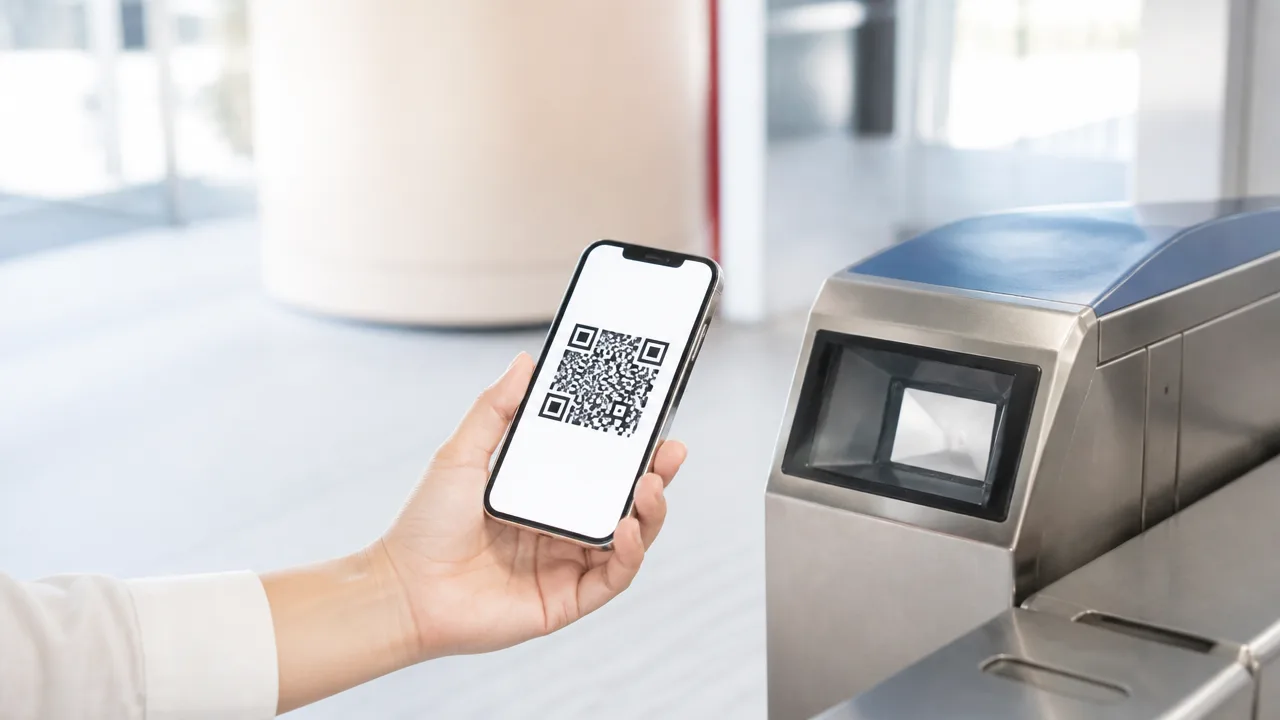
USJのチケットは、パークに入るためのものと、アトラクションをスムーズに楽しむためのもので役割が分かれています。
購入した券種ごとにQRコードの使う場所が違うため、来場前にチケット名と案内を見比べておくと安心です。
とくに、1デイ・スタジオ・パスとユニバーサル・エクスプレス・パスを一緒に購入したときは、それぞれ別の目的で使うことを覚えておきましょう。
| チケットの種類 | 主な使う場所 | 覚えておきたいこと |
|---|---|---|
| 1デイ・スタジオ・パス | パークへの入場時 | パークに入るために必要です。 |
| ユニバーサル・エクスプレス・パス | 対象アトラクションや対象エリアの利用時 | 入場券とは別に案内を確認します。 |
| ユニバーサル・プライム年間パス | 券面や購入時の案内に記載された場所 | 種類ごとの利用条件を確認します。 |
1デイ・スタジオ・パスはパークへ入場するために使う
1デイ・スタジオ・パスは、USJのパークへ入場するためのチケットです。
家族で来場する場合も、入場する人それぞれに1枚ずつのスタジオ・パスが必要になります。
ユニバーサル・エクスプレス・パスだけを持っていても、パークへ入場するためのスタジオ・パスの代わりにはなりません。
たとえば、子どもが人気アトラクションを利用する予定でエクスプレス・パスを持っていても、最初に必要なのはパークへ入るためのスタジオ・パスです。
「入場券」と「アトラクション用の券」は別のものと考えると、準備しやすくなります。
購入完了後の案内では、チケット名が表示されていることが多いため、「1デイ・スタジオ・パス」と書かれたチケットが人数分そろっているかを見ておきましょう。
- パークに入るために使うのは、1デイ・スタジオ・パスです。
- 家族全員分の入場券があるかを、来場前に確認します。
- エクスプレス・パスを購入していても、スタジオ・パスは別に必要です。
ユニバーサル・エクスプレス・パスは対象アトラクションで別に提示する
ユニバーサル・エクスプレス・パスは、対象となるアトラクションやエリアを利用するときに案内に沿って提示するチケットです。
これはパークへの入場用ではなく、対象施設を利用するためのものなので、スタジオ・パスとは別にQRコードが用意される場合があります。
エクスプレス・パスには、利用できるアトラクション、利用時間、利用条件などが決められていることがあります。
そのため、QRコードだけを見るのではなく、チケットに書かれた対象施設と利用時間も一緒に確認することが大切です。
家族で別々のアトラクションを利用する予定があるときは、誰がどのエクスプレス・パスを使うのかを、出発前にわかりやすくしておくとよいでしょう。
なお、対象内容や利用方法は購入したパスの種類によって異なるため、当日は券面と公式案内に表示された内容を優先します。
- エクスプレス・パスの名前を確認します。
- 利用できるアトラクションやエリアを確認します。
- 利用時間の指定がある場合は、その時間を確認します。
- 対象施設で案内に沿ってQRコードを提示します。
ユニバーサル・プライム年間パスは券面の案内に沿って利用する
ユニバーサル・プライム年間パスは、種類によって利用できる日や入場に関する条件が異なることがある年間パスです。
同じ年間パスでも、購入した種類や手続きの状況によって、確認する案内が変わる場合があります。
そのため、以前に使ったことがある人の方法ではなく、手元の券面や購入時の案内を見て利用しましょう。
来場日が利用対象になっているか、当日に必要なものは何か、QRコードをどのように扱うかを事前に確認しておくと落ち着いて出かけられます。
とくに年間パスは利用条件が更新されることもあるため、最新の公式案内を確認するのがおすすめです。
チケットの種類がわからなくなったときは、表示されている名称、利用予定日、案内メールなどを見て、どのチケットに当てはまるかを整理してみましょう。
QRコードが表示できないときは購入情報と通信環境を確認する
QRコードが見つからない、または画面に表示できないときは、まず購入時に使ったメールアドレス・購入履歴・スマートフォンの通信状態を順番に確認してみましょう。
あわてて何度も操作するより、ひとつずつ確認すると、必要なチケット情報を見つけやすくなります。
入場直前に困らないよう、家を出る前やパークへ向かう途中にQRコードを開けるか試しておくと安心です。
購入完了メールが届かない場合の確認手順
購入完了メールが見当たらない場合でも、すぐに購入できていないとは限りません。
メールアプリの受信箱だけではなく、迷惑メール用のフォルダや、自動で分けられたフォルダも確認してみましょう。
家族のメールアドレスを使って購入した場合は、購入した人のメールにも届いていないか聞いてみることが大切です。
| 確認する場所 | 見てみること |
|---|---|
| 受信箱 | 購入した日の前後のメール |
| 迷惑メール用のフォルダ | 自動で振り分けられたメール |
| メールの検索欄 | 「USJ」「ユニバーサル」などの言葉 |
| 購入履歴 | 購入に使った公式サイトや販売元の案内 |
メールが見つからないときは、購入したときの日時、使ったメールアドレス、注文に関する情報を落ち着いて整理しましょう。
購入先の案内ページに問い合わせ方法がある場合は、注文に関する情報を人にむやみに見せないようにしながら、案内に沿って確認します。
QRコードが表示されない場合の対処方法
購入履歴までは開けるのにQRコードが表示されないときは、通信が不安定だったり、ページの読み込みが途中で止まったりしていることがあります。
電波のよい場所へ移動してから、ページを開き直してみましょう。
パーク周辺や入場前の時間帯は、多くの人がスマートフォンを使うため、いつもより表示に時間がかかることもあります。
- 機内モードがオンになっていないか確認する
- モバイル通信やWi-Fiにつながっているか確認する
- ブラウザやメールアプリをいったん閉じて開き直す
- 購入履歴のページへ戻ってもう一度チケットを選ぶ
- 端末の日時設定が大きくずれていないか確認する
何度も画面を更新し続けると、かえってどのページを開いていたのかわからなくなることがあります。
一度深呼吸して、購入履歴の最初の画面から開き直すと見つけやすいです。
公式サイト側で案内が出ている場合もあるため、表示が長く続くときは最新のお知らせも確認しましょう。
読み取れない場合は画面の明るさや印刷状態を見直す
QRコードが表示されていても、画面が暗すぎたり、汚れや反射があったりすると、読み取りに時間がかかることがあります。
入場ゲートでは、係の人の案内に合わせて画面を見せるとスムーズです。
スマートフォンで表示する場合は、画面の明るさを少し上げ、QRコード全体がはっきり見える状態にします。
- 画面にひびや指紋が多いときはやわらかい布で整える
- 省電力モードなどで画面が暗くなっていないか確認する
- QRコードの一部が通知や別の画面で隠れていないか確認する
- 印刷したものは折り目やにじみでコードが読みにくくなっていないか見る
印刷したチケットを使う場合は、QRコードの部分を切り取ったり、小さく折りたたんだりせず、全体が見える状態で持っていきましょう。
自分で解決しようとして画面を急いで動かすより、読み取りがうまくいかないときは近くのクルーに見せて相談するのが安心です。
電池切れに備えて印刷したチケットなども用意する
長い移動や待ち時間がある日は、スマートフォンの電池が少なくなることがあります。
QRコードをスマートフォンで表示する予定でも、電池切れへの準備をしておくと、当日も落ち着いて行動できます。
- 出発前にスマートフォンを十分に充電する
- 持っている場合はモバイルバッテリーと充電用のケーブルを持つ
- 購入時の案内で印刷して使えると確認できるチケットは印刷も用意する
- 印刷したものは水にぬれにくいケースや封筒に入れる
- 購入情報を確認できるメールアドレスや手順を親子で把握しておく
印刷したチケットを用意するときは、購入時の案内にある利用方法を確認し、当日に使える形式かどうかを見ておきましょう。
スマートフォン、印刷したチケット、購入情報のどれかひとつだけに頼らず、確認できる方法をふたつ用意すると安心です。
まとめ
この記事のポイントをまとめます。
- 親が購入したUSJチケットは、実際に行く子どもが利用できます。
- QRコードは購入履歴や購入完了メールから確認できます。
- 子どもがスマートフォンを持っている場合は、メールやLINEなどでQRコードを共有できます。
- スマートフォンがない子どもは、親がまとめて管理したり、印刷したチケットを用意したりできます。
- 入場ゲートでは、人数分のQRコードを1枚ずつ順番に読み取ります。
- チケットの共有と公式アプリへの入場券登録は、目的が異なるため両方を確認しましょう。
- 購入時は、案内を見ながら購入者と来場者の情報を正しく入力します。
- 入場券やエクスプレス・パスなど、券種ごとのQRコードの使い方を確認しておくと安心です。
- QRコードが表示できないときは、メール・購入履歴・通信状態を順番に確認します。
親がまとめてUSJチケットを購入した場合でも、QRコードの準備ができていれば、子どもも落ち着いて入場できます。
大切なのは、誰がどのQRコードを使うのかを、出発前に家族で確認しておくことです。
スマートフォンで表示する方法だけでなく、必要に応じて印刷する方法も考えておくと、もしものときにもあわてにくくなります。
購入完了メールや購入履歴をすぐ開けるようにして、チケットを使う順番を軽く練習しておきましょう。
準備を整えて、家族やお友だちとUSJで楽しい一日を過ごしてくださいね。