SNOWのシャッター音を見直したいと思っても、アプリの中だけを探しても答えが見つからないことがあります。
その理由は、SNOWの動きがアプリ設定・スマホ本体の設定・選んでいる撮影モードの組み合わせで変わる場合があるためです。
とくにiPhoneとAndroidでは確認する場所や見え方が異なり、同じ手順では進めにくいこともあります。
「設定を見たのに変わらない」「どこを触ればいいのかわかりにくい」と感じたときは、順番を決めて整理していくのが近道です。
この記事では、むずかしい操作に偏らず、まず見たい基本項目からiPhone・Android別の見直し方、うまくいかないときの切り分け方まで、やさしくまとめています。
さらに、撮影時の音まわりだけでなく、SNOWをもっと使いやすくする撮影モードや保存設定の見方もあわせて紹介します。
この記事は、SNOWを通常の範囲で使いやすくするための確認ポイントをまとめたものです。
公共の場所や他の人が写る場面では、相手の意向や施設のルールを大切にし、無断撮影や迷惑になる使い方は控えてください。
| つまずきやすいポイント | この記事での見方 |
|---|---|
| アプリ内に項目が見つからない | SNOWの撮影設定やモードを順番に確認する |
| iPhoneとAndroidで手順が違って見える | 端末別に分けてわかりやすく整理する |
| 見直しても変化がわかりにくい | 本体設定や他のカメラアプリも比べて整理する |
| 撮影後に使いにくさを感じる | 保存先や共有前の基本設定まで確認する |
ひとつずつ見ていけば、今の使い方に合った整え方が見つけやすくなります。
まずは、SNOWのシャッター音を見直す前に知っておきたい基本からチェックしていきましょう。
この記事でわかること
- SNOWのシャッター音や撮影設定を確認する前に見ておきたい基本ポイント
- iPhoneとAndroidそれぞれで見ておきたい設定の場所
- うまくいかないときに整理しやすい切り分けの進め方
- SNOWをより使いやすくする撮影モードや保存設定の見方
楽天お買い物マラソンは
もらえるポイントが最大11倍になる
ビックイベント!
ポイントアップや割引クーポン
期間限定イベントなど
普段よりもお得に買い物できるチャンスです。
24時間限定で半額以下になる商品も!
忘れないようにチェックしてくださいね!
SNOWのシャッター音や撮影設定を確認する前に知っておきたいこと

SNOWのシャッター音や撮影設定を確認したいときは、アプリだけを確認して終わりにしないのがポイントです。
というのも、表示される項目や動き方は、使っているスマホの種類や撮影モードによって変わることがあるためです。
先に全体像をつかんでおくと、あとから設定を探し回らずにすみます。
ここでは、最初に押さえておきたい基本の見方を3つに分けて紹介します。
SNOWの撮影音まわりはアプリだけでは確認しきれない場合がある
まず知っておきたいのは、SNOW内に撮影音まわりの項目が見当たらない場合もあるということです。
アプリの設定だけでなく、本体側の仕様や撮影方法によって確認する場所が変わることもあります。
たとえば、写真モードと動画モードでは操作時の動きが異なる場合があります。
アプリ内だけに絞って探すより、関連する場所をまとめて確認したほうが流れはスムーズです。
iPhoneとAndroidで見直し方が異なる理由
見直し方が分かれるのは、設定メニューの作りや本体の動き方が違うためです。
iPhoneは本体のスイッチや撮影機能との組み合わせを見ていく形になりやすく、Androidは機種ごとの設定名や配置の違いも確認ポイントになります。つまり、同じSNOWでも、端末が変わると探す場所や順番が少し変わるということです。
| 項目 | 見直しの中心 |
|---|---|
| iPhone | 本体モード、撮影機能、アプリ設定 |
| Android | 機種別設定、音量まわり、アプリ設定 |
まず確認したいのはアプリ設定・本体設定・撮影モードの3つ
最初は次の3つを順番に見るのがおすすめです。
- SNOWアプリの設定
- スマホ本体の音まわり
- 写真・動画などの撮影モード
この3つを整理しておくと、どこを見直せばよいかがわかりやすくなります。特に「前は違った気がする」と感じるときは、アプリ更新後やモード切り替え後に表示が変わっていることもあるので、ひとつずつ落ち着いて確認してみてください。
iPhoneでSNOWのシャッター音や撮影設定を確認する方法
iPhoneでSNOWを使うときは、アプリ内の設定だけでなく、本体側の動きや撮影モードもあわせて確認すると整理しやすくなります。
というのも、同じSNOWでも通常撮影・動画・連写に近い使い方では操作の流れが変わりやすく、見ている場所がひとつだけだと違いに気づきにくいことがあるためです。
先に全体像をつかんでおくと、どこから見直せばよいか整理しやすくなります。
| 確認する場所 | 見たいポイント |
|---|---|
| SNOWアプリ | 撮影設定、モード切り替え、保存まわり |
| iPhone本体 | 本体の音設定、音量表示、サウンド設定 |
| 撮影方法 | 写真・動画・Live Photosに近い使い分け |
ここからは、アプリ→撮影モード→本体設定の順番で、やさしく確認できるポイントを紹介します。
SNOWアプリ内の撮影設定を順番に確認する
まず見直したいのは、SNOWアプリの撮影まわりです。
はじめにアプリ内を確認する理由は、設定の場所がまとまっていて変化を試しやすいからです。
トップ画面の右上やメニュー内にある設定項目から、撮影時の動きに関係する内容を順番に見ていきましょう。
- 写真モードになっているか
- 動画モードに切り替わっていないか
- 保存設定に変化がないか
- アプリ更新後に項目配置が変わっていないか
特に、フィルターやスタンプの設定に目が行きやすい一方で、撮影方式の切り替えが意外と見落とされることがあります。
前に使ったモードがそのまま残ることもあるので、今の撮影画面が何になっているかを最初に確認しておくとスムーズです。
Live Photosや動画撮影など撮影モードごとの使い方を確認する
次に確認したいのは、写真だけにこだわらず撮影モードを見比べてみることです。
なぜなら、撮り方が変わると操作の流れも変わりやすいためです。
たとえば、短い動画として残す使い方や、動きのあるシーンを別モードで撮る方法なら、普段の写真撮影とは違う感覚で使えることがあります。
| モード | 向いている場面 |
|---|---|
| 写真 | 1枚ずつ手早く残したいとき |
| 動画 | 雰囲気ごと残したいとき |
| セルフタイマー | 自撮りや集合風ショットを撮りたいとき |
「どうしても同じ撮り方にしてしまう」という場合でも、モードをひとつ変えるだけで自分に合う使い方が見つかることがあります。
SNOWは見た目の加工だけでなく、撮影スタイルを選びやすいアプリなので、音そのものだけでなく使い方全体を見直す視点もおすすめです。
iPhone本体の音設定や撮影時の動きを確認する
最後に、iPhone本体の状態も確認しておきましょう。
アプリ側を見直しても印象が変わらないときは、本体のモードや音量設定が関係していることがあります。
確認しやすいポイントは次の通りです。
- 本体横の音関連スイッチを確認する
- 音量ボタンで音量表示の状態を見る
- 設定アプリのサウンドまわりを開く
- 一度SNOWを閉じて開き直す
iPhoneは機種やiOSのバージョンによって表示や動き方が少し異なるため、ひとつの方法だけで決めつけないことが大切です。
また、他のカメラ系アプリで同じような動きになるかを比べると、SNOW側の設定なのか本体側の影響なのか整理しやすくなります。
迷ったときは、アプリ内設定→撮影モード→iPhone本体の順番で見直すと、余計に遠回りせず確認できます。
AndroidでSNOWのシャッター音や撮影設定を確認する方法

AndroidでSNOWを使うときは、アプリの設定だけでなく、端末ごとの仕様もあわせて見ていくと整理しやすくなります。
同じAndroidでも、メーカーや機種によって表示される項目名や並び方が少しずつ異なるため、ひとつの画面だけで判断しにくいことがあります。
そのため、最初に見る場所を整理しておくと、スムーズに見直しやすくなります。
| 確認する場所 | 見たいポイント |
|---|---|
| SNOWアプリ | 撮影モード、保存設定、表示中のメニュー |
| Android本体 | 本体の音設定、音量表示、システム音まわり |
| 端末仕様 | メーカーごとの項目名や動きの違い |
ここからは、アプリ→本体設定→端末ごとの違いの順で、順番に確認しやすいポイントを紹介します。
機種ごとに異なるカメラ設定とSNOWの項目を確認する
まずは、SNOWアプリ内で今どの撮影モードになっているかを見てみましょう。
Androidでは、端末側のカメラまわりの動きとアプリ側の表示が重なって見えることがあり、どちらの設定を見ているのかを切り分けることが大切です。
確認するときは、次のような項目を順番に見ると整理しやすくなります。
- 写真モードか動画モードか
- セルフタイマーの有無
- 保存先や保存方法の設定
- アップデート後に配置が変わっていないか
特にAndroidは、同じSNOWでも機種によって見え方が少し違うことがあります。
そのため、見つからない項目があるときは、撮影画面の上部・右上メニュー・設定一覧の3か所を中心に確認すると見つけやすいです。
本体の音設定・音量表示・システム音の関係を確認する
次に、本体側の音まわりを確認してみましょう。
Androidでは、音量がひとつではなく、着信・メディア・システムなどに分かれていることが多いため、撮影時の動きと関係する表示を順番に見るのがポイントです。
| 項目 | 確認したい内容 |
|---|---|
| 本体の音設定 | 現在の音設定の表示がどうなっているか |
| メディア音量 | 動画やアプリ再生時の音量が高くなっていないか |
| システム音 | 操作音に関する設定項目があるか |
音量ボタンを押したあとに表示される詳細メニューから、個別の音量を開ける機種もあります。
また、設定アプリの「音」や「サウンド」などの項目にまとまっている場合もあるので、SNOWだけで変化が見えにくいときは本体側もあわせて見ておくと整理しやすいです。
端末メーカーごとの違いがあるときのチェックポイント
それでも迷うときは、端末メーカーごとの違いを前提に確認するのがおすすめです。
Androidは自由度が高いぶん、メーカー独自のメニュー名や並び順が使われていることがあり、他の人と同じ手順でも画面が一致しないことがあります。
そんなときは、次の流れで見直すとわかりやすいです。
- 設定アプリ内で「音」「カメラ」関連の項目を探す
- SNOWをいったん閉じて開き直す
- 標準カメラアプリの動きも比べてみる
- OS更新後に表示が変わっていないか確認する
とくに、標準カメラでは違う動きなのにSNOWだけ印象が異なる場合は、アプリ側のモードや設定が関係している可能性があります。
逆に、どのカメラアプリでも似たような動きなら、本体側の仕様を見直すと整理しやすいです。
Androidでは、ひとつの方法に絞るよりも、アプリ・本体・機種差の3つをセットで見ると、確認しやすくなります。
撮影音まわりでうまくいかないときの確認ポイント
SNOWの撮影音まわりは、設定をひとつ見ただけでは変化がわかりにくいことがあります。
そのため、アプリ・OS・ほかのカメラアプリを順番に見比べながら整理すると、今どこを確認すればよいかがつかみやすくなります。
特に、アップデート後や機種変更後は、以前と同じ感覚で使っていても表示項目や動き方が変わっていることがあります。
ここでは、うまくいかないときに落ち着いて確認したい3つの視点を、やさしくまとめていきます。
| 見直す場所 | 確認したいこと |
|---|---|
| アプリ | 更新状況、再起動、再インストールの要否 |
| OS・端末 | 表示項目や端末ごとの違い |
| ほかのアプリ | SNOWだけの動きかどうか |
アプリの更新・再起動・再インストールで整うことがある
まず試しやすいのは、SNOWアプリ自体の状態を整えることです。
アプリは使い続けるうちに、一時的な表示のずれや動作の重なりで、設定の反映がわかりにくくなることがあります。
そんなときは、難しい操作より先に基本の見直しをしてみるのがおすすめです。
- アプリストアで更新が出ていないか見る
- SNOWをいったん終了して開き直す
- 本体もあわせて再起動してみる
- 必要に応じて入れ直しも確認する
設定が変わっていないように見えても、開き直すだけで表示が整うこともあります。
いきなり細かい項目を探すより、まずはアプリの状態をリフレッシュしてから確認すると進めやすいです。
OSのバージョンや端末仕様で表示項目が違う場合がある
次に見ておきたいのは、OSや端末ごとの違いです。
同じSNOWでも、iPhoneとAndroidではもちろん、機種やバージョンによって設定画面の名前や並びが変わることがあります。
そのため、検索で見つけた手順どおりに進めても、自分の画面と少し違って見えるのは珍しくありません。
| 違いが出やすい部分 | 見方のコツ |
|---|---|
| 設定項目の名前 | 似た表現の項目も広めに探す |
| メニューの並び順 | 上部・右上・詳細設定を順に見る |
| 本体側の音設定 | サウンド関連をまとめて確認する |
見つからないときは、今の端末で表示されている名称をそのまま頼りにすると整理しやすくなります。
「同じ場所にあるはず」と決めつけすぎないことが、遠回りを減らすポイントです。
SNOW以外のカメラアプリとの違いを比べて原因を切り分ける
最後に、標準カメラやほかのカメラアプリと比べてみる方法も役立ちます。
これは、SNOWだけの設定によるものか、本体全体の動きなのかを見分けやすくするためです。
たとえば、ほかのアプリでは印象が違うならSNOW側のモード確認が中心になりますし、どのアプリでも似た動きなら本体設定を見直す流れが自然です。
- 標準カメラを開いて撮影方法を比べる
- 写真と動画で動きの違いを見る
- SNOWに戻って同じ条件で試す
このように比べると、どこで差が出ているのかが見えやすくなるため、次に確認する場所を決めやすくなります。
うまくいかないと感じたときほど、ひとつずつ切り分けていくと、落ち着いて見直しやすくなります。
SNOWをもっと使いやすくするためにあわせて知りたいこと
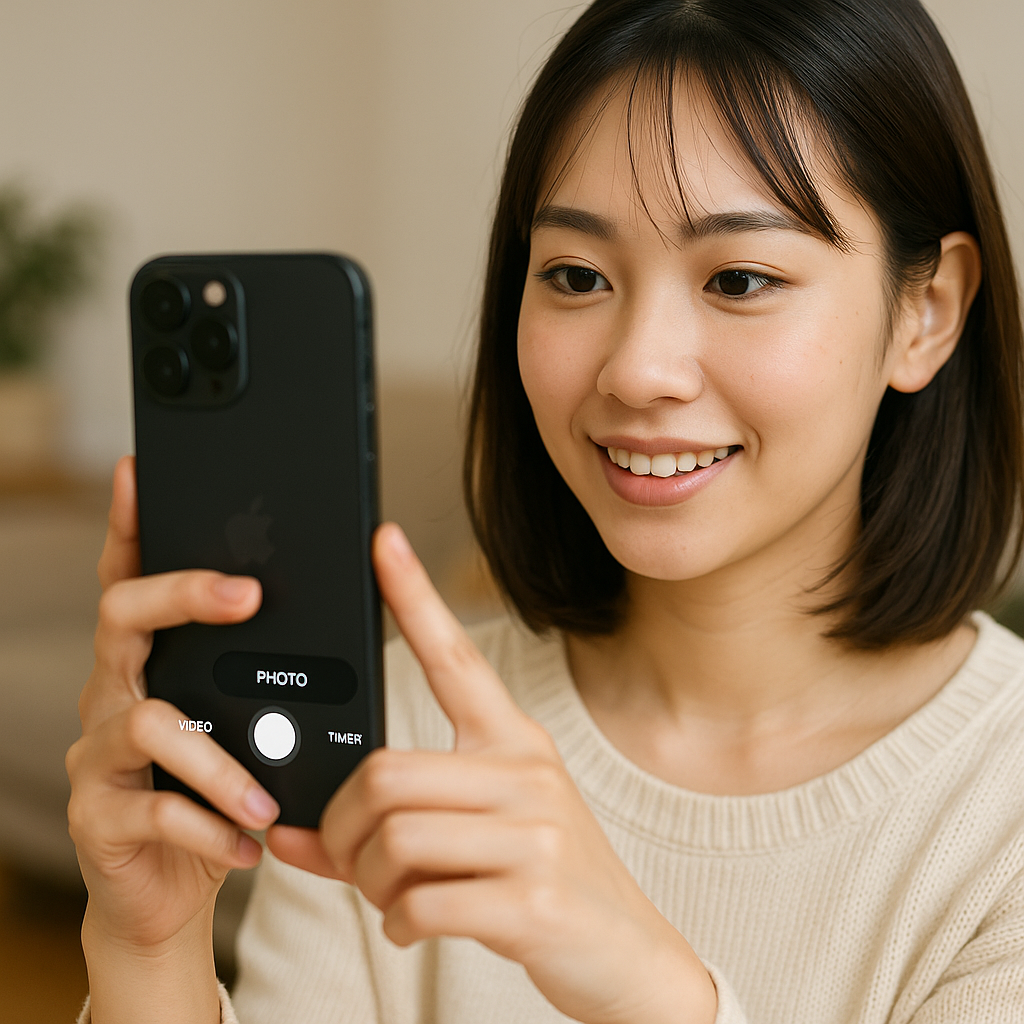
SNOWのシャッター音まわりを見直すときは、音だけに目を向けるよりも、撮影モードや保存設定までまとめて整えるほうが使いやすさにつながりやすいです。
なぜなら、実際の使い心地はシャッター音だけで決まるのではなく、どのモードで撮るか、どこに保存されるか、あとで見返しやすいかといった流れ全体で変わるからです。
とくにSNOWは、写真を撮るだけでなく、動画やタイマーなども気軽に使いやすいアプリなので、少し視点を広げて見直すと自分に合う使い方が見つけやすくなります。
ここからは、撮影シーンに合うモード選び、便利な機能の使い分け、保存先や共有前の確認の3つに分けて紹介します。
| 見ておきたいこと | ポイント |
|---|---|
| 撮影モード | 場面に合わせて写真・動画・タイマーを選ぶ |
| 便利機能 | 連写感覚の使い方や自撮り向け機能を確認する |
| 保存設定 | 保存先や共有前の見え方を整える |
周囲に配慮しながら撮影シーンに合うモードを選ぶコツ
まず意識したいのは、周囲への配慮を前提にしながら、ひとつの撮り方にこだわりすぎないことです。
写真モードだけでなく、動画やタイマーも視野に入れると、その場の雰囲気に合った撮り方を選びやすくなります。
たとえば、カフェで手元を残したいときは写真、動きのある場面は動画、ひとりで自撮りしたいときはタイマーというように分けると、操作の流れも自然になります。
いつも同じモードのまま使っていると、使いにくさの原因に気づきにくいことがあります。
そのため、撮影前に今のモード表示をひと目見るだけでも、使い心地の印象は変わりやすいです。
| モード | 使いやすい場面 |
|---|---|
| 写真 | すぐに1枚残したいとき |
| 動画 | 空気感ごと残したいとき |
| セルフタイマー | 自撮りや置き撮りをしたいとき |
セルフタイマー・動画・連写など便利な使い方も確認する
次に見ておきたいのは、SNOWにある便利機能です。
よく使う機能を先に把握しておくと、撮るときに迷いにくくなり、アプリ全体の使い勝手もぐっと整います。
たとえばセルフタイマーは、ボタンを押してから少し余裕を持てるので、表情や角度を整えたいときに便利です。
動画は短く残すだけでも雰囲気が伝わりやすく、写真とは違う楽しみ方ができます。
また、連続で撮る感覚で使える場面では、あとからお気に入りを選びやすいのも魅力です。
- タイマーで手ぶれを気にせず撮りやすくする
- 動画で動きや空気感を残す
- 複数枚の中から好きな1枚を選ぶ
音まわりだけを基準にせず、撮りやすさ全体で考えると、SNOWのよさをもっと活かしやすくなります。
撮ったあとの保存先や共有前に見ておきたい基本設定
最後に、撮影後の流れも確認しておくと使いやすくなります。
せっかく撮りやすくなっても、保存先がわかりにくかったり、共有前に見直したい部分が整っていなかったりすると、あとで探しにくく感じることがあります。
そのため、保存まわりの基本設定を先に見ておくと、日常使いがスムーズになります。
- 端末本体の写真フォルダに入るか確認する
- アプリ内保存の見え方を確認する
- 共有前に写り込みやトリミングを確認する
とくに、アップデート後は保存先の見え方が変わることもあるため、前と同じ感覚で探して見つからないときは設定を一度確認すると整理しやすいです。
SNOWは撮る楽しさに目が向きやすいアプリですが、保存や見返しやすさまで整えておくと、毎日の中でさらに使いやすくなります。
まとめ
SNOWのシャッター音や撮影設定を確認したいときは、アプリだけを見るのではなく、本体設定や撮影モードまで含めて整理することが大切です。
特にiPhoneとAndroidでは確認しやすい場所や表示のされ方が異なるため、自分の端末に合わせて順番に見ていくとスムーズです。
また、写真モードだけでなく動画やセルフタイマーなども確認してみると、自分に合う撮影の流れが見つかることがあります。
うまくいかないときも、アプリの更新や再起動、ほかのカメラアプリとの見比べをしながら進めれば、今どこを確認すればよいか整理しやすくなります。
SNOWは撮影そのものを楽しみやすいアプリなので、音だけにこだわりすぎず、自分に合う撮り方や保存設定までまとめて整える視点で見直してみるのがおすすめです。
この記事のポイントをまとめます。
- SNOWの撮影音まわりはアプリだけでは確認しきれない場合がある
- iPhoneとAndroidでは見直し方が異なる
- 最初はアプリ設定・本体設定・撮影モードの3つを確認すると整理しやすい
- iPhoneではSNOW内の設定と本体のモードをあわせて見るのがポイント
- Androidでは機種ごとの表示差も考えながら確認するのが近道
- 動画やセルフタイマーなど別の撮影方法を確認すると、自分に合う使い方を見つけやすい
- 音量まわりはメディア音量やシステム音の表示も確認しておきたい
- うまくいかないときはアプリの更新・再起動・入れ直しで表示や動きが整うことがある
- 標準カメラと比べると、SNOW側か本体側かを切り分けやすい
- 保存先や共有前の設定まで見直すと、毎日の使いやすさにつながりやすい
撮影音まわりの確認は、ひとつの設定だけで答えが出るとは限りません。
でも、アプリ、本体、撮り方の順に落ち着いて確認していけば、自分の使い方に合った形が見つけやすくなります。
とくにSNOWは、写真だけでなく動画やタイマーなども使いやすいので、少し視点を広げるだけで自分に合う使い方を見つけやすくなります。
今の設定をやさしく整えながら、毎日の撮影がもっと心地よく感じられる使い方を見つけてみてください。