Discordのオンライン状態を見ていると、緑の丸ではなくスマホの形をしたマークが出ていて、「これはどういう意味なんだろう」と迷うことがあります。
とくに、オンライン表示との違いや、PCとスマホを両方使っているときの見え方は、少しわかりにくく感じやすいポイントです。
結論からいうと、スマホマークはモバイル版Discordから利用している場面で表示されやすい目印として見ると整理しやすいです。
ただし、いつも同じように出るとは限らず、開いている端末や表示される場所によって見え方が変わる場合があります。
そのため、「スマホで使っているのに出ない」「思った表示と違う」と感じたときは、表示の条件と切り替わる場面をまとめて確認するのが近道です。
| 迷いやすい点 | この記事で整理する内容 |
|---|---|
| スマホマークの意味がわかりにくい | 何を示す表示なのかをやさしく整理 |
| 緑のオンライン表示との違いが曖昧 | 見分け方と役割の違いを比較 |
| スマホなのにマークが出ないことがある | 表示される条件や時間差の見方を確認 |
| 自分の状態を見直したい | スマホとPCでの切り替え方を紹介 |
この記事では、スマホマークの基本的な意味だけでなく、表示が切り替わる場面や、出ないときの見方、自分でオンライン状態を見直す方法まで順番にまとめています。
最初にポイントをつかんでおくと、フレンド一覧やDMで表示を見たときにも戸惑いにくくなります。
「相手からどう見えているのかも知りたい」「自分の表示も整えたい」というときは、このまま読み進めてみてください。
この記事でわかること
- Discordのオンライン状態に出るスマホマークの意味
- スマホマークが表示される条件と切り替わる場面
- スマホマークが出ないときに見直したいポイント
- スマホとPCでオンライン状態を切り替える方法
先に“買い物カゴを整える”
と失敗しにくいです。
気になる商品は
お気に入り→比較→カゴへ。
クーポンが使えるか
購入画面で最終チェック。
買いまわりはエントリー必須。
ラクマも合わせて
ポイント最大11倍のチャンスです。
スマホマークは「モバイルから利用中」を示す表示
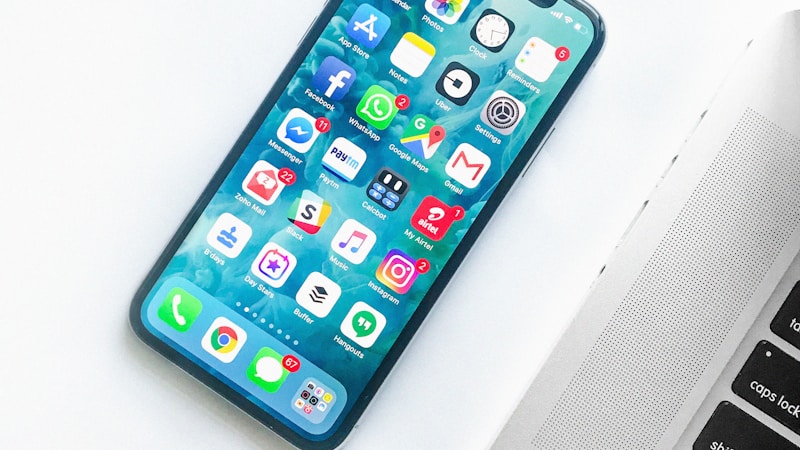
Discordのオンライン状態に出るスマホマークは、そのアカウントがスマホアプリから利用されている場面で見かけやすい表示です。
緑の丸だけを見ていると「オンライン中」ということは分かっても、どの端末から開いているのかまでは伝わりにくいです。
そこで役立つのがスマホマークで、PCではなくモバイル側で動いている様子を見分ける手がかりとして使われます。
ただし、表示は場面によって切り替わることがあり、いつでも同じ見え方になるとは限りません。
先に意味をつかんでおくと、そのあとに出てくる「なぜ出るのか」「なぜ出ないのか」も整理しやすくなります。
まずは、スマホマークそのものの意味と、緑のオンライン表示との違いから見ていきましょう。
オンライン状態の横にスマホマークが出る意味
スマホマークは、Discordをスマホアプリで使っているときに表示されやすい印です。
相手から見ると、単にオンラインというだけでなく、モバイル端末からつながっていることが分かりやすくなります。
そのため、「今はスマホで見ているのかな」と把握したいときの目安になります。
緑のオンライン表示との違いと見分け方
緑の丸は、基本的にオンライン状態そのものを表します。
一方でスマホマークは、オンライン状態に加えて利用中の端末の傾向を示す見え方です。
| 表示 | 見方 |
|---|---|
| 緑の丸 | オンライン中と分かる |
| スマホマーク | モバイルから利用中と分かりやすい |
相手からどう見えているのかを先に押さえよう
自分の画面だけでなく、相手側の見え方を知っておくと戸惑いにくいです。
フレンド一覧やDM一覧では、表示の反映が少し違って見える場面もあります。
そのため、スマホマークが出ていれば「モバイル利用中の目印」、出ていなければ「必ずしもスマホ未使用とは限らない」と受け取ると分かりやすいです。
スマホマークが表示される条件と切り替わる場面
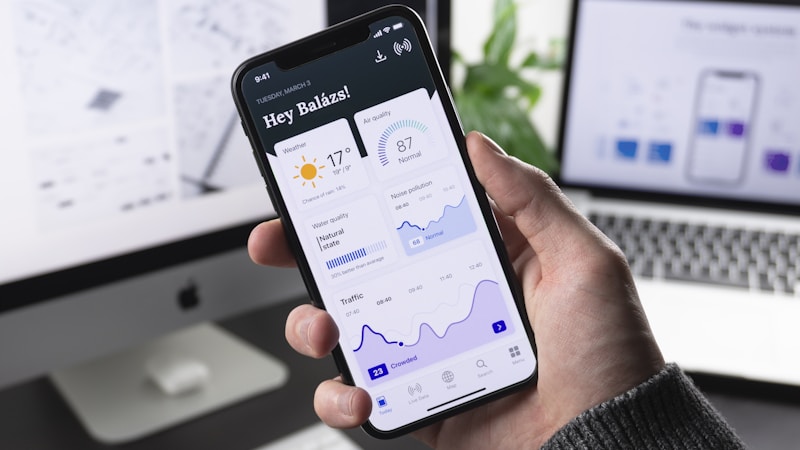
スマホマークは、いつでも同じように出るわけではありません。
どの端末でDiscordを開いているかや、PC版とスマホ版をどう使っているかによって、見え方が変わることがあります。
ここでは、表示されやすい条件と切り替わる場面を、よくある使い方に沿って整理します。
スマホアプリでDiscordを開いているときの表示
まず押さえたいのは、スマホマークはモバイルアプリで利用しているときに出やすいという点です。
スマホでDiscordアプリを開き、アカウントがオンラインとして認識されると、相手側にはスマホ利用中とわかる表示になる場合があります。
とくに、フレンド一覧やDMまわりでは見分けやすいことがあります。
ただし、開いた直後や画面の切り替え直後は、表示がすぐ変わらない場面もあります。
| 使い方の場面 | 見え方の傾向 |
|---|---|
| スマホアプリを開いている | スマホマークが出やすい |
| スマホで開いた直後 | 反映まで少し間が空く場合がある |
PC版とスマホ版を併用したときの表示の変化
PCとスマホの両方で同じアカウントを使っていると、表示は少し迷いやすくなります。
この場合は、どちらの端末が主に動いているかによって見え方が切り替わることがあります。
たとえばPC版を開いたままスマホでも確認すると、相手からはPC寄りの表示に見えることもあれば、スマホ側の表示になることもあります。
そのため、スマホで開いているのに毎回同じマークになるとは限りません。
アプリを閉じた後やバックグラウンド時の見え方
スマホアプリを閉じた後や、別のアプリに切り替えたときも表示は変わることがあります。
バックグラウンドの状態では、オンライン表示の反映が一定ではない場面があります。
少しの間はそのまま表示されることもあれば、時間がたつと別の状態に切り替わることもあります。
そのため、スマホマークが消えたからといって、操作内容が毎回同じとは言い切れません。
スマホマークが出ない・思った表示にならないときの見方

スマホで使っているのに、思った表示にならないことは珍しくありません。
表示の場所や反映のタイミングによって、見え方に差が出るためです。
ここでは、よくあるパターンをやわらかく整理していきます。
オンラインなのにスマホマークが見えない主なパターン
よくあるのは、オンライン表示は出ていてもスマホマークまでは表示されないケースです。
これは、見る画面によって表示情報が簡略化されている場合があります。
また、PC版も同時に使っていると、スマホ利用中とわかる表示が前面に出ないこともあります。
表示の反映に時間差が出る場面
Discordの表示は、操作した瞬間に毎回そろって切り替わるとは限りません。
アプリを開いた直後、閉じた直後、端末をまたいで使ったときなどは、少し時間を置いてから見え方が整う場合があります。
そのため、表示だけで細かく判断しようとすると戸惑いやすいです。
アカウント設定や利用状況による見え方の違い
自分で設定しているオンライン状態によっても、見え方は変わります。
たとえばオフライン表示にしている場合は、スマホで開いていてもそのまま見えにくいことがあります。
また、利用している端末やアプリの動き方によっても差が出るため、スマホマークは目安として見るくらいがちょうどよいです。
| 気になりやすい場面 | 見直したい点 |
|---|---|
| スマホなのにマークが出ない | PC版を同時に開いていないか |
| 表示がすぐ変わらない | 少し時間を置いて確認する |
| 相手の見え方と違う気がする | 見る場所の違いを確認する |
Discordのオンライン状態を自分で見直す方法

オンライン状態は、自分で切り替えられる表示のひとつです。
スマホマークそのものは端末の使い方で変わりやすいですが、まずは自分のステータス設定を見直しておくと、見え方を整理しやすくなります。
ここでは、基本の状態の違いと、スマホ・PCそれぞれでの切り替え手順を順番に見ていきます。
オンライン・退席中・取り込み中・オフライン表示の基本
Discordでは、主に4つのオンライン状態が使われます。
相手にどう見えるかを整えたいときは、まずこの違いを知っておくとわかりやすいです。
オンラインは利用中として見えやすく、退席中は少し離れている印象になりやすいです。
取り込み中は反応しにくい場面を伝えたいときに使われることがあります。
オフライン表示は、一覧上ではつながっていないように見えやすい設定です。
| 状態 | 見え方のイメージ |
|---|---|
| オンライン | 利用中として見えやすい |
| 退席中 | 少し離れている印象になりやすい |
| 取り込み中 | 反応を控えめにしたい場面で使われやすい |
| オフライン表示 | 一覧ではつながっていないように見えやすい |
スマホでオンライン状態を切り替える手順
スマホでは、プロフィールまわりから状態を変更できます。
流れとしては、アプリを開く → 自分のプロフィールを開く → ステータスを選ぶという形で進めると見つけやすいです。
画面の表示は少し変わることがありますが、プロフィール画像をタップして設定に入ると、状態の切り替え項目が見つかる場合が多いです。
スマホマークが気になるときも、先にこの設定を見直しておくと、表示の受け取り方を整理しやすくなります。
- Discordアプリを開く
- 自分のプロフィール画像をタップする
- オンライン状態の項目を開く
- 表示したい状態を選ぶ
PCでオンライン状態を切り替える手順
PC版でも、基本の考え方はほぼ同じです。
画面下あたりにある自分のアイコンやプロフィール欄から、ステータスの一覧を開いて切り替える流れが一般的です。
スマホとPCを併用している場合は、どちらか一方だけでなく、両方の開き方によって見え方が変わることがあります。
そのため、PCで設定を変えたあとにスマホでも開いているなら、少し時間を置いて見直すと把握しやすいです。
| 端末 | 主な操作場所 |
|---|---|
| スマホ | プロフィール画面から切り替え |
| PC | 自分のアイコン・プロフィール欄から切り替え |
スマホマークに関してあわせて知っておきたいポイント
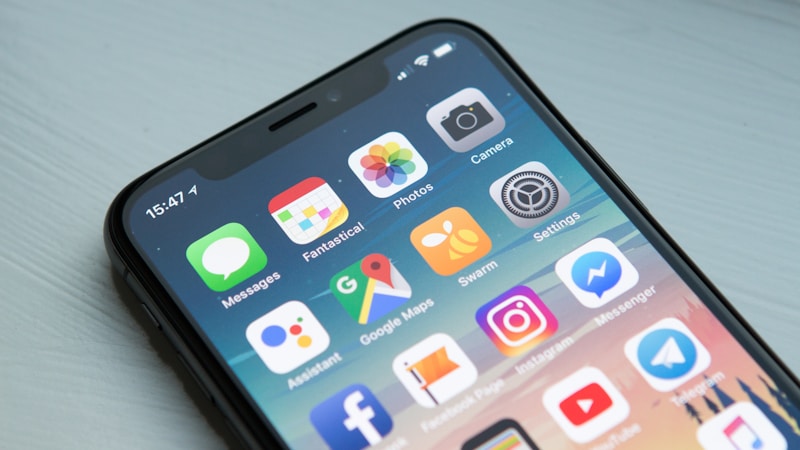
スマホマークは意味を知るだけでも十分わかりやすくなりますが、どこで見たときに表示が目に入りやすいかまで整理しておくと、さらに戸惑いにくくなります。
また、通話中や通知まわりとの関係を気にする人も多いですが、実際には別の要素として見たほうが理解しやすい場面があります。
ここでは、見る場所ごとの違い、通話や通知とのつながり、表示を気にしすぎず使いやすく整えるコツを順番に見ていきます。
サーバー一覧・フレンド一覧・DMでの見え方の違い
まず押さえたいのは、スマホマークは見る場所によって目立ち方が少し変わるという点です。
フレンド一覧やDMでは相手の状態を確認しやすい一方で、サーバー内では表示が簡略化されて見えることがあります。
そのため、「さっきは見えたのに別の画面では見つけにくい」と感じても、表示の場所が違うだけという場合があります。
| 見る場所 | 見え方の傾向 |
|---|---|
| フレンド一覧 | 状態を確認しやすい |
| DM一覧 | 相手の利用状況を見分けやすい |
| サーバー内 | 表示がシンプルに見える場合がある |
通話中や通知設定との関係はあるのか
通話中だからスマホマークになる、通知を変えたから表示が切り替わる、という見方は少し違います。
スマホマークは基本的に、どの端末から利用しているように見えるかに関係しやすい表示です。
一方で、通話中かどうかや通知の受け取り方は別の設定として動いていることが多いです。
もちろん使い方が重なることで見え方に変化を感じる場面はありますが、まずは端末表示とステータス表示を分けて考えると整理しやすくなります。
表示を気にしすぎず使いやすく整えるコツ
いちばん大切なのは、表示を細かく追いかけすぎず、自分が使いやすい状態に整えることです。
たとえば、スマホ中心で使うならそのまま自然に使い、作業中は取り込み中やオフライン表示を選ぶなど、場面に合わせて切り替えるだけでも十分わかりやすくなります。
見え方が少し違っていても、Discordでは端末や画面によって差が出ることがあります。
そのため、スマホマークだけで細かな状況を決めつけないようにすると、使い方にゆとりが出やすいです。
- 確認するときはフレンド一覧やDMも見てみる
- 通話や通知とは分けて考える
- 自分のステータス設定もあわせて見直す
- 表示の差は目安として受け取る
まとめ
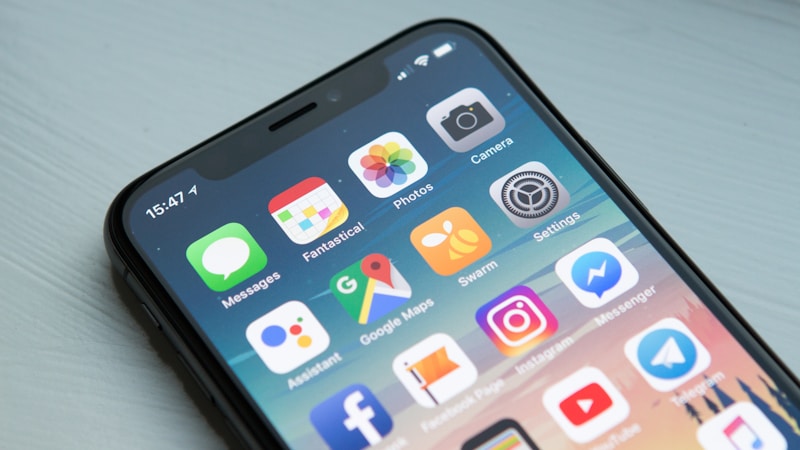
Discordのオンライン状態に出るスマホマークは、モバイルアプリから利用していることをイメージしやすくする表示です。
ただし、いつでも同じように見えるわけではなく、開いている端末・見る場所・反映のタイミングによって少し違って見えることがあります。
そのため、スマホマークが出るかどうかだけで細かく考えすぎず、まずはオンライン状態の基本や自分の設定をあわせて確認するのがわかりやすいです。
とくにPC版とスマホ版を併用していると、毎回まったく同じ表示になるとは限りません。
表示の意味をやさしく整理しておくと、フレンド一覧やDMで見かけたときにも戸惑いにくくなります。
この記事のポイントをまとめます。
- Discordのスマホマークは、モバイルから利用していることを示す目印として見られやすい
- 緑のオンライン表示は利用中の状態、スマホマークは端末の見え方に関わる表示として理解しやすい
- 相手からの見え方は、フレンド一覧やDMなど確認する場所によって少し変わることがある
- スマホアプリを開いているときは、スマホマークが表示されやすい傾向がある
- PC版とスマホ版を同時に使うと、表示の切り替わり方がわかりにくくなる場合がある
- アプリを閉じた直後やバックグラウンド時は、反映まで少し間が空くことがある
- スマホで使っていても、見る画面や利用状況によってはスマホマークが見えないことがある
- オンライン・退席中・取り込み中・オフライン表示は、自分で切り替えて見直せる
- 通話や通知の設定は、スマホマークとは別の要素として考えると整理しやすい
- 表示は目安として受け取り、自分が使いやすい状態に整えることがいちばん大切
Discordの表示は一見すると細かく感じますが、意味をひとつずつ整理するとそこまで難しくありません。
スマホマークは、今どの端末から使っているように見えるかをつかむための目印として覚えておくと十分です。
もし見え方に迷ったときは、ステータス設定、開いている端末、確認している画面の3つを順番に見直してみてください。
表示の違いを知っておくだけで、Discordはもっと自然に使いやすくなります。