リモコンが反応しにくいときや、
充電が途切れるときは、
まず端子の汚れを拭き取るだけで変化が出ることがあります。
このページでは、
家にある道具でできる範囲にしぼって、
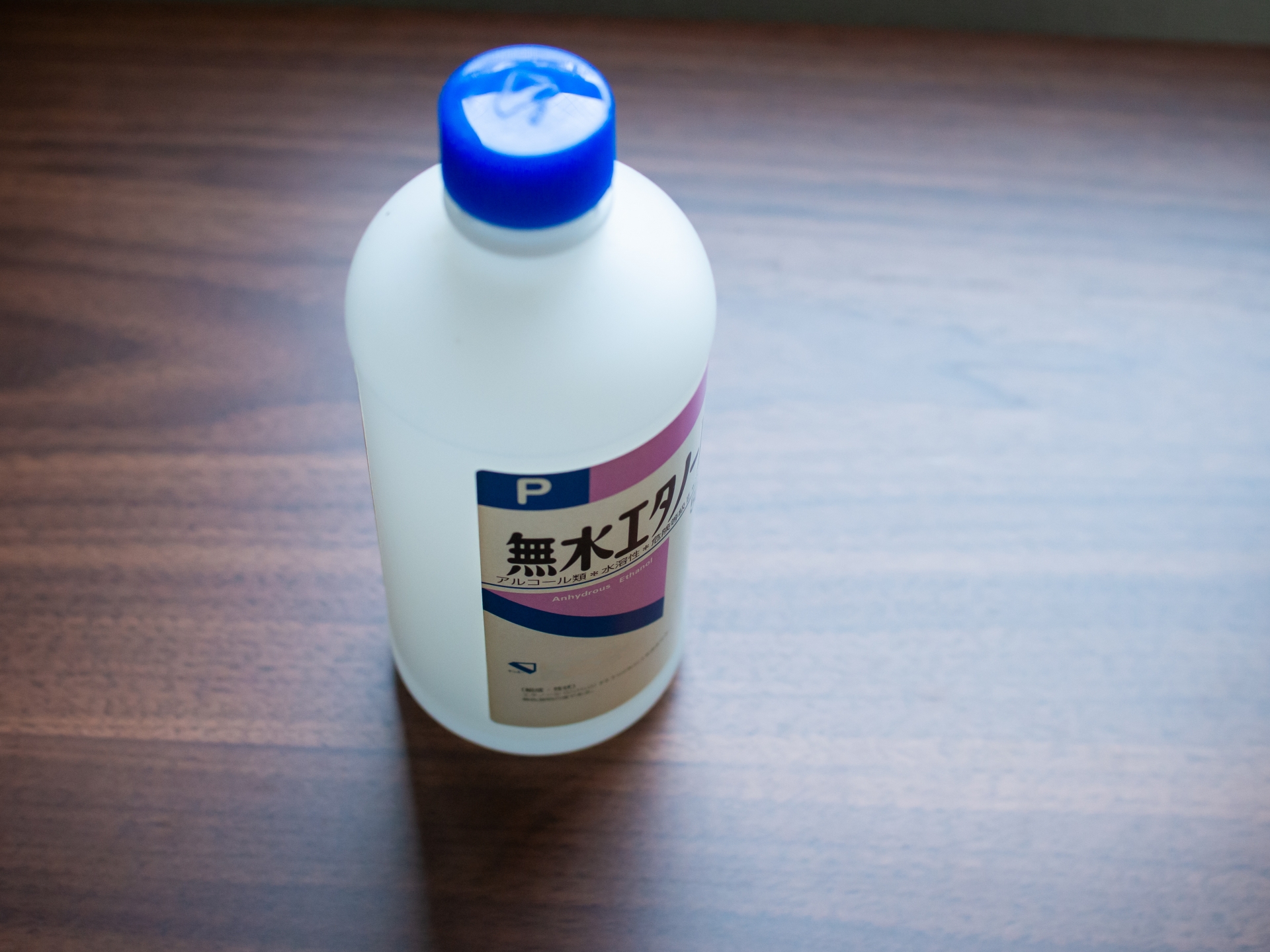
無水エタノールの使い方をやさしくまとめます。
細かい分解や難しい専門語はできるだけ避けて、
迷いやすい分岐だけを先に整えます。
この記事で分かることは、
次の3つです。
- 無水エタノールで端子を拭く基本手順が分かります。
- 白い粉が見えるときの分岐と進め方が分かります。
- 機器別に迷いやすい所と手順のコツが分かります。
読みながら、
手元の機器を1つだけ決めて、
その場で試せる形にしていきましょう。
楽天お買い物マラソンは
もらえるポイントが最大11倍になる
ビックイベント!
ポイントアップや割引クーポン
期間限定イベントなど
普段よりもお得に買い物できるチャンスです。
24時間限定で半額以下になる商品も!
忘れないようにチェックしてくださいね!
- この記事でできること|無水エタノールで「接点の通り」を戻す最短ルート
- 最初にセルフチェック|戻りやすい症状・別ルートの症状
- なぜ効く?接点不良の仕組みを“必要最小限”で理解
- やる前にここだけ確認|トラブル回避の準備
- 基本手順(初心者向け)|失敗しにくい型
- 汚れタイプ別の攻略|同じ手順でも結果が変わるポイント
- 家にあるもので代用するなら|道具の使い分けガイド
- “代替溶剤”はどこまでOK?(触れるならここだけ)
- 機器別 実践ガイド|具体例で迷いを消す
- メーカー別ルール早見|迷ったらここを見る
- 直らないときの切り分け|交換・相談に進む判断
- 保管と後片付け|無水エタノールの扱いで損しない
- FAQ(PAA対策)
- まとめ|今日やる手順のチェックリスト
この記事でできること|無水エタノールで「接点の通り」を戻す最短ルート

結論:まずは「乾拭き→湿る程度→乾拭き」でOK
この型は、
接点クリーナーが手元にないときの、
いちばん小さい手当てとして覚えておくと便利です。
ポイントは、
液を付ける前に乾拭きでほこりを取ることと、
最後に乾拭きで仕上げてベタつきを残さないことです。
綿棒は、
汚れが付いたらこまめに替えながら進めると迷いにくいです。
汚れを移した綿棒で何度もこすると、
端子に汚れを戻しやすいので、
黒く付いたら替えるだけで作業が軽くなります。
無水エタノールは、
端子についた皮脂や薄い汚れを落とすのが得意です。
ただし、
液を多く使うほど良いわけではありません。
乾いた布で軽く拭いてから、
綿棒を湿らせる程度で金属部だけをなでるように拭き、
最後にもう一度乾拭きで仕上げる。
この型を守るだけで、
家庭の小さなトラブルは整いやすくなります。
5分で試す応急処置(チェックリスト付き)
応急処置は、
分解しない範囲で止めるのがコツです。
まずは外から見える端子を整えて、
変化があればそこでいったん区切ります。
うまくいかないときも、
原因の切り分けに進めるので無駄になりにくいです。
時間がないときは、
まずは外から触れる範囲だけを試します。
やることは、
- 電源を切る
- 乾拭き
- 湿る程度
- 乾拭き
この4つです。
- 電源を切ってケーブルを外します。
- 端子の周りを乾いた布で拭きます。
- 綿棒を湿る程度にして金属部だけ拭きます。
- 乾いた綿棒や布で仕上げ拭きします。
- 乾いたら元に戻して動きを見ます。
この時点で変化が出るなら、
次の章のセルフチェックに進むと、
同じ作業でも迷いが減ります。
こんな悩みの人向け(反応しない/充電が途切れる/ノイズっぽい等)
たとえば、
ケーブルを挿し直すと一瞬だけ動くような場面は、
端子の表面に膜ができていることがあります。
逆に、
どんな角度でもまったく変化がないときは、
別の場所が原因のこともあるので、
後半の切り分け章まで読んでおくと役立ちます。
次のような場面は、
端子の汚れやホコリが関わっていることがあります。
もちろん、
原因は1つではありませんが、
最初の切り分けとしては扱いやすいです。
- ボタンを押しても反応が遅いです。
- ケーブルを少し動かすと動きが変わります。
- 充電がついたり消えたりします。
- 音が出たり出なかったりします。
- 電池を替えても様子が同じです。
当てはまるものがあれば、
まずは白い粉があるかどうかだけ、
目で見て確認してから進めると落ち着きます。
最初にセルフチェック|戻りやすい症状・別ルートの症状
早見表:症状→原因の目安→やること(表を入れる)
見るときは、
スマホのライトや部屋の照明を、
横から当てると汚れが分かりやすいです。
金属の光り方がまだらなら、
皮脂やほこりが残っていることがあります。
白い粉が見えるときは、
飛び散らないように、
そっと状態を見てから進めると早いです。
ここでは、
よくある症状を、
家庭でできる範囲で分けていきます。
表の代わりに、
そのまま読める早見メモにします。
- ベタつきがあるなら拭き取りから始めます。
- ホコリが見えるなら乾いた方法で取り除きます。
- 黒ずみが薄いなら軽くこすって整えます。
- 白い粉があるなら水で湿らせて拭き取ります。
- 端子が曲がっているなら無理に触らず戻り道を考えます。
この中で迷いやすいのが、
白い粉の分岐です。
次の見出しで、
先に整理します。
「白い粉・結晶」がある時は別ルート(電池液もれの可能性)
白い粉を拭くときは、
飛び散らないように、
水で湿らせた綿棒でそっと拭き取るやり方が進めやすいです。
何度もこすらず、
綿棒を替えながら少しずつ進めると、
周りに広がりにくいです。
電池の近くに白い粉や結晶があるときは、
汚れというより、
電池側の成分が固まっている場合があります。
このときは、
無水エタノールを先に使うより、
水で湿らせた綿棒やティッシュで、
そっと拭き取ってから乾かす流れが合います。
粉が広がっているときは、
素手でこすらず、
手袋があれば使い、
終わったら手を洗って片付けると気持ちよく終われます。
拭き取りのあとに、
金属端子だけがまだべたつくなら、
そこだけ無水エタノールで整えると順番が作れます。
清掃で変化が出にくいケース(端子の変形/接触圧/ケーブル側など)
見分けのコツは、
挿す位置や角度で症状が変わるかどうかです。
角度で変わるなら、
接触圧やケーブル側の可能性が上がります。
変わらないなら、
電源や基板側の問題が混ざることもあるので、
ここで作業を止める判断もしやすいです。
拭いても変化が出にくいときは、
汚れ以外の要素が混ざっていることがあります。
たとえば、
端子が曲がって当たりが弱い、
バネがへたって押し付けが足りない、
ケーブル側が傷んでいる、
こうしたケースです。
この場合でも、
拭き取りは無駄になりにくいのですが、
深追いすると時間が伸びがちです。
清掃のあとに、
別のケーブルや別の電池で試すと、
原因の場所が見えやすくなります。
なぜ効く?接点不良の仕組みを“必要最小限”で理解

接点不良の主因3つ(油膜/ホコリ詰まり/酸化膜)
油膜は、
見た目では分かりにくいのに、
触れた回数だけ増えやすいのが特徴です。
ホコリは、
衣類の繊維やポケットのゴミが混ざって、
差し込み口の入口にたまりやすいです。
酸化膜は、
時間の経過でも進みやすいので、
久しぶりに使う機器ほど出やすいことがあります。
接点がうまく触れない理由は、
大きく3つに分けられます。
1つ目は油膜で、
指の皮脂が薄い膜になって金属の触れ合いを邪魔します。
2つ目はホコリ詰まりで、
端子の溝にゴミがたまって物理的に当たりが弱くなります。
3つ目は酸化膜で、
金属の表面に目に見えない膜ができて通りが悪くなることがあります。
無水エタノールが得意なのは、
この中の油膜と、
油を含んだ薄い汚れです。
ホコリ詰まりは、
先に乾いた方法で取った方が早いことが多いです。
微小な電気ほど影響が出やすい理由(酸化膜とクリーニング作用)
小さな電気の機器は、
ほんの少しの膜で反応が変わることがあります。
だから、
強い道具で削るより、
拭き取りで表面の状態を整える方が、
家庭では取り回しが良いです。
拭き取りは失敗しても戻しやすく、
次の手が選びやすいのも助かります。
小さな電気で動く部分は、
ちょっとした膜の影響を受けやすいです。
スイッチを入れたり切ったりするだけでも、
表面に膜ができることがあり、
負荷が小さいとその膜が壊れにくいと言われています。
だからこそ、
軽い拭き取りで表面を整えるだけでも、
動きが戻る場面があります。
ただし、
強くこすって削るより、
汚れを拭き取って整える考え方の方が、
家庭の作業には合いやすいです。
無水エタノールの立ち位置:やるのは「洗浄」
洗浄で整うのは、
端子同士が触れ合う入口の部分が中心です。
深い内部まで届かせようとすると、
液を使いすぎやすいので、
家庭では入口の整え方を丁寧にする方が近道です。
入口が整うと、
挿し込みの感触もそろいやすくなります。
無水エタノールは、
端子に残った油分を浮かせて拭き取りやすくします。
ここでやるのは、
部品を直すというより、
表面をきれいにして当たりを戻す作業です。
そのため、
液をたっぷり使うより、
必要な所だけを拭き取る方が向いています。
使いすぎると、
周りの素材に広がったり、
乾くまで待つ時間が伸びたりします。
やる前にここだけ確認|トラブル回避の準備
電源OFF+ケーブル・電池を外す(できればACアダプターも)
外したケーブルや電池は、
作業台の端にまとめて置くと、
戻すときに迷いません。
ネジがある機器は、
小皿やキャップに入れて、
転がらないようにすると片付けが楽です。
作業は、
電源を切ってから始めます。
コンセントにつながる機器は、
できればプラグも抜きます。
電池の機器は、
取り外せるなら電池を外して、
端子だけが触れる状態にすると扱いやすいです。
スマホやノートパソコンなど、
電池が外せないものは、
電源を切ってケーブルを外すだけでも段取りが整います。
途中でうっかり操作しないように、
通知が出ない状態にしておくのも小さなコツです。
換気と火気まわり(揮発・静電気の話はここで短く)
においが気になるときは、
小さな扇風機で空気を動かすだけでも楽になります。
ただし、
風でホコリが舞うと端子に入りやすいので、
作業前に机を拭いてから回すと落ち着きます。
無水エタノールは、
すぐに乾きやすい反面、
においが広がりやすいです。
窓を少し開けて、
机の上を片付けてから始めると、
作業が早く終わります。
火が出る道具の近くは避けて、
コンロやライターがある場所では使わないようにします。
服のこすれで静電気が起きやすい季節は、
金属に一度触れてから作業すると落ち着きます。
道具:綿棒/やわらかい布/つまようじ+布/消しゴム(必要なら)
家にあるもので足りないのは、
実は道具より、
作業する場所の明るさかもしれません。
ライトを当てられるようにしておくと、
拭いた後の変化が見えやすく、
こすりすぎを防ぎやすいです。
準備は、
家にあるもので十分です。
綿棒は先端が細いほど、
狭い端子に当てやすいです。
布は毛羽が出にくいものが向きます。
つまようじは、
そのままだと硬いので、
先端に薄い布を少し巻くと扱いやすいです。
消しゴムは、
平らな端子の黒ずみが気になるときだけ、
軽く当てて整える役として使います。
基本手順(初心者向け)|失敗しにくい型

手順1:乾拭きでホコリを先に取る
乾拭きは、
端子の外側から内側へ、
というより、
外へ押し出すイメージで行うと分かりやすいです。
差し込み口の入口は、
布を角にして軽くなでるだけでも整います。
最初に乾拭きを入れるのは、
液でホコリを固めないためです。
端子の周りを、
やわらかい布で軽くなでて、
見えるゴミを先に取ります。
差し込み口の中にホコリが見えるときは、
つまようじに布を巻いたものを、
入口の周りだけに当てて、
少しずつ動かします。
奥まで押し込まず、
入口を整えるだけで十分なことが多いです。
手順2:綿棒を「湿る程度」にして端子(金属部)だけ拭く
拭く方向は、
できれば同じ方向にそろえると、
汚れを端子へ戻しにくいです。
往復でこするときは、
最後に外へ払うように終えると、
綿棒の先に汚れが残りやすいです。
次に、
綿棒に無水エタノールを少しだけ含ませます。
目安は、
綿棒がしっとりする程度です。
垂れるほど付ける必要はありません。
拭くのは金属部だけにして、
周りの樹脂やゴムには広げないようにします。
こすり方は、
磨くというより、
なでて汚れを移す感覚が合います。
手順3:乾拭きで仕上げ(繊維残りゼロ)→乾いてから戻す
乾拭きのときに、
綿棒の先がほつれていないかも見ます。
もし毛が付いたら、
乾いた布で軽く拭って、
毛を取ってから戻します。
このひと手間で、
挿し込みの感触がそろいやすいです。
拭き取りのあとに、
乾いた綿棒か布で、
もう一度端子を拭きます。
ここで、
汚れと一緒に繊維を残さないのが大切です。
最後に、
しっかり乾いてから戻します。
差し込み口が深いものは、
少し長めに置いておくと、
あとからのやり直しが減ります。
よくあるNG(直噴き/びしょ濡れ/強くこする/繊維残り)
黒ずみが取れないと、
つい力を入れたくなりますが、
強くこすると表面が荒れて、
次の汚れが乗りやすくなることがあります。
迷ったら、
一度そこで止めて、
時間を置いてからもう一度軽く拭く方が、
結果が整いやすいです。
うまくいかない時は、
やり方が少しだけ大きくなっていることが多いです。
次の4つは、
やめておくとトラブルが減ります。
- 端子に直接吹きかけて液を流し込むこと。
- 綿棒をびしょ濡れにして周りへ広げること。
- 黒ずみを強く削るようにこすること。
- 綿の毛やホコリを端子に残したまま戻すこと。
もし液が広がってしまったら、
乾いた布で拭き取り、
乾くまで待ってから次に進めば大丈夫です。
汚れタイプ別の攻略|同じ手順でも結果が変わるポイント

ホコリ詰まり:先に“乾いた方法”で除去→最後に拭き取り
ケーブルの差し込み口は、
ポケットの糸くずが入りやすいので、
入口の角にゴミがたまりがちです。
見えるゴミが取れるだけで、
挿し込みの深さが変わることもあります。
挿し込みが浅いと感じたら、
ホコリ詰まりを先に疑うと早いです。
ホコリが原因のときは、
液より先に、
乾いた方法で取り除くのが近道です。
布を巻いたつまようじで、
入口付近をそっと動かして、
見えるゴミを外へ出します。
そのあとで、
無水エタノールを湿る程度にして、
入口の金属部だけを軽く拭くと、
油分の膜まで整えられます。
この順番だと、
ホコリが固まりにくいです。
油膜:無水エタノールが得意(拭き取り→乾拭き)
油膜は、
金属がつるっと見えても残ることがあります。
触る場所が決まっているなら、
その周辺だけを小さく拭く方が、
乾くのも早く、
作業が短く済みます。
ベタつきがあるときは、
無水エタノールの出番です。
綿棒で端子をなでるように拭いて、
汚れを綿に移します。
黒く付いてきたら、
綿棒を替えて続けます。
仕上げの乾拭きまで入れると、
べたつき戻りが減ります。
指で触れる場所は特に、
最後の乾拭きで整えると、
次の汚れが付きにくくなります。
薄い黒ずみ:消しゴムは最小限→最後に拭き取りで整える
消しゴムを使う場面は、
平らな電池端子や、
カード端子のように面で触れる所が中心です。
丸い端子や細い端子は、
形が崩れやすいので、
基本は綿棒で拭き取る方が向きます。
薄い黒ずみが残るときは、
消しゴムを使うと早いことがあります。
ただし、
削るというより、
表面を整える程度にします。
やり方は、
消しゴムを端子に軽く当てて、
短い距離で数回だけ動かします。
消しカスが出たら、
乾拭きで取り、
最後に無水エタノールで拭き取って仕上げます。
白い粉:水で湿らせて除去→よく乾かす→新しい電池で確認
白い粉を拭いたあとに、
端子がざらつくように見えるときは、
乾拭きを丁寧にして、
表面の残りを落とします。
水で湿らせた綿棒を使った分、
乾かす時間を少し長めに取ると、
次の確認がしやすいです。
白い粉があるときは、
水で湿らせた綿棒で、
そっと拭き取ります。
拭き終わったら、
乾いた布で水分を取り、
しばらく置いて乾かします。
その後に新しい電池を入れて、
動きが変わるかを見ます。
まだ端子がべたつくなら、
金属部だけを無水エタノールで整えます。
順番を分けると、
作業が散らかりにくいです。
家にあるもので代用するなら|道具の使い分けガイド

綿棒の選び方(細いタイプが作業しやすい)
先端が丸い綿棒は、
面の広い端子に向きます。
先端が細い綿棒は、
溝や角に当てやすいです。
同じ場所でも、
丸い方で汚れを取ってから、
細い方で角を整えると、
仕上がりがそろいやすいです。
綿棒は、
先端が細いものほど、
狭い端子に当てやすいです。
家に複数種類があるなら、
まず細い方から試すと、
余計な所に触れにくくなります。
綿棒が太いときは、
無理に押し込まず、
端子の表面だけを拭く使い方に変えます。
奥の掃除は、
布を巻いたつまようじに任せると分担できます。
布の選び方(糸くずが出にくい/メガネ拭き等)
布は、
乾拭きの仕上げに使うと、
綿棒より繊維が残りにくいことがあります。
小さくたたんで角を作ると、
端子のすみをなでやすいです。
使い終わった布は、
乾かしてから洗うか、
汚れがひどければ処分すると片付けが楽です。
布は、
糸くずが出にくいものが向きます。
メガネ拭きや、
やわらかいマイクロファイバーがあれば使いやすいです。
ティッシュは便利ですが、
繊維が残ることがあります。
仕上げ拭きだけは、
布にしておくと、
あとからのやり直しが減ります。
つまようじは“布を巻く”と詰まりにくい
布を巻く量は、
厚くしすぎないのがコツです。
厚いと入口で引っかかりやすく、
布がほつれて残ることがあります。
薄く巻いて、
抜き差しせず、
入口をなでるだけにすると、
動かしやすいです。
つまようじをそのまま使うと、
硬くて端子をこすりやすいので、
薄い布を先端に少し巻きます。
輪ゴムがあれば、
小さく留めるとずれにくいです。
動かす範囲は、
入口付近だけにして、
奥へ押し込まないようにします。
ゴミを外へ出す方向で動かすと、
詰まりが広がりにくいです。
鉛筆・消しゴム系は「削る」より「軽く整える」意識で
消しゴムで整えたあとは、
消しカスが端子の溝に入りやすいです。
乾拭きで取ったつもりでも、
光を当てると残りが見えることがあります。
見えたら、
布を角にしてそっと拭き、
最後に綿棒で表面を整えると、
残りが減ります。
鉛筆の黒鉛でこする方法を見かけることがありますが、
粉が残ると掃除が増えます。
家庭では、
消しゴムで軽く整えて、
最後に拭き取る流れの方が扱いやすいです。
どうしても粉が出たときは、
乾拭きで丁寧に取り、
無水エタノールで仕上げ拭きをして、
粉を残さない形にします。
“代替溶剤”はどこまでOK?(触れるならここだけ)

IPA(イソプロピル)・消毒用アルコールの違い(短く)
濃度が違うと、
乾き方も変わります。
手元の表示が分からないときは、
無理に使わず、
乾拭きとホコリ取りで進める方が失敗が減ります。
どうしても使うなら、
綿棒に少量だけ、
というルールを守ると扱いやすいです。
無水エタノールが手元にないときは、
IPAや消毒用アルコールを考える人も多いです。
ここで大切なのは、
中に水分が混ざっていることがある点です。
水分が多いと、
乾くまでの時間が伸びやすいので、
使うなら量をしぼり、
必ず乾拭きまで入れるのがコツです。
迷ったら、
まず乾拭きだけで試して、
それでもだめなら少量で拭く順にすると落ち着きます。
除光液・パーツクリーナー系を避けたい理由(素材相性)
素材相性が分かりにくいときは、
端子の周りに貼られたラベルや塗装も意識します。
溶剤が付くと、
文字が薄くなったり、
表面がべたついたりすることがあります。
家庭では、
まずは端子の金属部だけを整える、
という割り切りが作業を軽くします。
除光液や強い洗浄剤は、
素材によっては表面が変わることがあります。
とくに、
端子の周りに樹脂やゴムがある機器では、
広がると後始末が大変です。
家庭の範囲では、
端子の金属部だけを、
無水エタノールで拭き取るくらいがちょうどよいです。
強い溶剤を試す前に、
道具の当て方と、
仕上げの乾拭きを先に整えると、
それだけで変化が出ることがあります。
接点復活剤・潤滑系と併用するなら:順番は「洗浄→必要なら薄く」
併用の判断は、
拭き取りで一度整ったのに、
すぐに戻るかどうかで考えると分かりやすいです。
戻りが早いときは、
接触圧や摩耗が原因のこともあるので、
膜を足す前に、
ケーブルや端子の切り分けを先に行うと、
遠回りになりにくいです。
市販の接点復活剤や潤滑系は、
薄い膜を残すタイプがあります。
これを使うなら、
先に無水エタノールで汚れを落としてからにします。
汚れの上に膜を重ねると、
かえってベタつきが増えたり、
ホコリが付きやすくなったりします。
併用するときは、
ごく少量で、
端子の外へ広げない形を意識すると扱いやすいです。
機器別 実践ガイド|具体例で迷いを消す

リモコン/電子玩具:電池端子の復活(白い粉分岐あり)
電池端子は、
片側だけ汚れていることがよくあります。
両方を同じ回数こすらず、
汚れている方を中心に整えると、
作業が短く済みます。
電池の向きを間違えないように、
外す前に写真を撮っておくのも便利です。
リモコンやおもちゃは、
電池端子の汚れが原因になりやすいです。
まず電池を外して、
白い粉があるかを見ます。
白い粉がないなら、
乾拭きのあとに、
無水エタノールを湿る程度にして端子を拭き、
乾拭きで仕上げます。
白い粉があるなら、
水で湿らせた綿棒で拭き取って乾かし、
それから端子だけを整えます。
バネの端子は曲がりやすいので、
押し付けず、
なでるように拭くのがコツです。
電池を入れ直したら、
ふたを閉める前に一度動作を見ると、
戻り道が作れます。
充電台・ドック:端子の手入れ(湿る程度/繊維残しNG)
充電台は、
置き方がずれて端子が触れていないだけのこともあります。
拭き取りの前に、
置いたときのランプや表示が出る位置を確認して、
毎回同じ位置に置けるようにすると、
症状が落ち着くことがあります。
置くだけ充電の台は、
端子がむき出しのことが多く、
皮脂とホコリが混ざりやすいです。
乾拭きだけで戻る場面も多いので、
まずは布で軽く拭いてみます。
それでも変わらないときは、
綿棒を湿る程度にして金属部だけを拭きます。
仕上げは必ず乾拭きにして、
綿の毛を残さないようにします。
端子に毛が残ると、
かえって当たりが弱くなりやすいです。
スマホ・イヤホンの端子:開口部に入れない前提で“入口まわりだけ”
端子の入口が湿っているように見えるときは、
拭き取りより先に、
電源を切ったまましばらく置いて乾かします。
乾いた後に、
乾拭きで入口を整えるだけでも、
挿し込みの感触が変わることがあります。
スマホやイヤホンの差し込み口は、
中に液を入れない前提で考えます。
家でできるのは、
入口の周りを整えるところまでです。
まず、
乾いた布で周りを拭いて、
見えるホコリを取ります。
次に、
綿棒を湿る程度にして、
入口付近の金属が見える範囲だけをなでます。
終わったら乾拭きして、
しばらく置いてからケーブルを挿します。
差し込み口の奥にゴミが見えるときも、
無理に奥へ入れず、
入口側から少しずつ外へ出す意識で動かします。
奥に押し込むと、
かえって詰まりが残りやすいです。
PCの端子:メーカーによって「乾拭きのみ」指定がある(要確認)
ノートパソコンは、
USB端子や充電端子が複数あることがあります。
同じケーブルでも、
別の端子に挿すと変化が出ることがあるので、
掃除の前に差し替えだけで試しておくと、
作業の見通しが立ちます。
パソコンの端子は、
メーカーが掃除方法を決めていることがあります。
中には、
コネクター部は乾いた布で拭く形を案内している例もあります。
そのため、
PCは無水エタノールを使う前に、
取扱説明やメーカーの案内を一度見て、
同じ手順で進めるのがいちばん迷いません。
家でやるなら、
まず乾拭き、
それでもだめなら別ケーブルの確認、
ここまでで区切ると作業が増えにくいです。
オーディオ(ボリューム/ジャック):拭き取りで様子見→深追いしない線引き
イヤホンジャックは、
プラグ側の汚れで変化することもあります。
ジャックを掃除する前に、
プラグの金属部を布で拭き、
乾かしてから挿し直すだけで、
音の出方が変わることがあります。
オーディオのつまみやジャックは、
触れる回数が多いので、
表面の汚れが原因になることがあります。
外側の金属が見える部分だけ、
無水エタノールで拭いて、
乾拭きで仕上げます。
それでも変わらないときは、
内部の部品や接点の問題が混ざることがあります。
分解が必要な作業は難度が上がるので、
無理をせず、
機器の相談先や修理を検討する線引きを作っておくと、
時間が守れます。
メーカー別ルール早見|迷ったらここを見る

JVCKENWOOD:湿る程度・端子以外に付けない・洗剤NG・繊維残しNG
メーカーの案内がある機器は、
まずその案内を優先して、
同じ道具で同じ流れを作ると迷いません。
ブログの中では、
湿る程度と乾拭き仕上げを、
共通の合図として覚えてもらうと、
別の機器にも応用しやすくなります。
充電端子の手入れでは、
- 綿棒を湿る程度にして拭く
- 端子以外へ付けない
- 洗剤やOAクリーナーは使わない
- 繊維を残さない
といった考え方が示されています。
記事の手順も、
この考え方に合わせて、
液を少なく、
狙って拭き取る形にしています。
迷ったら、
湿る程度と乾拭き仕上げだけを守れば、
進めやすいです。
Apple:開口部に湿気を入れない/布にごく少量で拭く
スマホは、
防水の有無や構造で差が出ます。
外から見える範囲だけ整える、
という線引きを守ると、
読み手も実行しやすいです。
奥まで触りたくなったら、
まず乾かす、
別ケーブルで試す、
の順に戻すと落ち着きます。
スマホ周りは、
開口部へ液を入れない方針が基本です。
布にごく少量を付けて拭く、
という形が案内されているので、
家庭では入口周りの拭き取りに止めるのが合います。
奥の詰まりが疑わしいときは、
無理に掃除を続けず、
まずは乾かす、
別ケーブルで試す、
ここで区切ると、
余計な作業が増えにくいです。
富士通:コネクター部は消毒薬を使わず乾いた布で拭く
PCは、
周辺機器も多いので、
切り分けの順番が大切です。
乾拭きで端子を整えたら、
ケーブルを替える、
ポートを替える、
相手側を替える、
の順に進めると、
原因が見えやすいです。
PCの案内では、
コネクター部は消毒薬を使わず、
乾いたマイクロファイバー布で拭く、
という例があります。
このタイプの機器は、
無水エタノールを使うより、
乾拭きで整えてから、
ケーブルやポートの切り分けに進む方が、
結果が早いこともあります。
パナソニック:白い粉は湿らせた綿棒等で除去→乾燥
白い粉を処理したあとに、
電池ふたの内側も軽く拭いておくと、
次に粉が付きにくいです。
ただし、
水分が残ると戻すのが早すぎるので、
乾かす時間だけは短縮しない方が整います。
電池の白い粉は、
水で湿らせた綿棒などで拭き取り、
乾かす流れが案内されています。
この分岐を先に入れると、
拭き方の迷いが減ります。
白い粉の処理が終わったら、
必要に応じて金属端子だけを整える。
この二段構えにすると、
液の使いすぎを防ぎやすいです。
直らないときの切り分け|交換・相談に進む判断

ケーブル・充電器・電池(バッテリー)側を先に疑う
切り分けのときは、
一度に全部変えると、
どれが原因だったのか分かりにくくなります。
ケーブルだけ、
次にアダプターだけ、
というように1つずつ変えると、
結果が残りやすいです。
拭き取りをしても変わらないときは、
相手側の部品を疑うのが早いです。
充電なら別ケーブル、
別アダプター、
別のコンセントを試して、
同じ症状が続くかを見ます。
電池の機器は、
新しい電池で試してみます。
ここで変化があるなら、
端子より電池側が原因だった可能性が上がります。
接触圧の問題(当たりが弱い/曲がり)
当たりが弱いときは、
挿し込みの手応えがゆるいことがあります。
奥まで入っていない感じがするなら、
ホコリ詰まりの可能性もあるので、
入口のゴミを取ってからもう一度確認します。
それでもゆるいなら、
部品側のへたりを疑います。
端子が曲がっていると、
どれだけ拭いても当たりが戻りません。
バネが弱っていると、
角度を変えたときだけ動くような症状になりやすいです。
この場合は、
無理に直そうとせず、
部品交換や修理の範囲として考える方が気持ちが楽です。
見える範囲で曲がりが大きいときは、
清掃で解決しない前提で段取りを作ります。
再発が早い時:汚れ以外の要因を疑う
再発の記録は、
メモに一行残すだけでも役立ちます。
- いつ
- どのケーブルで
- どの角度で
変化があったかを書くだけで、
次の判断が早くなります。
拭いた直後は動くのに、
すぐに同じ症状に戻るときは、
汚れ以外が混ざっていることがあります。
ケーブルの断線、
端子の摩耗、
内部スイッチのへたり、
こうした可能性です。
再発が早いときは、
同じ作業を繰り返すより、
原因の場所を変えて切り分ける方が早いです。
別の周辺機器で試す、
別のポートを使う、
ここで見え方が変わります。
保管と後片付け|無水エタノールの扱いで損しない
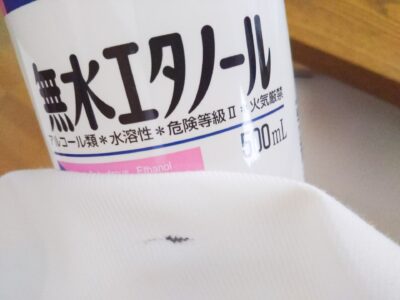
少量・短時間・フタをすぐ閉める(揮発と火気の話)
使うときは、
容器の口元に汚れが付かないように、
綿棒を入れすぎないのがコツです。
口元が汚れると、
ふたが閉まりにくくなり、
揮発が進みやすくなります。
無水エタノールは、
ふたを開けたままにすると、
減りやすいです。
使う分だけ小皿に出すより、
綿棒に付けてすぐ閉めるやり方が、
机も汚れにくいです。
作業は短時間で終える前提にして、
火のそばを避けます。
乾きが早いのは長所なので、
広く塗るより、
狙って拭き取るほど楽になります。
廃棄は自治体ルール優先+容器の扱い(SDSの考え方)
キッチンペーパーや布に付いた分は、
広げて乾かしてから捨てると、
においが残りにくいです。
小さな子どもやペットがいる家は、
乾かす場所を高い所に決めておくと、
片付けがスムーズです。
使い終わった綿棒や布は、
完全に乾かしてから捨てます。
容器や処分のルールは地域で違うので、
迷ったら自治体の案内に合わせます。
残りを一気に流すより、
普段の生活ごみの流れに合わせて、
少しずつ使い切る方が管理が楽です。
ふたの閉め忘れを防ぐために、
使う場所を決めておくのも小さなコツです。
FAQ(PAA対策)

Q:無水エタノールは直接スプレーしていい?
直噴きが向かない理由は、
液が端子の外へ回りやすいからです。
濡れた面が広いほど乾くまで待つ時間が伸びます。
綿棒に付ける方式なら、
触れる範囲が小さく、
作業の終わりが見えやすいです。
直接吹きかけると、
液が広がりやすく、
乾くまで待つ時間が伸びます。
家庭では、
綿棒や布を湿る程度にして、
金属部だけを拭くやり方が扱いやすいです。
すでにスプレーしてしまったときは、
乾いた布で拭き取り、
十分に乾かしてから戻します。
慌てず、
乾拭き仕上げに戻すと整います。
Q:どれくらい乾かせば使える?
乾かすときは、
机の上で放置するだけでもよいですが、
差し込み口は角度を変えると乾きやすいことがあります。
横向きに置ける機器なら、
入口が下を向くように置くと、
液が溜まりにくいです。
乾く時間は、
使った量と場所で変わります。
綿棒が湿る程度で、
表面だけを拭いたなら、
数分で落ち着くことが多いです。
差し込み口のように深い所は、
少し長めに置くと、
やり直しが減ります。
目安は、
においが薄くなってから、
ケーブルを挿すようにすると落ち着きます。
Q:プラスチックやゴムが近い場合は?
どうしても心配なときは、
端子の周りをマスキングテープで囲ってから拭くと、
液が広がりにくいです。
拭き終わったら、
テープをゆっくりはがして、
糊が残らないように布で軽く押さえます。
端子の周りに樹脂やゴムがあるときは、
液を広げないことが大切です。
綿棒を湿る程度にして、
金属部だけを狙って拭きます。
もし周りに触れてしまったら、
すぐに乾いた布で拭き取り、
乾くまで置きます。
変化が出やすい素材もあるので、
最初は目立たない場所で、
ごく少量から試すと失敗が減ります。
Q:白い粉が出たとき、まず何をする?
白い粉が電池ふたの裏にも付いているときは、
ふたも一緒に拭き取ります。
拭き取った綿棒は、
すぐに袋へ入れて口を閉じると、
机に粉が広がりにくいです。
白い粉が見えたら、
まず電池を外して、
周りに広げないようにします。
次に、
水で湿らせた綿棒でそっと拭き取り、
乾いた布で水分を取って乾かします。
そのあとに、
新しい電池で動きを見ます。
金属部にべたつきが残るなら、
端子だけを無水エタノールで整えます。
この順番だと、
作業が散らかりにくいです。
Q:PCやスマホ端子は同じ手順でいい?
PCとスマホは、
端子の周りに部品が密集していることが多いので、
液を入れない考え方が向きます。
乾拭きで変化が出ないときは、
ポートを替えて試すだけでも、
原因の方向が見えてきます。
同じやり方で進める前に、
メーカーの案内があるかを見ます。
PCは乾拭きを基本にする案内があることもあり、
スマホは開口部へ液を入れない考え方が基本です。
迷ったら、
乾拭きで整えるところまでにして、
別ケーブルや別ポートで切り分けます。
ここまでで変化が出ないなら、
機器の相談先や修理の範囲として考えると、
時間が守れます。
まとめ|今日やる手順のチェックリスト
3分チェック(乾拭き→湿る程度→乾拭き→乾いてから)
作業の前に、
綿棒と布を手の届く所へ並べておくと、
途中で探さずに済みます。
作業が途切れると、
乾く前に戻してしまいやすいので、
先に並べるだけで失敗が減ります。
最後に、
今日そのまま試せる形で、
手順を短くまとめます。
迷いそうなら、
この順番だけを守って進めてください。
- 電源を切ってケーブルや電池を外します。
- 乾いた布で端子の周りを拭きます。
- 綿棒を湿る程度にして金属部だけ拭きます。
- 乾いた綿棒か布で仕上げ拭きします。
- 乾いたら元に戻して動きを見ます。
ここまでで変化が出たら、
次からは月に一度の軽い乾拭きだけでも、
汚れがたまりにくくなります。
やりがちNG 5つ(短く)
NGを避けるコツは、
液と力を小さくすることです。
きれいにしようと頑張るほど、
こすりすぎや、
濡らしすぎが起きやすいので、
まずは一回だけ軽く、
で止めると整いやすいです。
同じトラブルを繰り返さないために、
やりがちな失敗を5つにまとめます。
当てはまるものがあれば、
次回は小さくするだけで整いやすいです。
- 端子へ直接吹きかけて液を流し込むこと。
- 綿棒を濡らしすぎて周りへ広げること。
- 黒ずみを削るように強くこすること。
- 繊維や消しカスを残したまま戻すこと。
- 乾く前に挿して動作を見ること。
どれも、
量と力を小さくするだけで、
やり直しが減ります。
再発しにくい運用(“月1軽メンテ”のすすめ)
忙しい日は、
乾拭きだけでも構いません。
汚れが薄いうちに拭けると、
あとで大きくこすらずに済みます。
ついでに、
無水エタノールと綿棒を、
小さな袋にまとめておくと、
思い立ったときにすぐ整えられます。
道具が見つからないと、
後回しになりやすいので、
置き場所を決めておくと続けやすいです。
軽メンテは、
無水エタノールを毎回使う必要はありません。
乾いた布で端子の表面をなでるだけでも、
ほこりの膜が育ちにくくなります。
触る場所が決まっている機器ほど、
この習慣が続けやすいです。
端子は、
触れる回数が増えるほど、
皮脂とホコリが重なりやすいです。
だから、
月に一度だけ、
乾いた布で軽く拭く習慣を作ると、
急なトラブルが減りやすいです。
汚れが目についたときだけ、
無水エタノールを湿る程度にして、
金属部だけ整えます。
このくらいの距離感が、
家庭では続けやすいです。